

NOVA Monitor
Come costruire la tua dashboard del mercato crypto con NOVA Monitor: tante piccole finestre su uno schermo, ognuna con il suo exchange, mercato, timeframe, metrica di ordinamento, filtri e colori, salvata nel browser.
Lo screener mostra una vista alla volta. NOVA Monitor mostra tante viste su un unico schermo. Ogni finestra è un piccolo screener a sé, e sei tu a decidere cosa guarda: un exchange, un mercato, un timeframe, una metrica di ordinamento. Mettine qualcuna fianco a fianco e tutto il mercato sta su uno schermo.
NOVA Monitor funziona senza account. La tua disposizione viene salvata nel browser, quindi la ritrovi alla prossima apertura della pagina.
Guarda il breve video qui sotto, oppure saltalo e segui i passaggi scritti sotto di esso. Coprono le stesse cose, e ogni passaggio qui ha il suo screenshot.
Cos'è una finestra del monitor
Una finestra è una domanda che fai al mercato, con risposta in tempo reale. Per esempio "i maggiori spike di volume sui futures negli ultimi 5 minuti", o "i maggiori rialzi sullo spot in 1 ora". Ogni finestra ha i suoi:
- Exchange e mercato: spot, futures, solo spot o solo futures.
- Timeframe e metrica di ordinamento: le stesse scelte della barra in alto dello screener.
- Vista: blocchi, grafici o elenco.
- Filtri e blacklist, così la finestra mostra solo ciò che ti interessa.
Le finestre si aggiornano in tempo reale, tutte insieme.
Aggiungi la prima finestra
- Apri il menu e scegli NOVA Monitor.
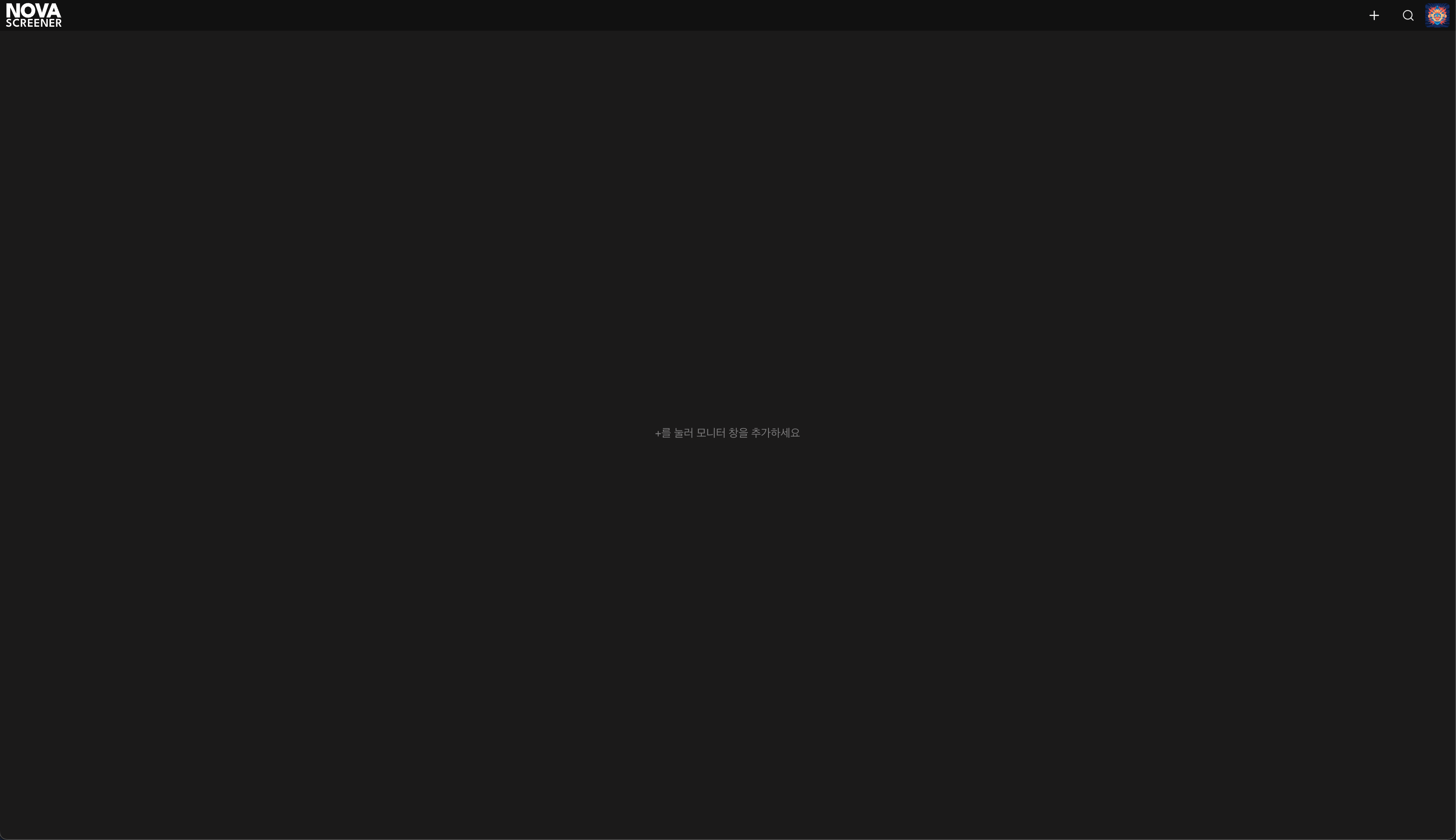
- Premi il pulsante più. La pagina vuota ti dice esattamente questo.
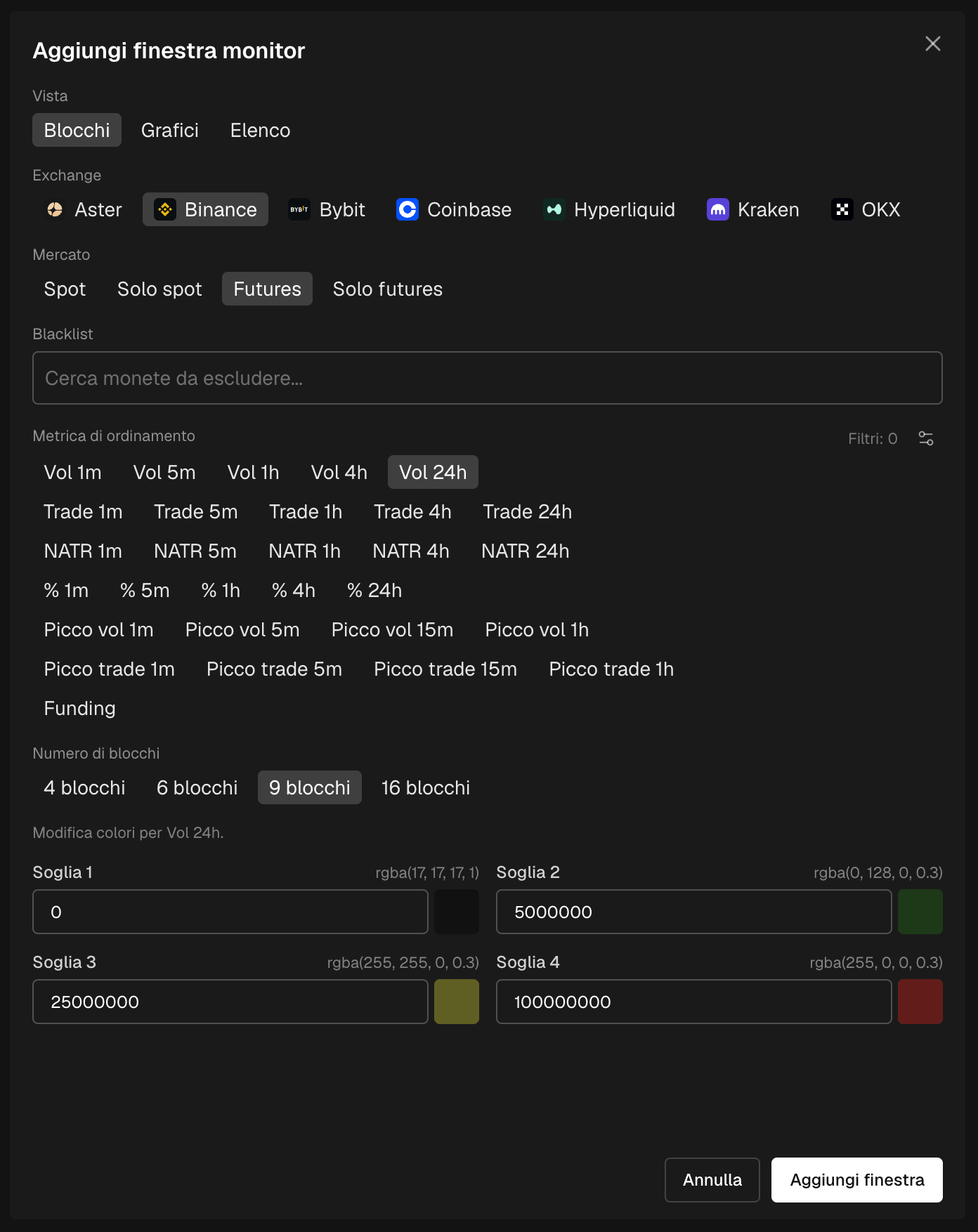
- Scegli la vista, poi exchange, mercato, timeframe e metrica di ordinamento.
- Imposta quanti elementi mostra la finestra: 4, 6, 9 o 16 blocchi, oppure il numero di elementi per un elenco.
- Clicca su Aggiungi finestra.
Tre viste
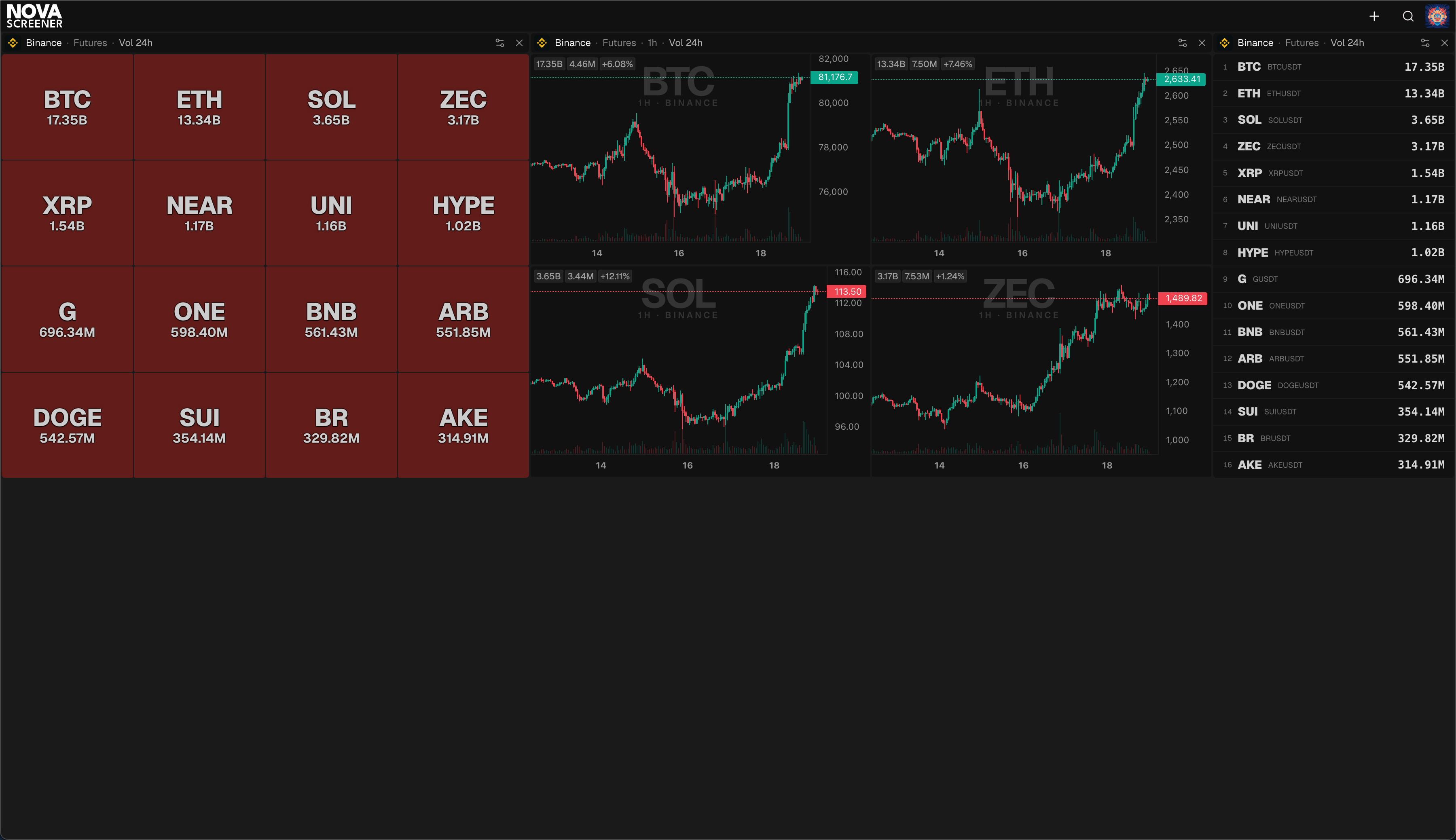
Scegli la vista adatta alla domanda:
- Blocchi: tessere compatte e colorate con ticker e valore. Il massimo di finestre per schermo, e il colore ti dice quanto è grande il numero prima ancora di leggerlo.
- Grafici: mini grafici, come la griglia principale. Quando vuoi vedere la forma di un movimento, non solo il numero.
- Elenco: una tabella semplice, ticker e valore per riga. Ideale per una classifica lunga, come la top 16 per volume a 24 ore.
Colori leggibili dall'altra parte della stanza
I blocchi cambiano colore con il valore. Ci sono quattro livelli, da Soglia 1 a Soglia 4, e ognuno parte da un valore che imposti tu. Le soglie devono crescere di livello in livello: un valore piccolo resta neutro, uno più grande diventa verde, i più grandi diventano gialli e rossi. Sono i colori predefiniti; puoi sceglierne di tuoi per ogni livello.
Le soglie appartengono alla metrica, quindi una finestra ordinata per variazione a 1 ora può diventare rossa al 5 per cento mentre una ordinata per volume diventa rossa a 100 milioni.
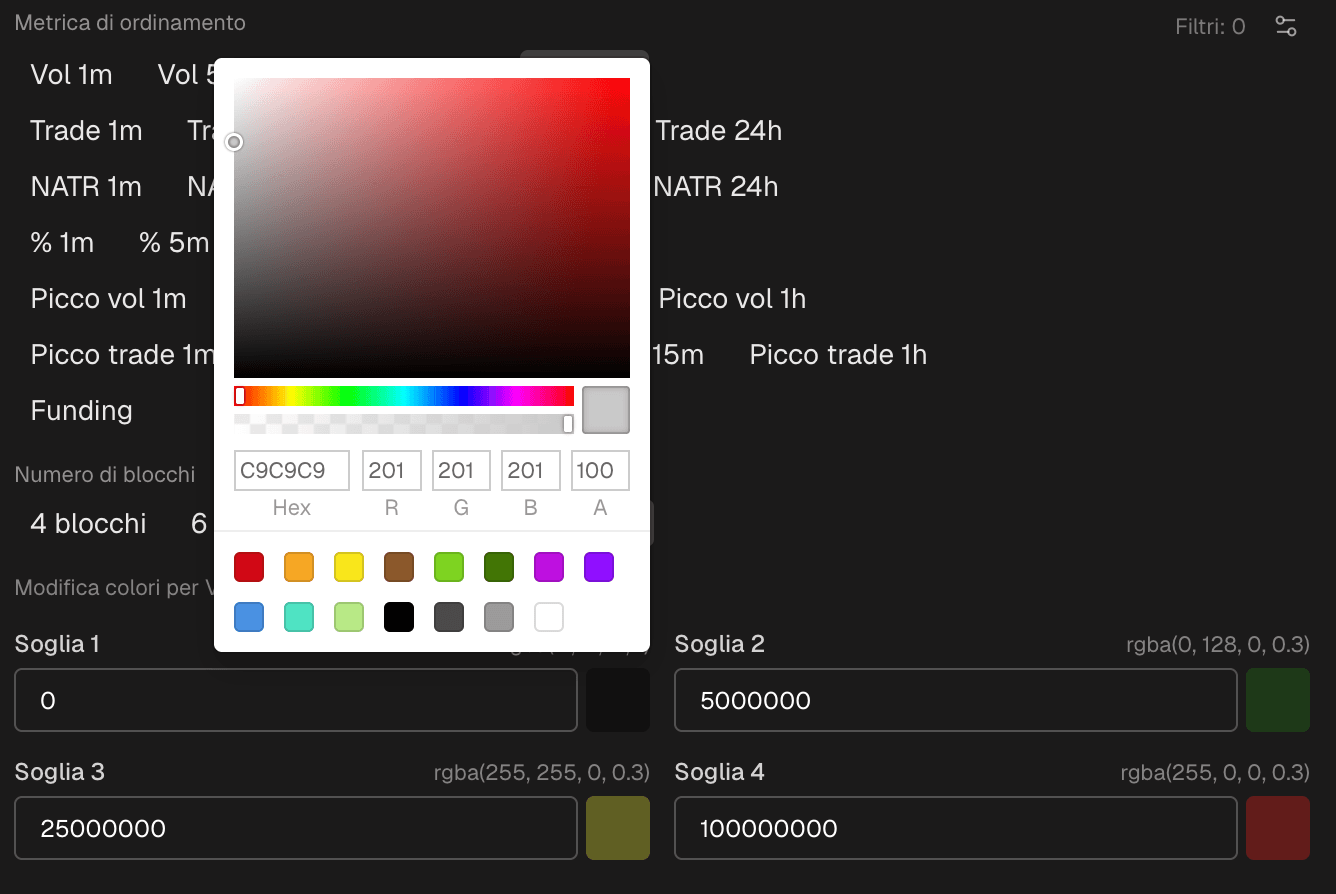
Consiglio: imposta la soglia rossa sul numero che ti farebbe agire, non sul numero più grande che hai mai visto. Il rosso deve significare "guarda adesso".
Filtri e blacklist per finestra
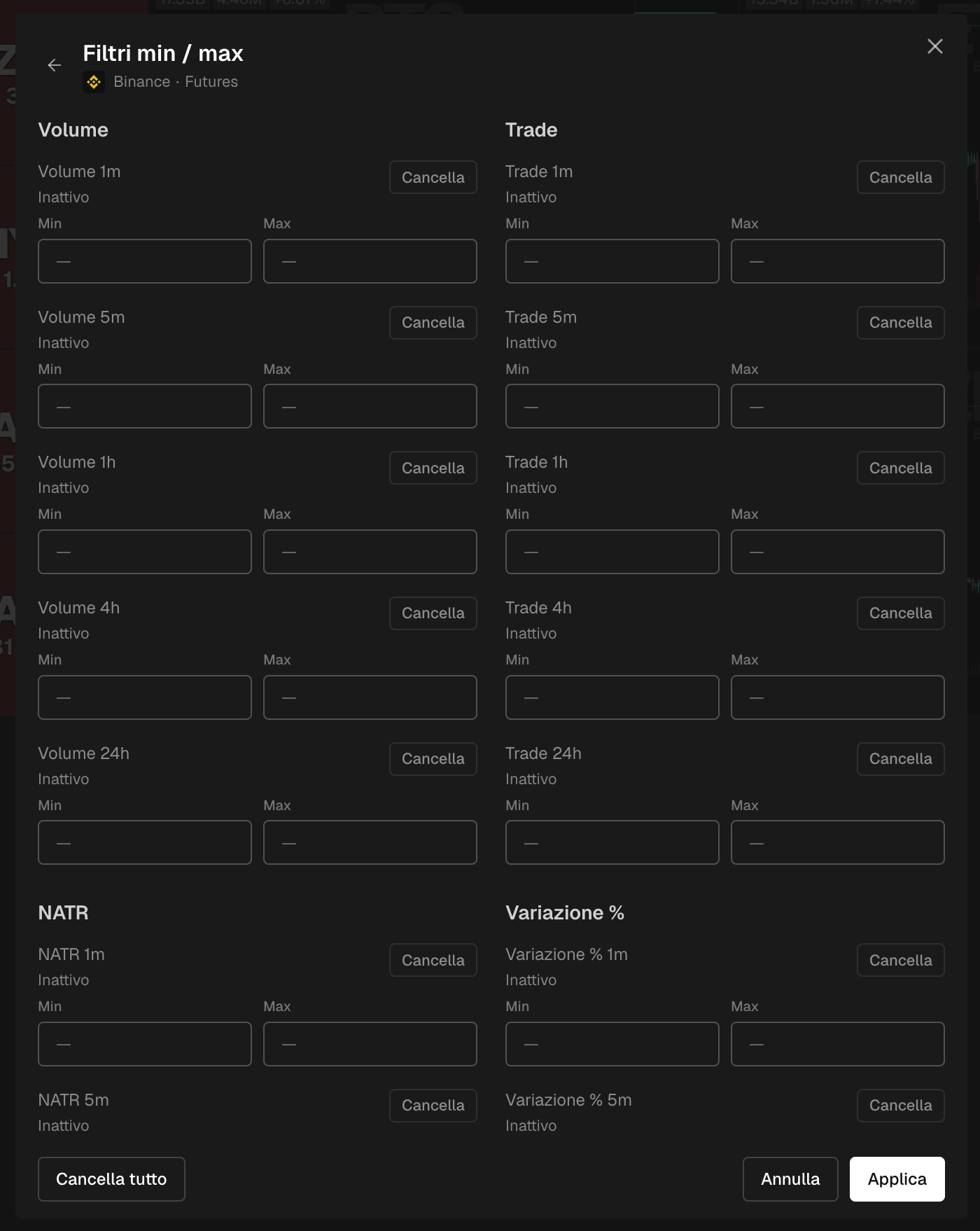
Ogni finestra ha i suoi filtri min/max e la sua blacklist, nelle impostazioni della finestra. Così una finestra può essere "futures, spike di volume, ma solo monete con volume reale a 24 ore", e quella accanto "spot, rialzi, senza le coppie di stablecoin". Quello che imposti in una finestra non tocca le altre.

Organizza lo schermo
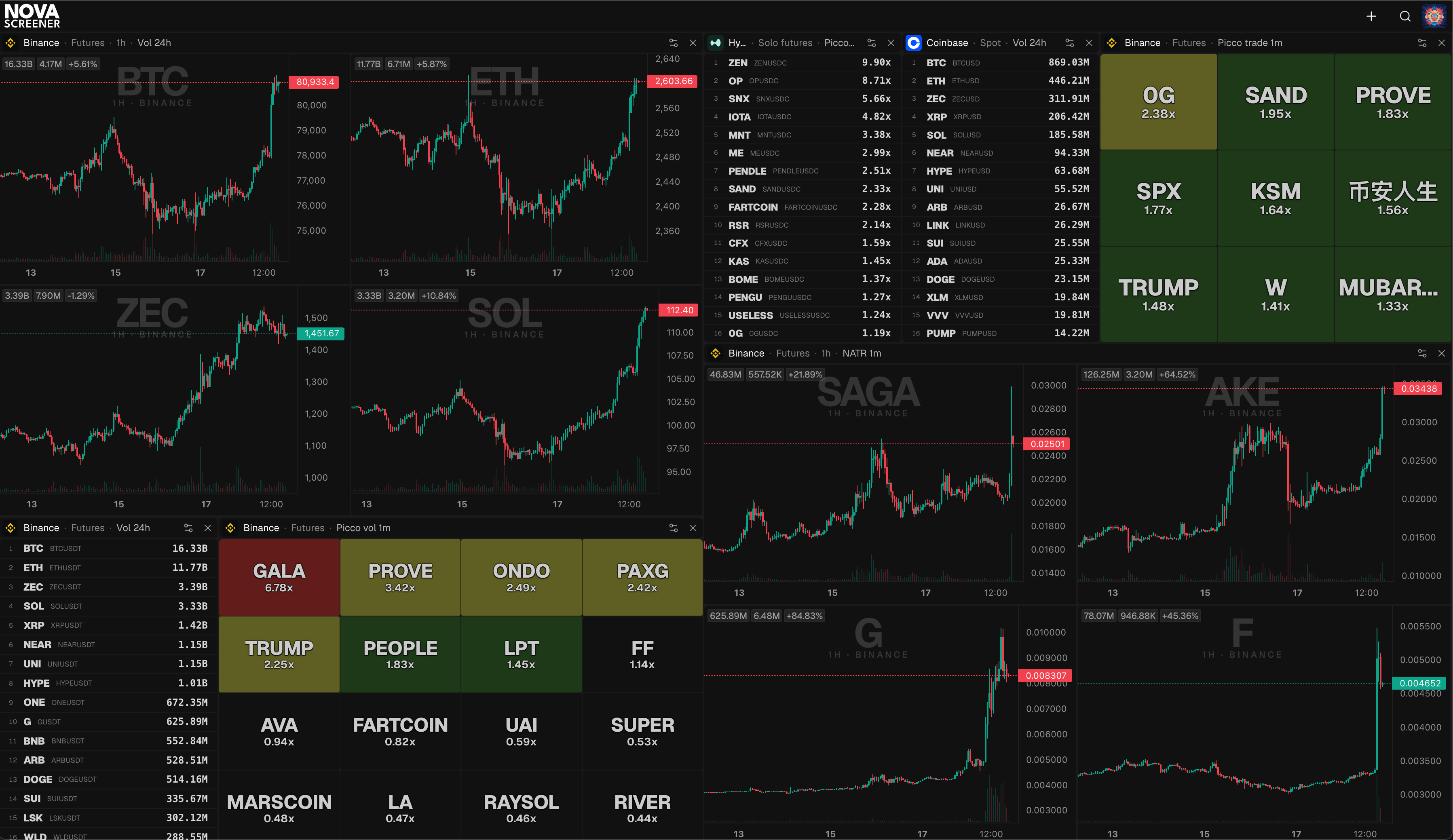
Ogni finestra si può spostare e ridimensionare. Trascinala dall'intestazione in qualsiasi punto della pagina e tira l'angolo per renderla grande o piccola quanto ti serve. Le finestre si agganciano a una griglia, così la disposizione resta ordinata.
Per cambiare cosa guarda una finestra, apri le sue impostazioni dall'intestazione. Per toglierla, usa Elimina finestra nello stesso punto.
Gli stessi clic della griglia
In ogni vista, il clic sinistro su una moneta copia il nome del ticker, e il clic destro apre il grafico completo. Quindi il monitor non serve solo a guardare: nel momento in cui qualcosa si accende, sei a un clic dal grafico e a un incolla dal tuo exchange.
La tua disposizione viene salvata
Il monitor conserva le finestre, le loro impostazioni, dimensioni e posizioni nel browser. Chiudi la scheda, torna domani, e tutto è dove lo hai lasciato. Il salvataggio è per browser, quindi un secondo computer parte con la pagina vuota.
Una dashboard di esempio
Una configurazione che copre un'intera sessione di trading su uno schermo:
- Blocchi, futures, spike di volume 5m. Soglia rossa alta. È la finestra "sta succedendo qualcosa proprio adesso".
- Grafici, spot, variazione 1h, 9 grafici. La forma dei movimenti dietro i rialzi di oggi.
- Elenco, futures, volume 24h, 16 elementi. I grandi nomi liquidi, sempre in vista per il contesto.
- Blocchi, spot, variazione 24h. I leader e i perdenti della giornata a colpo d'occhio.
Consiglio: tieni la finestra degli spike in alto a sinistra. È dove vanno prima gli occhi, ed è la finestra che cambia più spesso.
Domande frequenti
Serve un account per NOVA Monitor?
No. Il monitor funziona senza accesso. La disposizione viene salvata nel browser, non in un account.
Quante finestre posso aggiungere?
Quante ne stanno sullo schermo. Ogni finestra ha una dimensione minima, quindi su un portatile quattro-sei finestre sono comode, su uno schermo grande molte di più.
Il monitor usa gli stessi dati dello screener?
Sì. Stessi exchange, stesse metriche, stessi aggiornamenti in tempo reale. Una finestra del monitor è una vista dello screener in una cornice piccola.
Posso usare il monitor su un secondo schermo?
Sì. Apri NOVA Monitor in una finestra del browser a parte e spostala sul secondo schermo, tenendo lo screener o il grafico esteso sul primo.