

Alert di prezzo
Come impostare un alert di prezzo crypto in NOVA Screener: scegli un livello sul grafico o nell'elenco, ricevi la notifica nel browser con un suono o su Telegram e gestisci tutti gli alert in un unico posto.
Un alert di prezzo sorveglia una moneta al posto tuo. Scegli un livello di prezzo e, quando il prezzo lo attraversa, NOVA Screener ti avvisa. Basta tenere un grafico aperto tutto il giorno aspettando un livello.
Gli alert di prezzo sono gratuiti. Devi solo accedere, così i tuoi alert vengono salvati nel tuo account e ti seguono su tutti i dispositivi.
Guarda il breve video qui sotto, oppure saltalo e segui i passaggi scritti sotto di esso. Coprono le stesse cose, e ogni passaggio qui ha il suo screenshot.
Creare un alert sul grafico
Il modo più veloce per impostare un alert è proprio dove stai guardando il prezzo.
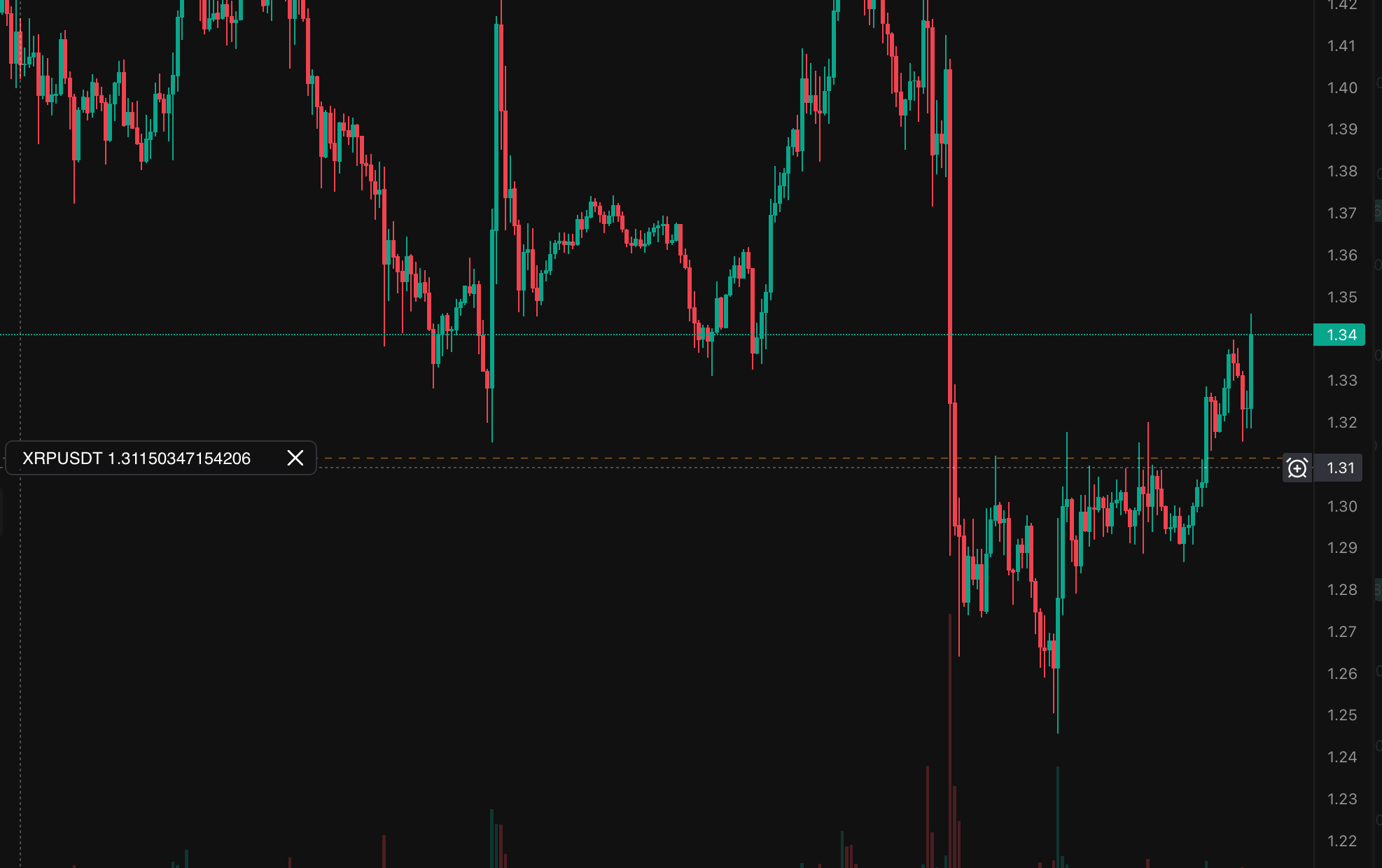
- Clic destro su un grafico della griglia per aprire il grafico esteso.
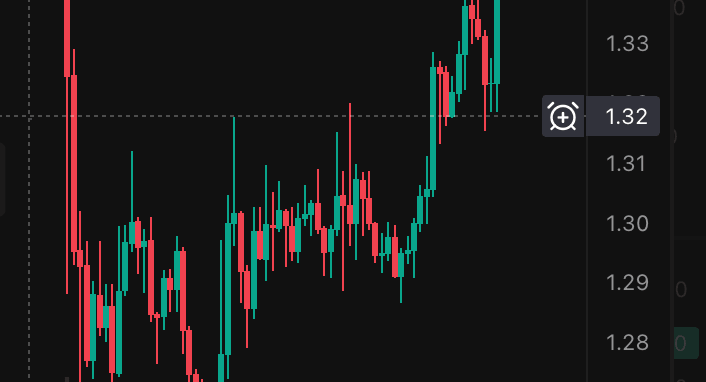
- Sposta il mouse sul livello di prezzo che vuoi.
- Clicca sulla piccola icona dell'alert che compare accanto alla scala dei prezzi.
L'alert viene creato a quel prezzo e lo vedi come una linea tratteggiata sul grafico con la sua etichetta. Da quel momento la linea è il tuo riferimento: sai sempre dove sta il tuo alert rispetto al prezzo attuale. La piccola croce sull'etichetta rimuove l'alert.
Consiglio: imposta l'alert un po' prima del livello che ti interessa davvero. Così ricevi la notifica mentre il movimento è ancora in corso, non quando è già finito.
Creare un alert dall'elenco
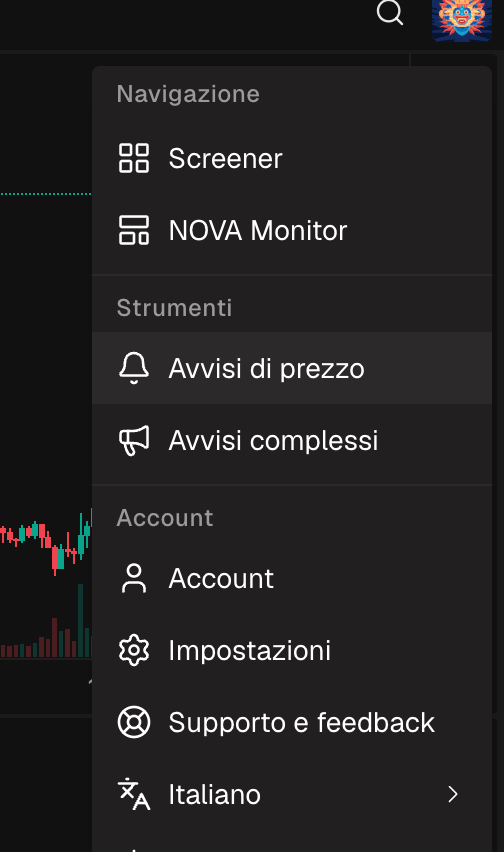
Puoi gestire gli alert anche dal menu. Apri il menu e scegli Avvisi di prezzo. Vedrai tutti i tuoi alert in un unico elenco.
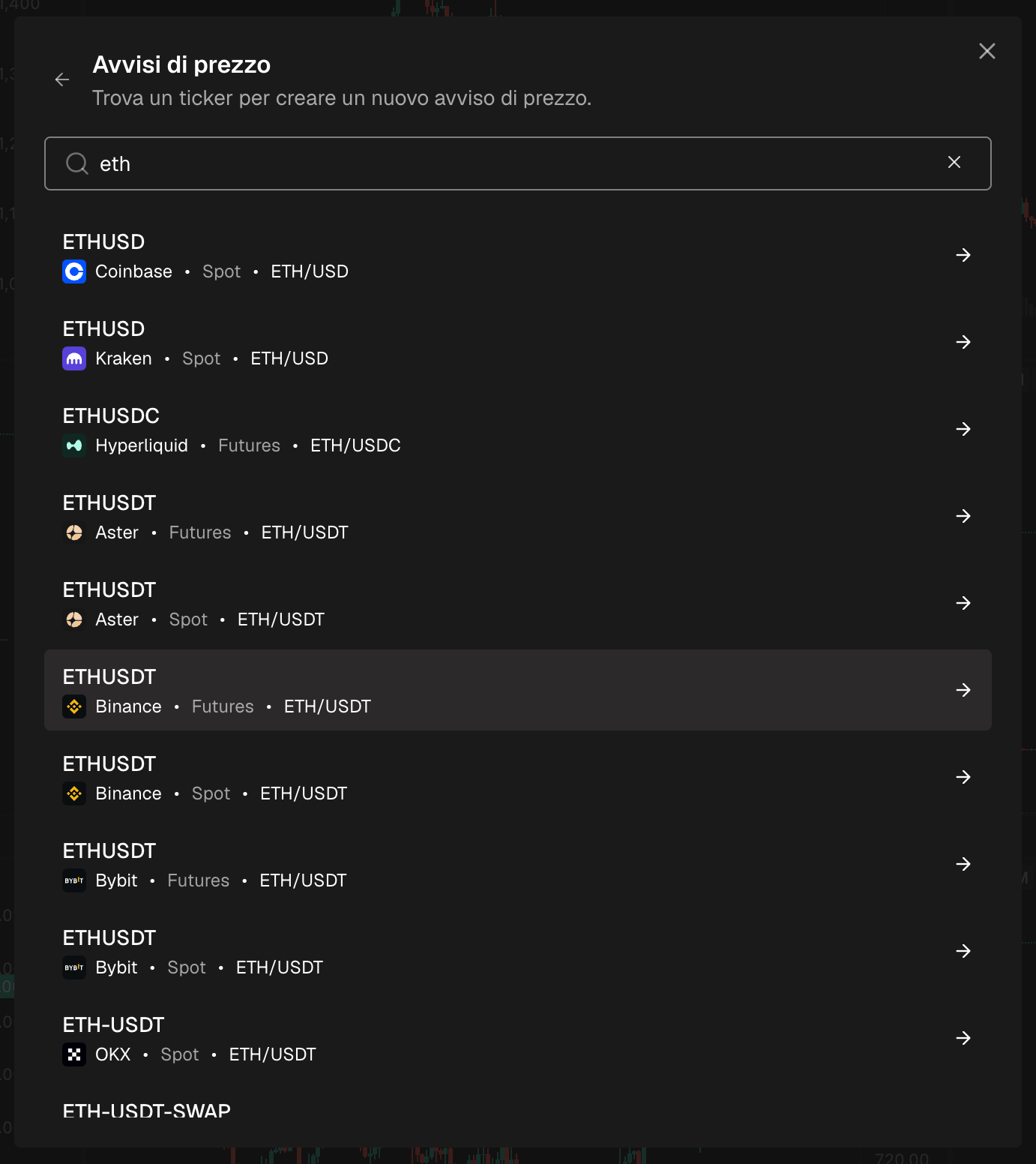
Per crearne uno nuovo qui:
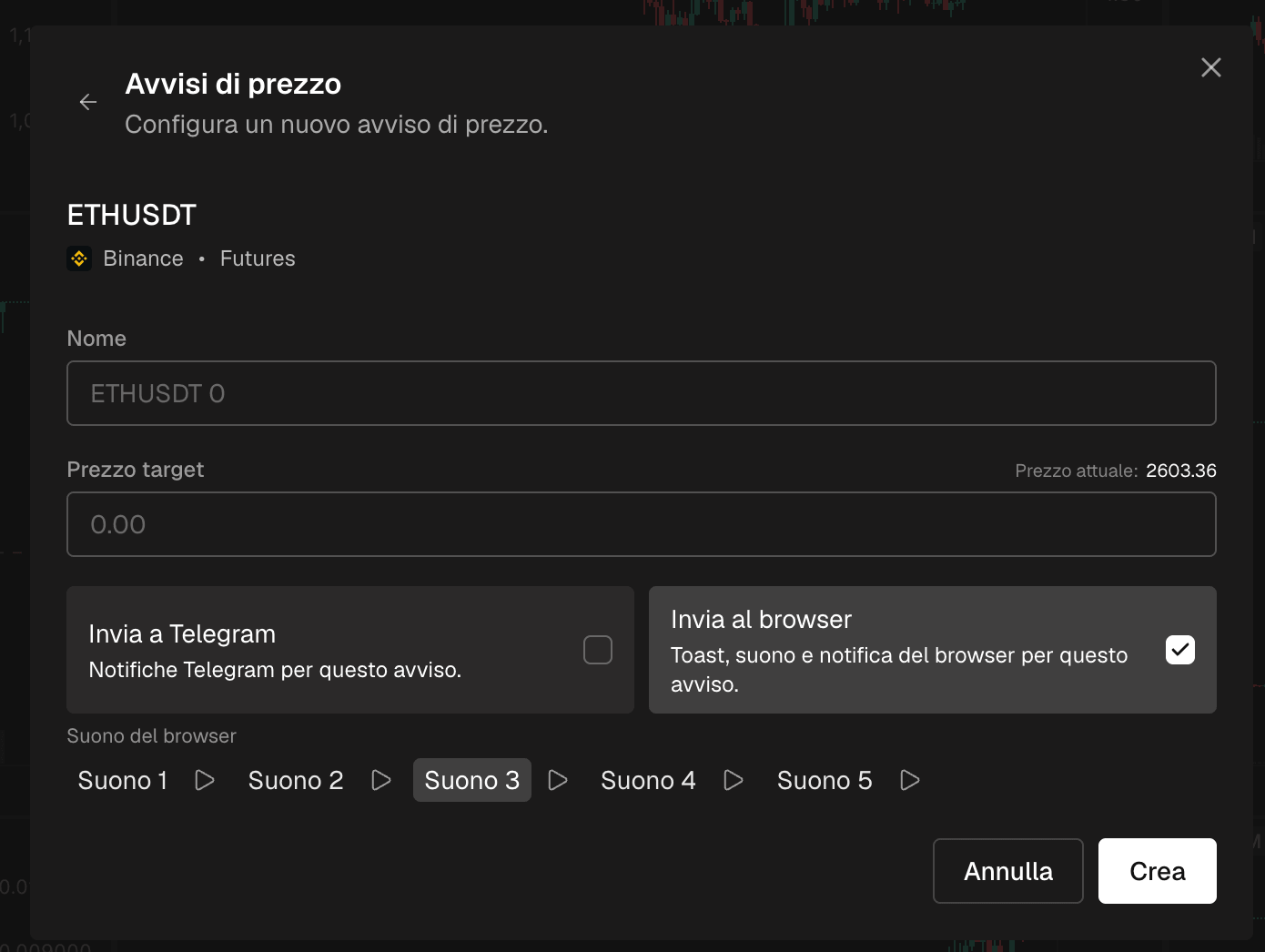
- Cerca un ticker. L'elenco mostra ogni exchange e mercato su cui la moneta è scambiata, quindi scegli quello che vuoi.
- Imposta il prezzo obiettivo. Il prezzo attuale è mostrato accanto, così vedi quanto è lontano il tuo livello. Il nome viene compilato per te, ma puoi cambiarlo.
- Clicca su Crea.
Scegli come essere avvisato
Per ogni alert scegli come vuoi saperlo. Puoi attivare una o entrambe le opzioni:
- Browser: una notifica nell'angolo dello schermo e un suono. Puoi scegliere il suono e ascoltarlo prima.
- Telegram: un messaggio dal bot di NOVA Screener, così ricevi l'alert anche quando il sito è chiuso.

Collega Telegram una volta sola
Gli alert su Telegram richiedono una configurazione una tantum. Apri le Impostazioni, vai su Account e clicca su Collega Telegram. Si apre un link al bot. Premi Start nella chat del bot e il collegamento è fatto. Da quel momento ogni alert può inviare un messaggio direttamente sul tuo Telegram.
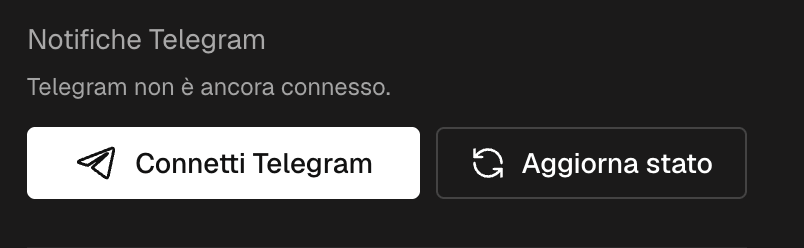
Consiglio: attiva Telegram per gli alert che contano di più. Le notifiche del browser funzionano solo finché NOVA Screener è aperto in una scheda. Telegram ti raggiunge ovunque.
Quando il prezzo attraversa il tuo livello
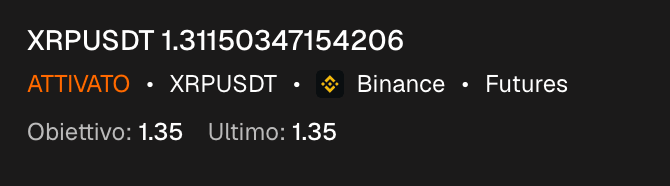
Nel momento in cui il prezzo attraversa il tuo livello, l'alert scatta. Ricevi la tua notifica e l'alert viene segnato come Attivato nell'elenco, con il prezzo obiettivo e l'ultimo prezzo accanto.
Gestisci i tuoi alert
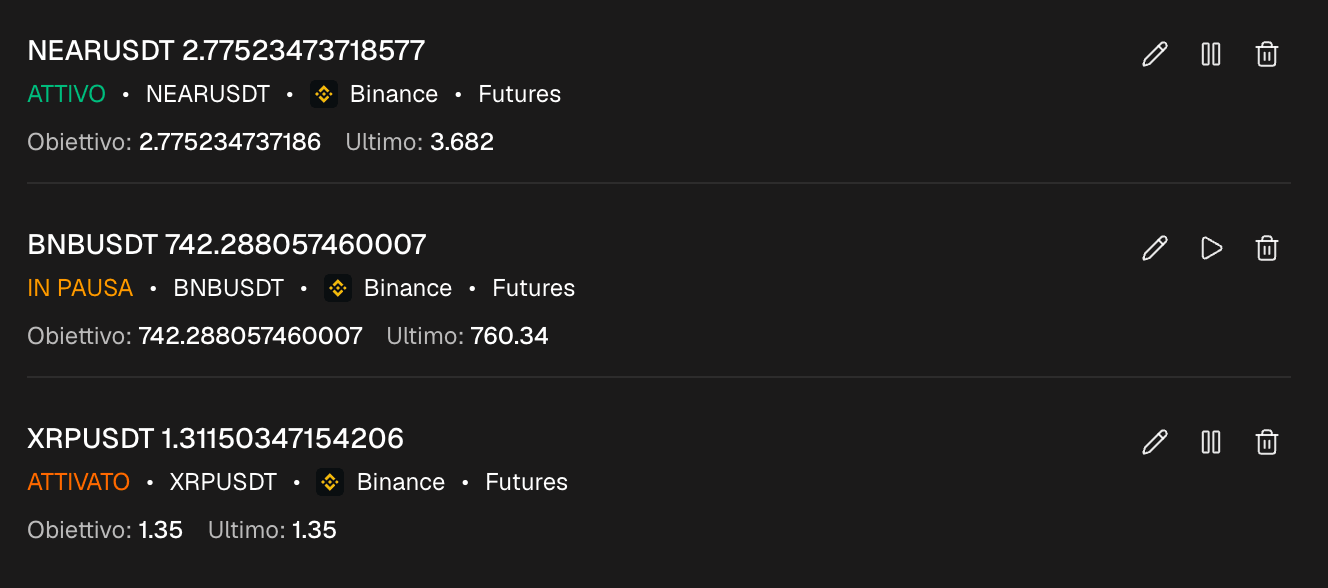
L'elenco Avvisi di prezzo mostra tutti i tuoi alert, attivi, in pausa e attivati, con il prezzo obiettivo e il prezzo attuale di ciascuno. Con qualsiasi alert puoi:
- Metterlo in pausa, quando vuoi tenere il livello ma restare tranquillo per un po'.
- Riattivarlo dopo, esattamente com'era.
- Modificare il prezzo obiettivo.
- Eliminarlo, qui o con la croce sulla sua etichetta nel grafico. La linea sparisce con lui.
Domande frequenti
Gli alert di prezzo sono gratuiti?
Sì. Alert di prezzo, alert complessi, monitor e screener sono tutti gratuiti.
Serve un account?
Sì, per gli alert. Lo screener funziona anche senza, ma gli alert vengono salvati nel tuo account, quindi devi accedere per crearli.
Gli alert funzionano quando il sito è chiuso?
Quelli su Telegram sì. Le notifiche del browser hanno bisogno di NOVA Screener aperto in una scheda. Se vuoi gli alert sul telefono o lontano dalla scrivania, collega Telegram.
Posso impostare alert sui futures?
Sì. Puoi impostare un alert di prezzo su qualsiasi moneta mostrata dallo screener, su spot o futures. L'alert segue l'exchange e il mercato su cui lo hai creato.