

NOVA Monitor
Como montar seu próprio painel do mercado cripto com o NOVA Monitor: várias janelas pequenas em uma tela, cada uma com sua exchange, mercado, tempo gráfico, métrica de ordenação, filtros e cores, salvo no seu navegador.
O screener mostra uma visão por vez. O NOVA Monitor mostra várias visões em uma tela. Cada janela é um pequeno screener por conta própria, e você decide o que ela acompanha: uma exchange, um mercado, um tempo gráfico, uma métrica de ordenação. Coloque algumas lado a lado e o mercado inteiro cabe em uma tela.
O NOVA Monitor funciona sem conta. Seu layout fica salvo no navegador, então está lá da próxima vez que você abrir a página.
Assista ao vídeo curto abaixo, ou pule e siga os passos escritos logo depois. Os dois cobrem a mesma coisa, e cada passo aqui vem com uma captura de tela.
O que é uma janela do monitor
Uma janela é uma pergunta que você faz ao mercado, respondida ao vivo. Por exemplo "maiores picos de volume em futuros nos últimos 5 minutos", ou "maiores altas no spot em 1 hora". Cada janela tem seus próprios:
- Exchange e mercado: spot, futuros, apenas spot ou apenas futuros.
- Tempo gráfico e métrica de ordenação: as mesmas opções da barra superior do screener.
- Visão: blocos, gráficos ou lista.
- Filtros e lista negra, para que a janela mostre só o que importa para você.
As janelas se atualizam em tempo real, todas ao mesmo tempo.
Adicione sua primeira janela
- Abra o menu e escolha NOVA Monitor.
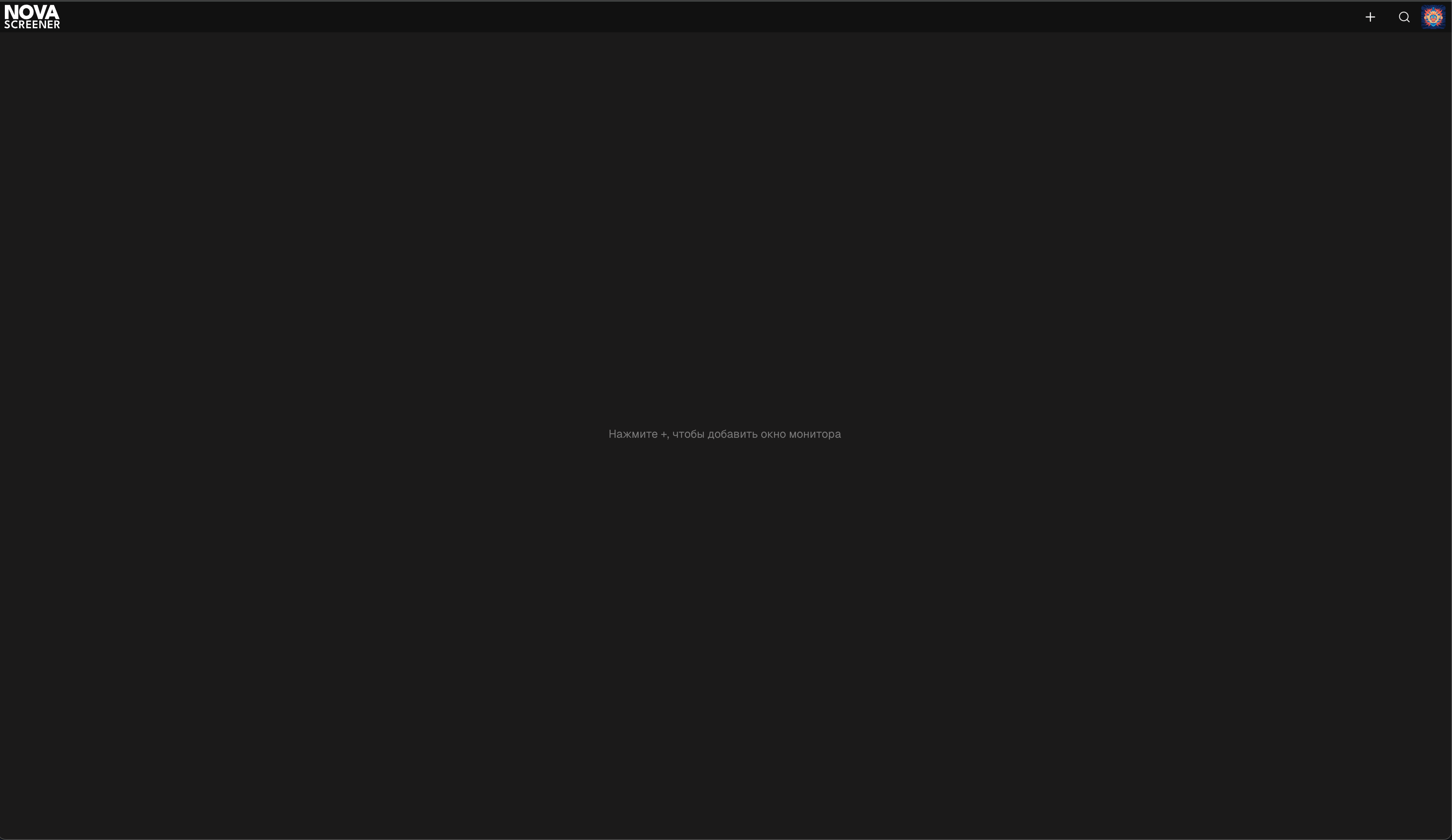
- Aperte o botão de mais. A página vazia diz exatamente isso.
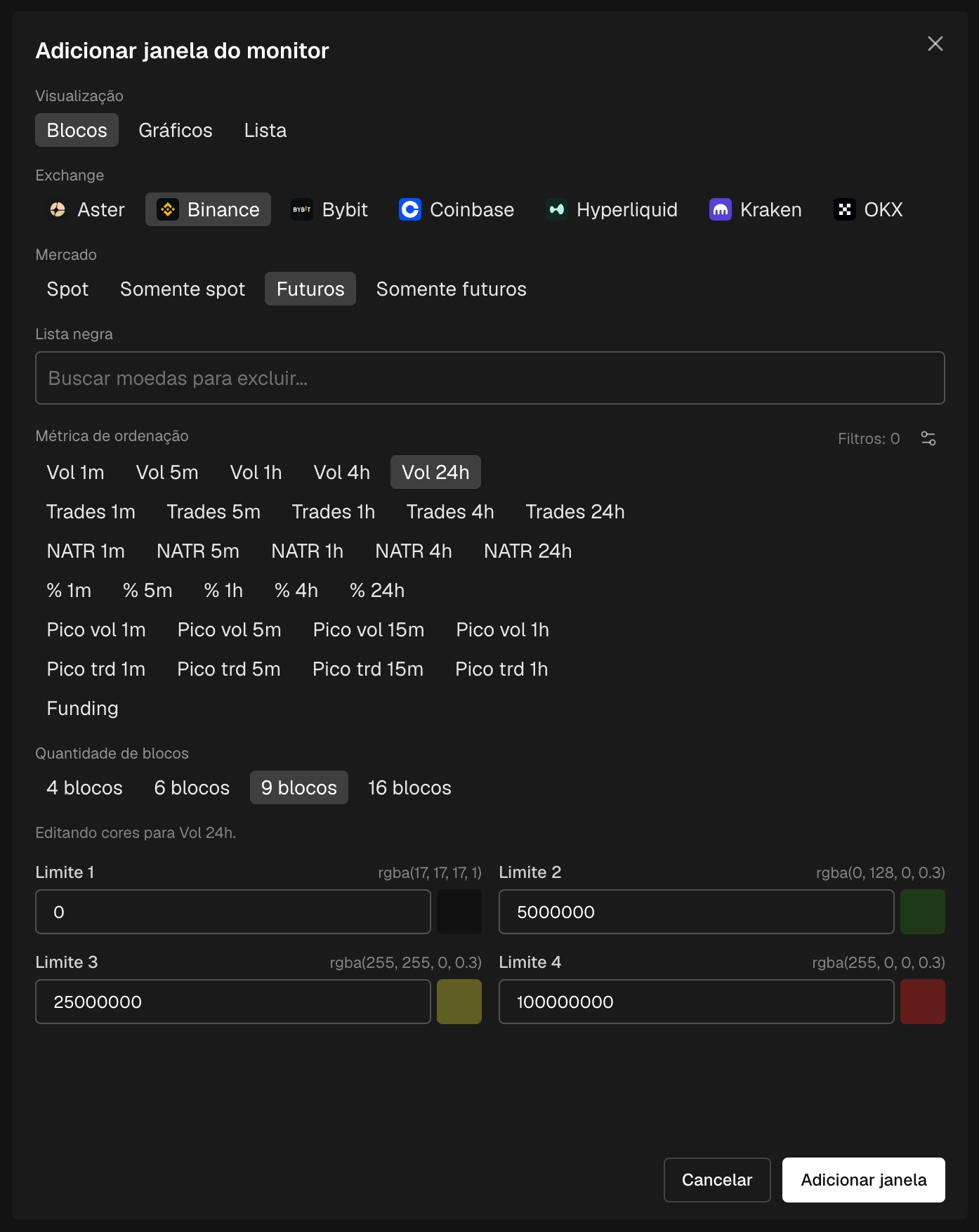
- Escolha a visão, depois a exchange, o mercado, o tempo gráfico e a métrica de ordenação.
- Defina quantos itens a janela mostra: 4, 6, 9 ou 16 blocos, ou a quantidade de itens para uma lista.
- Clique em Adicionar janela.
Três visões
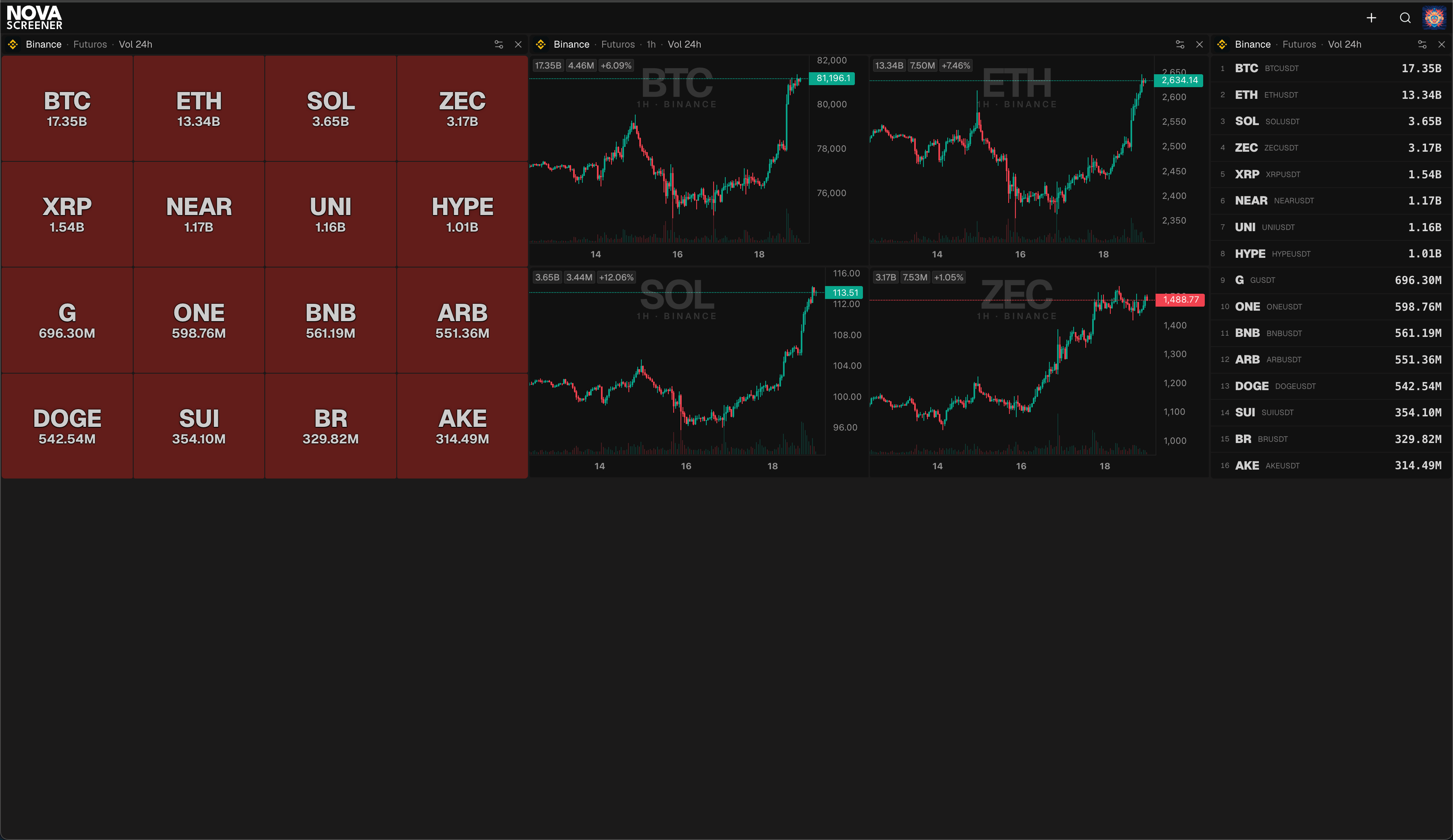
Escolha a visão que combina com a pergunta:
- Blocos: peças compactas e coloridas com o ticker e o valor. O máximo de janelas por tela, e a cor diz o tamanho do número antes de você ler.
- Gráficos: minigráficos, como a grade principal. Use quando quiser ver o formato de um movimento, não só o número.
- Lista: uma tabela simples, ticker e valor por linha. Melhor para um ranking longo, como o top 16 por volume de 24 horas.
Cores que dá para ler do outro lado da sala
Os blocos mudam de cor conforme o valor. São quatro níveis, do Limite 1 ao Limite 4, e cada um começa em um valor que você define. Os limites precisam subir de nível em nível, então um valor pequeno fica neutro, um maior fica verde e os maiores ficam amarelos e vermelhos. Essas são as cores padrão; você pode escolher as suas para cada nível.
Os limites pertencem à métrica, então uma janela ordenada por variação em 1 hora pode ficar vermelha em 5 por cento enquanto uma ordenada por volume fica vermelha em 100 milhões.
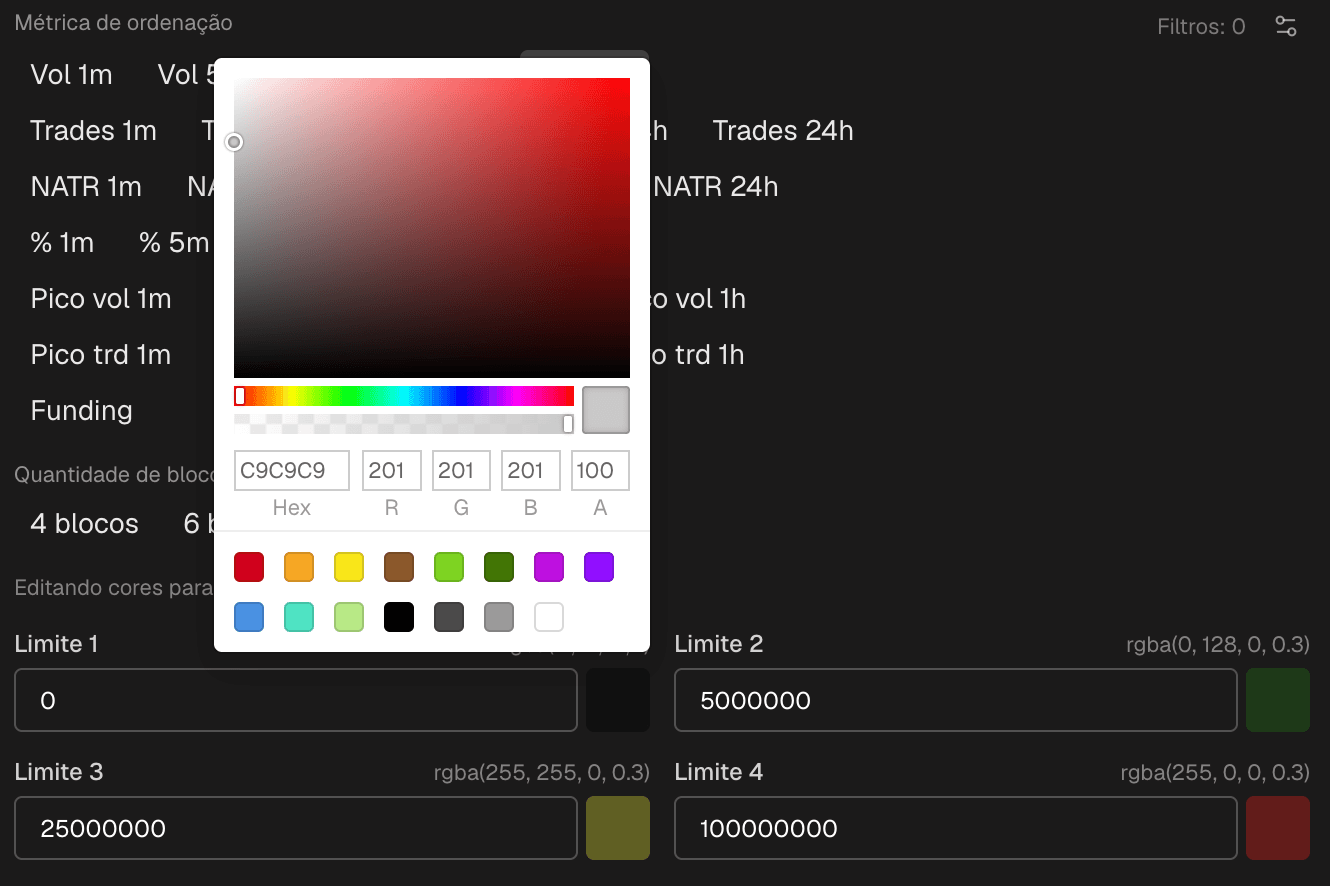
Dica: coloque o limite vermelho no número que faria você agir, não no maior número que já viu. Vermelho deve significar "olhe agora".
Filtros e lista negra por janela
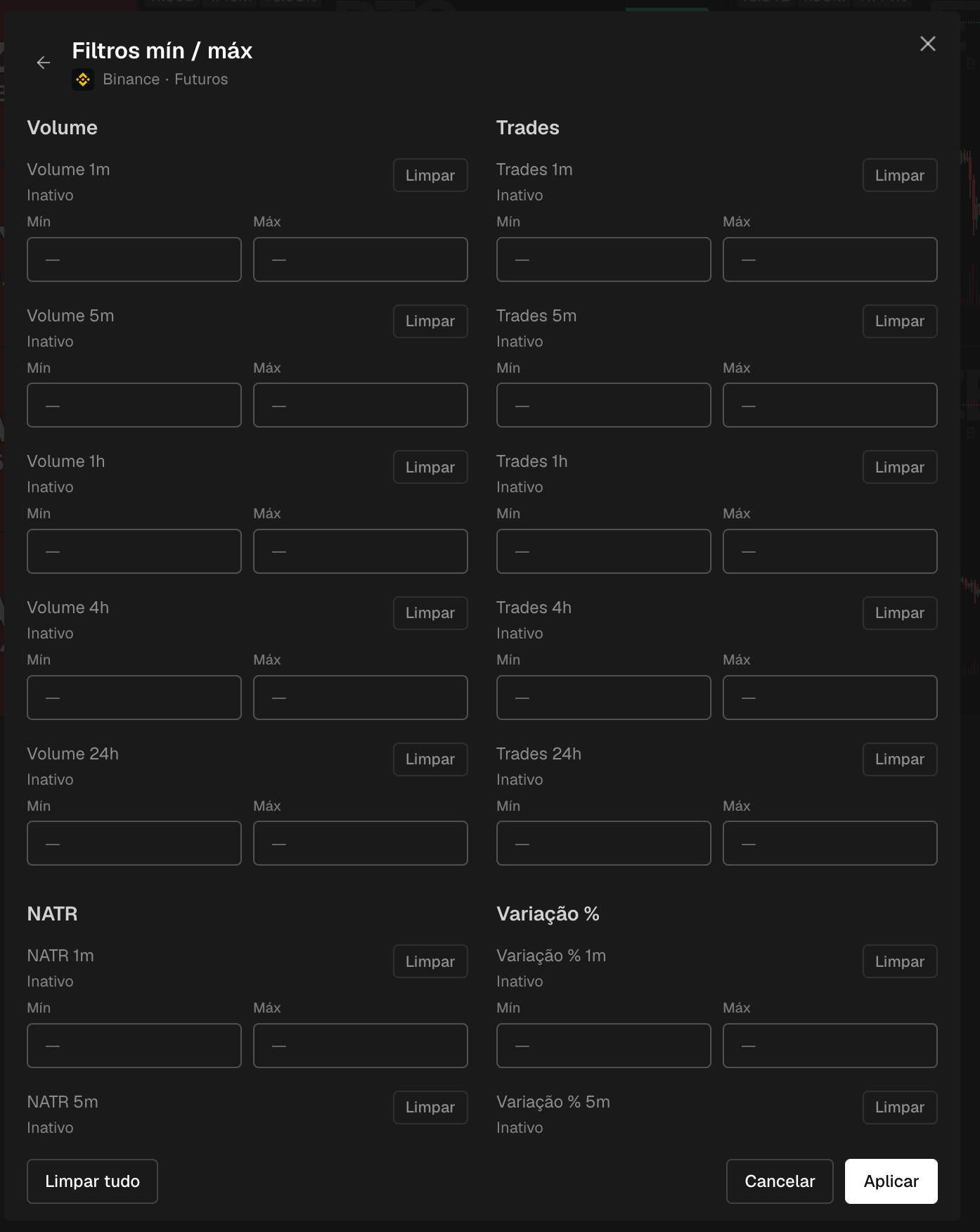
Cada janela tem seus próprios filtros mín/máx e sua própria lista negra, nas configurações da janela. Assim uma janela pode ser "futuros, pico de volume, mas só moedas com volume real de 24 horas", e a seguinte "spot, altas, sem os pares de stablecoins". Nada que você define em uma janela mexe nas outras.

Organize a tela
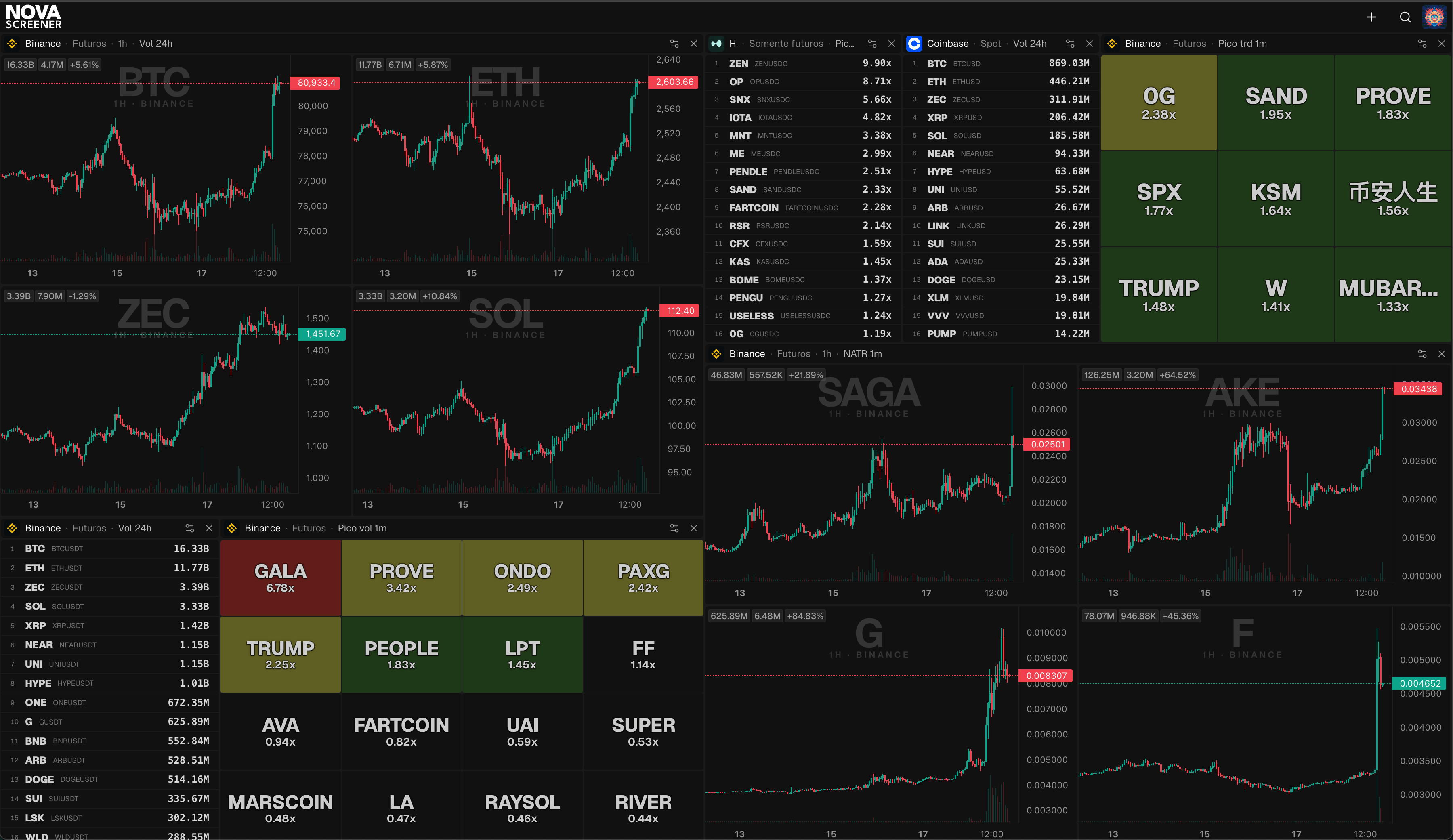
Toda janela pode ser movida e redimensionada. Arraste pelo cabeçalho para qualquer lugar da página e puxe pelo canto para deixar do tamanho que precisar. As janelas se encaixam em uma grade, então o layout fica arrumado.
Para mudar o que uma janela acompanha, abra as configurações da janela pelo cabeçalho. Para removê-la, use Excluir janela no mesmo lugar.
Os mesmos cliques da grade
Em qualquer visão, clique esquerdo em uma moeda copia o nome do ticker, e clique direito abre o gráfico completo. Ou seja, o monitor não é só para olhar: no momento em que algo acende, você está a um clique do gráfico e a um colar da sua exchange.
Seu layout fica salvo
O monitor guarda suas janelas, configurações, tamanhos e posições no seu navegador. Feche a aba, volte amanhã, e tudo está onde você deixou. É salvo por navegador, então um segundo computador começa com a página vazia.
Um painel de exemplo
Uma montagem que cobre uma sessão inteira de trading em uma tela:
- Blocos, futuros, pico de volume 5m. Limite vermelho alto. É a janela do "está acontecendo alguma coisa agora".
- Gráficos, spot, variação 1h, 9 gráficos. O formato dos movimentos por trás das altas de hoje.
- Lista, futuros, volume 24h, 16 itens. Os grandes nomes líquidos, sempre à vista como contexto.
- Blocos, spot, variação 24h. Os líderes e os perdedores do dia de relance.
Dica: deixe a janela de picos no canto superior esquerdo. É para onde seus olhos vão primeiro, e é a janela que mais muda.
Perguntas frequentes
Preciso de uma conta para o NOVA Monitor?
Não. O monitor funciona sem login. Seu layout fica salvo no navegador, não em uma conta.
Quantas janelas posso adicionar?
Quantas couberem na sua tela. Cada janela tem um tamanho mínimo, então em um notebook quatro a seis janelas ficam confortáveis, em uma tela grande muito mais.
O monitor usa os mesmos dados do screener?
Sim. Mesmas exchanges, mesmas métricas, mesmas atualizações ao vivo. Uma janela do monitor é uma visão do screener em uma moldura pequena.
Posso usar o monitor em uma segunda tela?
Sim. Abra o NOVA Monitor em uma janela própria do navegador e leve para a segunda tela, deixando o screener ou o gráfico expandido na primeira.