

NOVA Monitor
Как собрать свой дашборд крипторынка в NOVA Monitor: много небольших окон на одном экране, у каждого своя биржа, рынок, таймфрейм, метрика сортировки, фильтры и цвета, и всё сохраняется в браузере.
Скринер показывает один вид за раз. NOVA Monitor показывает много видов на одном экране. Каждое окно — это маленький самостоятельный скринер, и вы решаете, за чем оно следит: одна биржа, один рынок, один таймфрейм, одна метрика сортировки. Поставьте несколько окон рядом — и весь рынок помещается на одном экране.
NOVA Monitor работает без аккаунта. Ваша раскладка сохраняется в браузере, так что при следующем открытии страницы всё на месте.
Посмотрите короткое видео ниже или пропустите его и следуйте текстовым шагам под ним. И там, и там одно и то же, и к каждому шагу здесь есть скриншот.
Что такое окно монитора
Окно — это один вопрос рынку, на который вы получаете живой ответ. Например «главные всплески объёма на фьючерсах за последние 5 минут» или «самый большой рост на споте за 1 час». У каждого окна свои:
- Биржа и рынок: спот, фьючерсы, только спот или только фьючерсы.
- Таймфрейм и метрика сортировки: тот же выбор, что в верхней панели скринера.
- Вид: блоки, графики или список.
- Фильтры и чёрный список, чтобы окно показывало только то, что вам важно.
Окна обновляются в реальном времени, все сразу.
Добавьте первое окно
- Откройте меню и выберите NOVA Monitor.
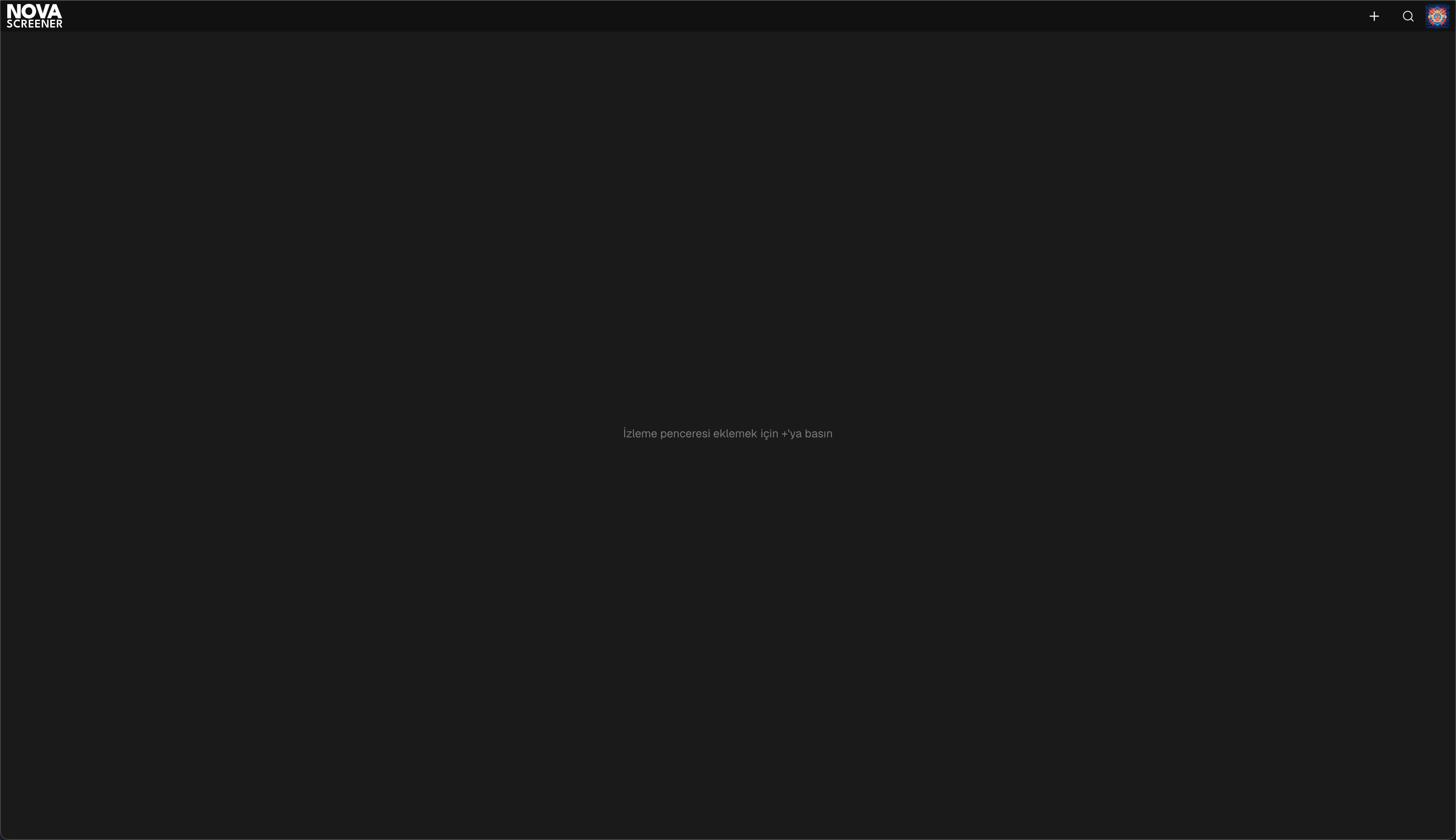
- Нажмите кнопку плюс. Пустая страница подсказывает именно это.
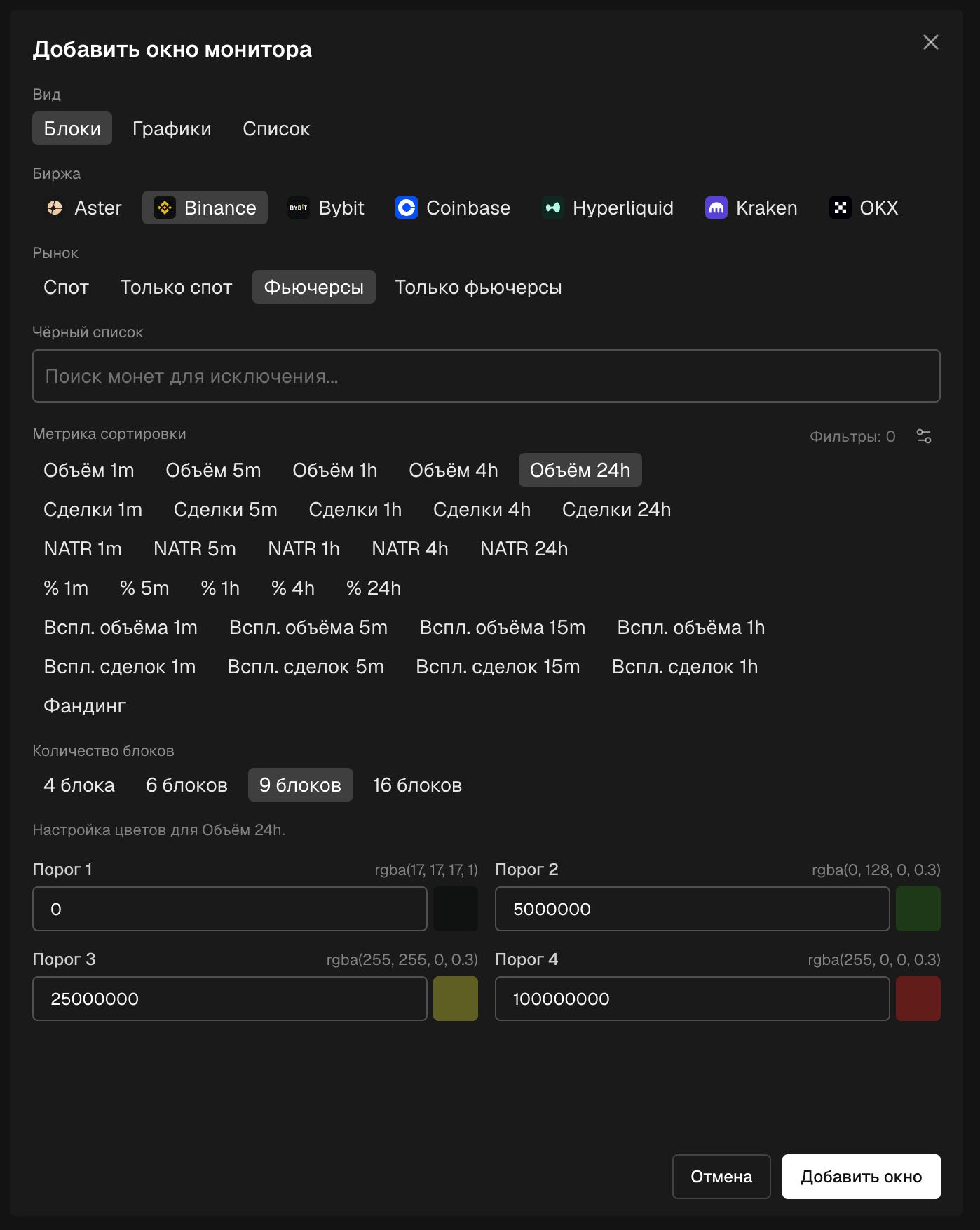
- Выберите вид, затем биржу, рынок, таймфрейм и метрику сортировки.
- Укажите, сколько элементов показывает окно: 4, 6, 9 или 16 блоков, либо число элементов для списка.
- Нажмите Добавить окно.
Три вида
Выберите вид под свой вопрос:
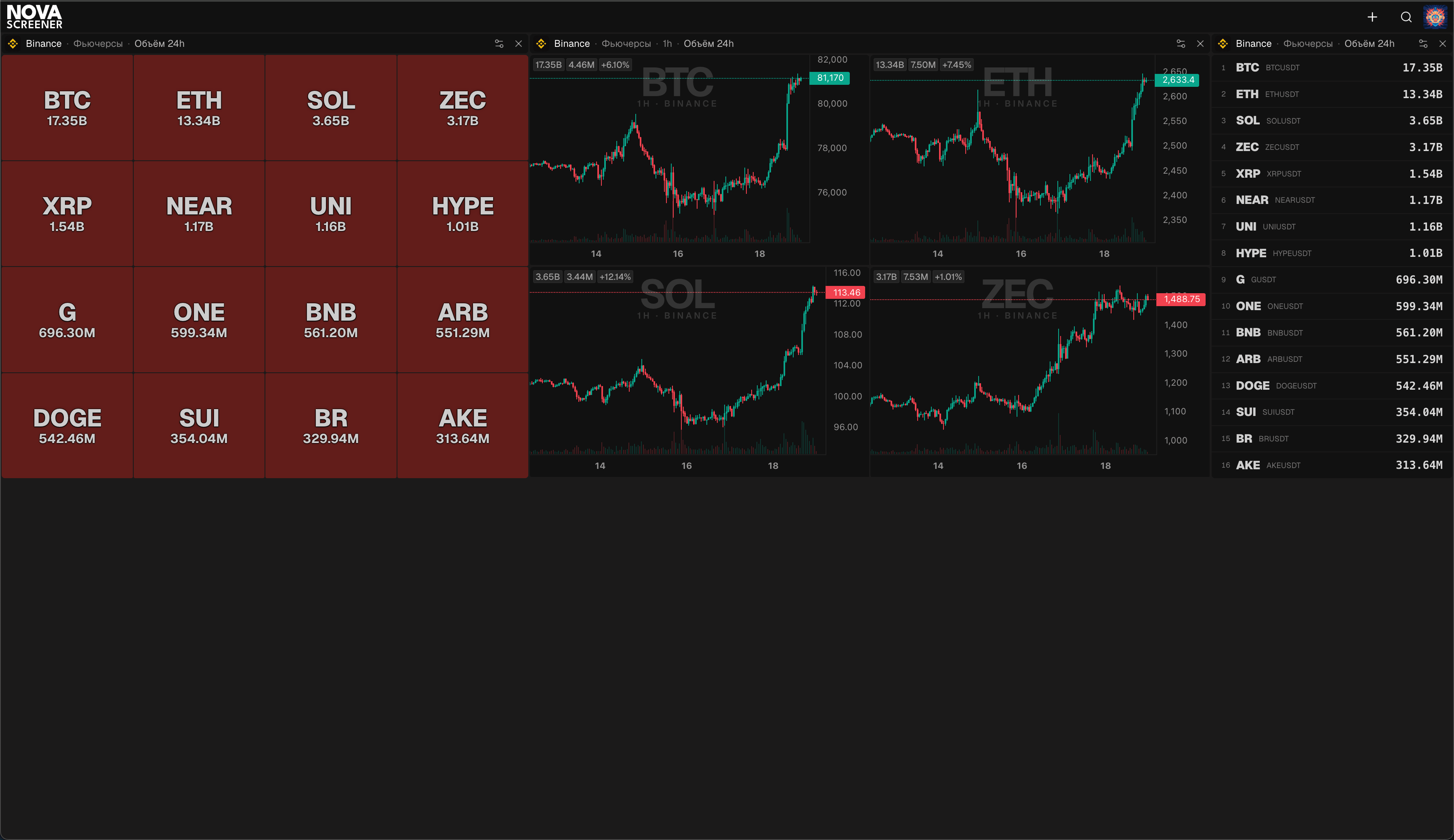
- Блоки: компактные цветные плитки с тикером и значением. Больше всего окон на экран, а цвет говорит о размере числа ещё до того, как вы его прочитали.
- Графики: мини-графики, как в основной сетке. Когда важна форма движения, а не только число.
- Список: простая таблица, тикер и значение в строке. Лучше всего для длинного рейтинга, например топ-16 по объёму за 24 часа.
Цвета, которые читаются с другого конца комнаты
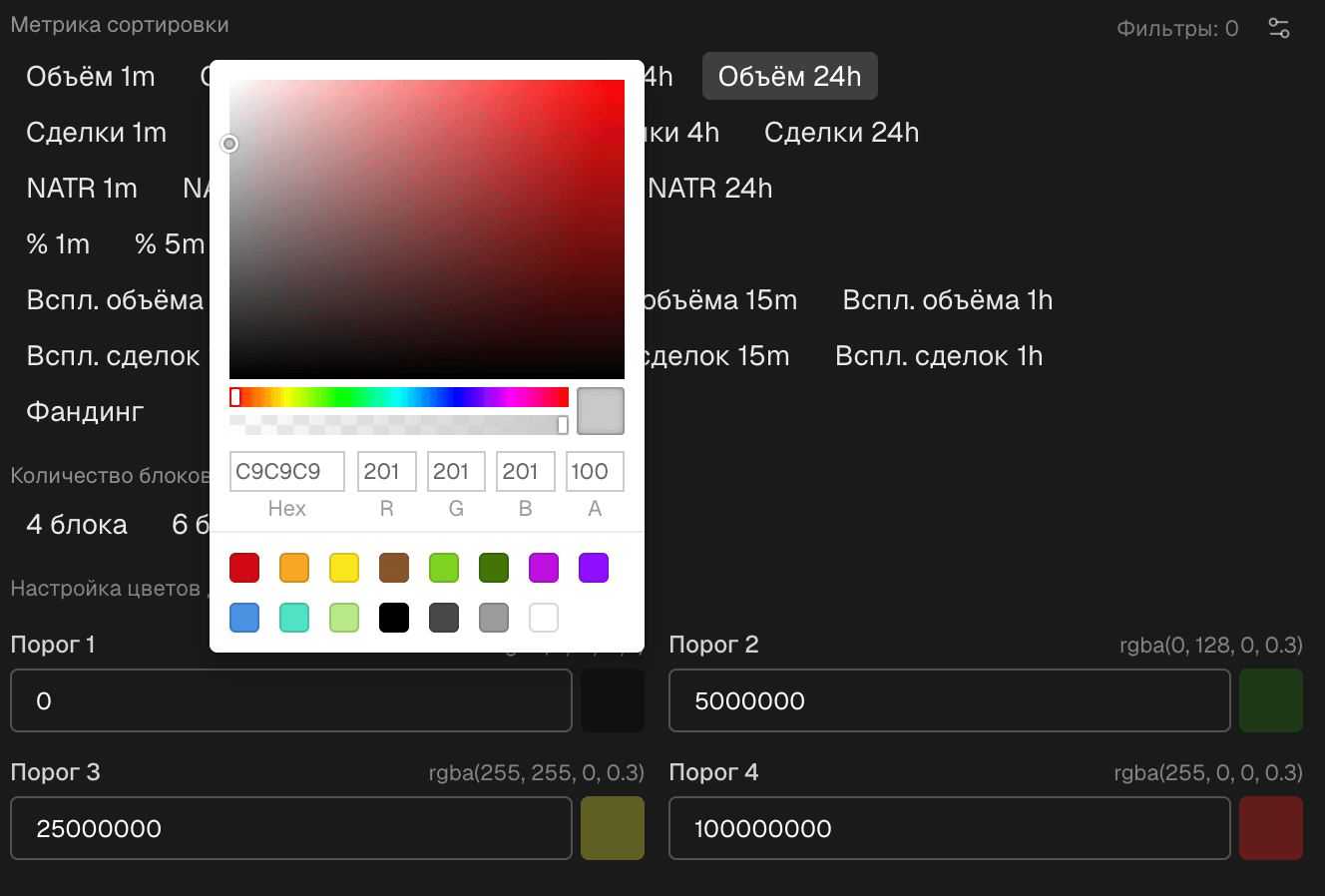
Блоки меняют цвет в зависимости от значения. Есть четыре уровня, от Порога 1 до Порога 4, и каждый начинается со значения, которое задаёте вы. Пороги должны расти от уровня к уровню: маленькое значение остаётся нейтральным, побольше — становится зелёным, а самые большие — жёлтыми и красными. Это цвета по умолчанию; для каждого уровня можно выбрать свой.
Пороги привязаны к метрике, поэтому окно с сортировкой по изменению за 1 час может краснеть на 5 процентах, а окно с сортировкой по объёму — на 100 миллионах.
Совет: ставьте красный порог на число, при котором вы бы начали действовать, а не на самое большое число, которое когда-либо видели. Красный должен означать «смотри сейчас».
Фильтры и чёрный список для каждого окна
У каждого окна свои фильтры мин/макс и свой чёрный список, в настройках окна. Так одно окно может быть «фьючерсы, всплеск объёма, но только монеты с реальным объёмом за 24 часа», а следующее — «спот, рост, без пар стейблкоинов». Настройки одного окна не влияют на другие.
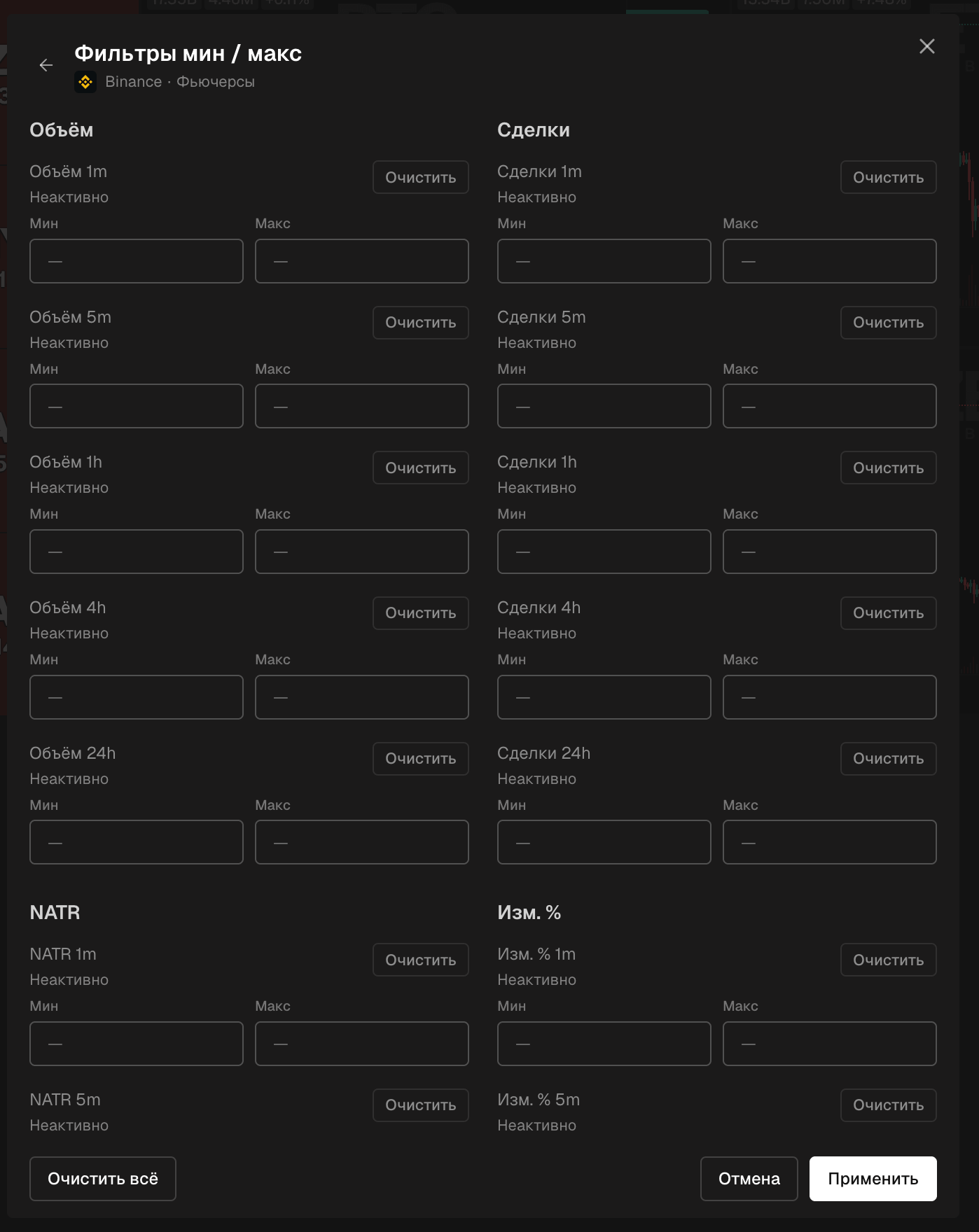

Расставьте окна
Любое окно можно перетащить и изменить в размере. Тяните его за заголовок в любое место страницы и растягивайте за угол, чтобы сделать настолько большим или маленьким, насколько нужно. Окна прилипают к сетке, поэтому раскладка остаётся аккуратной.
Чтобы изменить, за чем следит окно, откройте его настройки из заголовка. Чтобы убрать — Удалить окно там же.
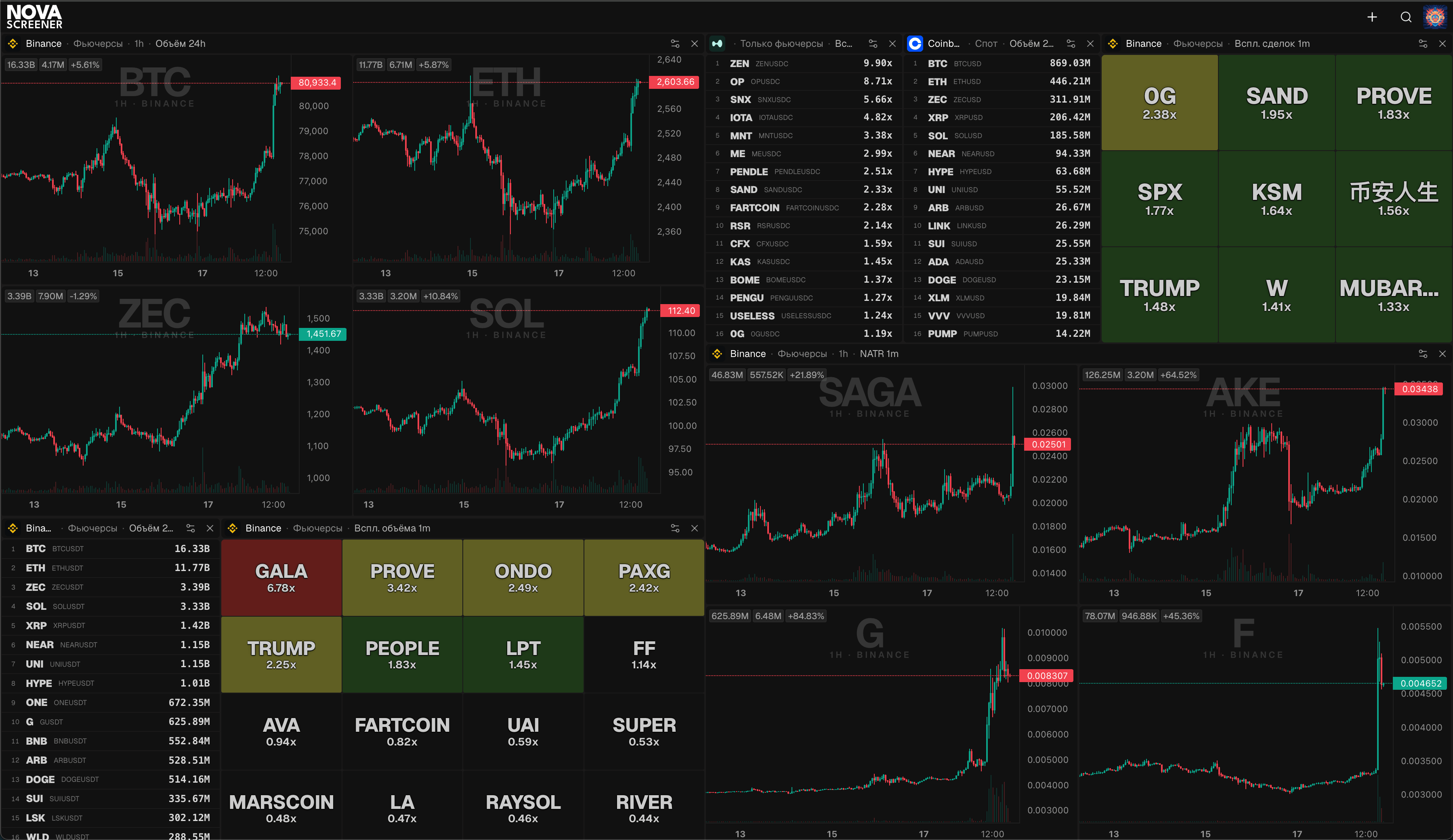
Те же клики, что и в сетке
В любом виде левый клик по монете копирует название тикера, а правый клик открывает полный график. Так что монитор не только для наблюдения: в момент, когда что-то загорелось, вы в одном клике от графика и в одной вставке от своей биржи.
Ваша раскладка сохраняется
Монитор хранит ваши окна, их настройки, размеры и положение в браузере. Закройте вкладку, вернитесь завтра — всё будет там, где вы оставили. Сохранение идёт в конкретном браузере, поэтому на втором компьютере страница будет пустой.
Пример дашборда
Набор, который закрывает целую торговую сессию на одном экране:
- Блоки, фьючерсы, всплеск объёма 5м. Красный порог повыше. Это окно «прямо сейчас что-то происходит».
- Графики, спот, изменение 1ч, 9 графиков. Форма движений, стоящих за сегодняшним ростом.
- Список, фьючерсы, объём 24ч, 16 элементов. Крупные ликвидные имена, всегда перед глазами для контекста.
- Блоки, спот, изменение 24ч. Лидеры и аутсайдеры дня одним взглядом.
Совет: держите окно всплесков в левом верхнем углу. Туда взгляд падает первым, и это окно меняется чаще всех.
Частые вопросы
Нужен ли аккаунт для NOVA Monitor?
Нет. Монитор работает без входа. Раскладка сохраняется в браузере, а не в аккаунте.
Сколько окон можно добавить?
Сколько помещается на экране. У каждого окна есть минимальный размер, поэтому на ноутбуке удобно четыре-шесть окон, на большом экране — заметно больше.
Монитор использует те же данные, что и скринер?
Да. Те же биржи, те же метрики, те же живые обновления. Окно монитора — это вид скринера в маленькой рамке.
Можно ли вывести монитор на второй экран?
Да. Откройте NOVA Monitor в отдельном окне браузера и перенесите его на второй экран, а скринер или расширенный график оставьте на первом.