

NOVA Monitor
So baust du dein eigenes Krypto-Dashboard mit NOVA Monitor: viele kleine Fenster auf einem Bildschirm, jedes mit eigener Börse, Markt, Timeframe, Sortier-Metrik, Filtern und Farben, gespeichert im Browser.
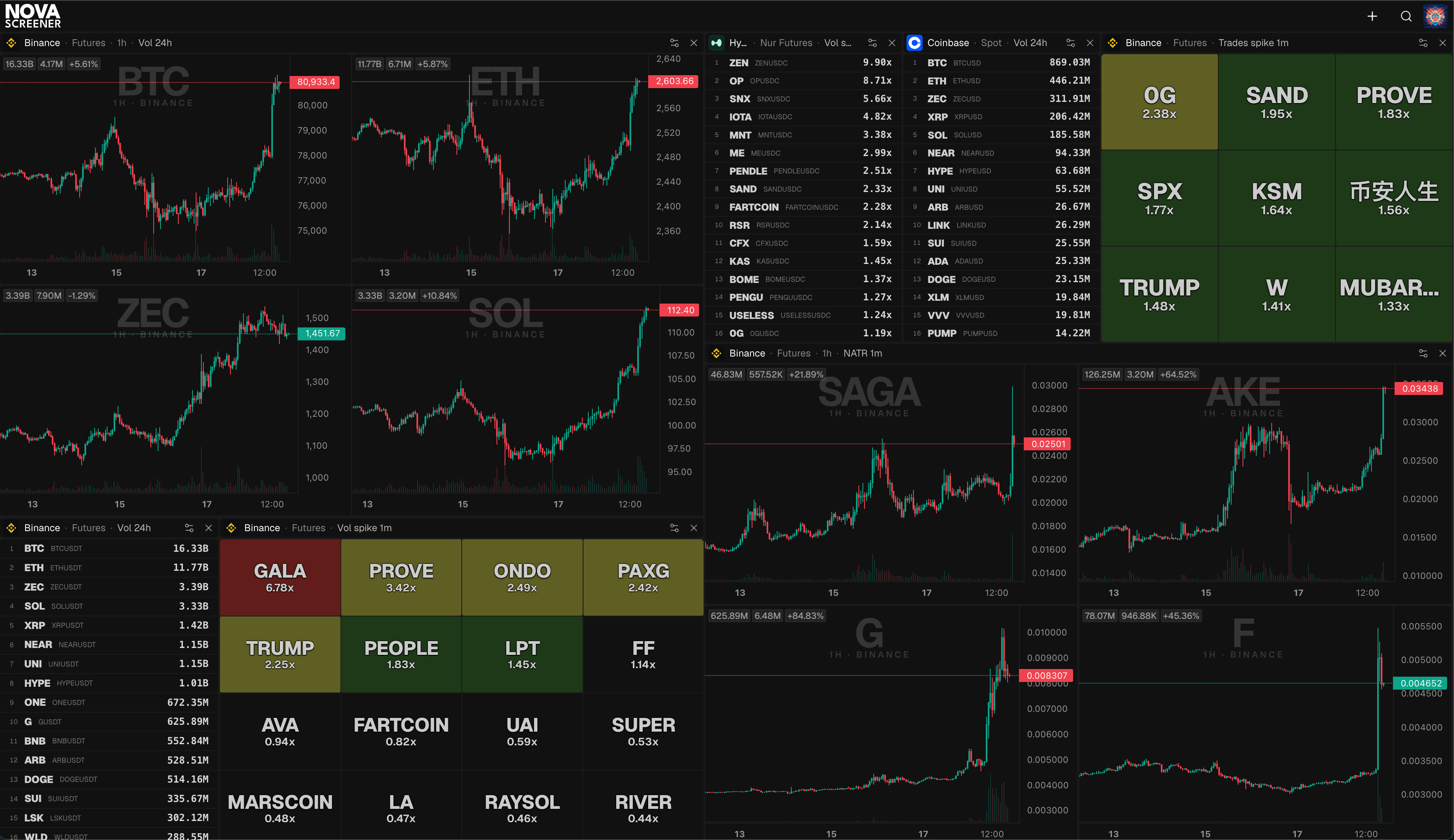
Der Screener zeigt eine Ansicht auf einmal. NOVA Monitor zeigt viele Ansichten auf einem Bildschirm. Jedes Fenster ist ein eigener kleiner Screener, und du bestimmst, was es beobachtet: eine Börse, ein Markt, ein Timeframe, eine Sortier-Metrik. Stell ein paar davon nebeneinander, und der ganze Markt passt auf einen Bildschirm.
NOVA Monitor funktioniert ohne Konto. Dein Layout wird im Browser gespeichert, beim nächsten Öffnen der Seite ist es wieder da.
Schau dir das kurze Video unten an, oder überspring es und folge den Schritten darunter. Beide decken dasselbe ab, und zu jedem Schritt hier gibt es einen Screenshot.
Was ein Monitor-Fenster ist
Ein Fenster ist eine Frage an den Markt, live beantwortet. Zum Beispiel „Top-Volumen-Spikes auf Futures in den letzten 5 Minuten“ oder „größte Gewinner auf Spot über 1 Stunde“. Jedes Fenster hat sein eigenes:
- Börse und Markt: Spot, Futures, nur Spot oder nur Futures.
- Timeframe und Sortier-Metrik: dieselbe Auswahl wie in der oberen Leiste des Screeners.
- Ansicht: Blöcke, Charts oder Liste.
- Filter und Blacklist, damit das Fenster nur zeigt, was dich interessiert.
Die Fenster aktualisieren sich in Echtzeit, alle gleichzeitig.
Dein erstes Fenster hinzufügen
- Öffne das Menü und wähle NOVA Monitor.
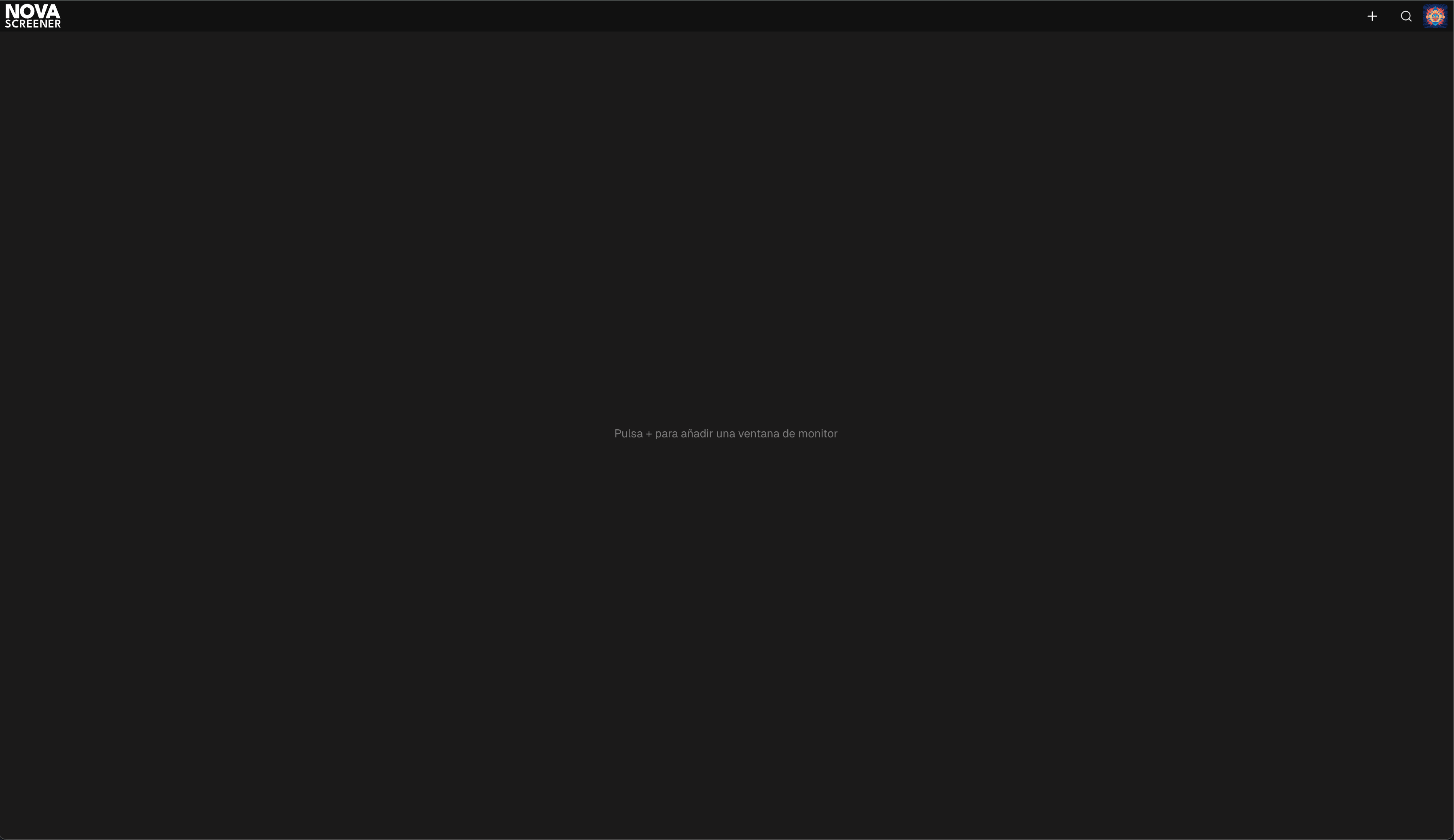
- Drück den Plus-Button. Die leere Seite sagt dir genau das.
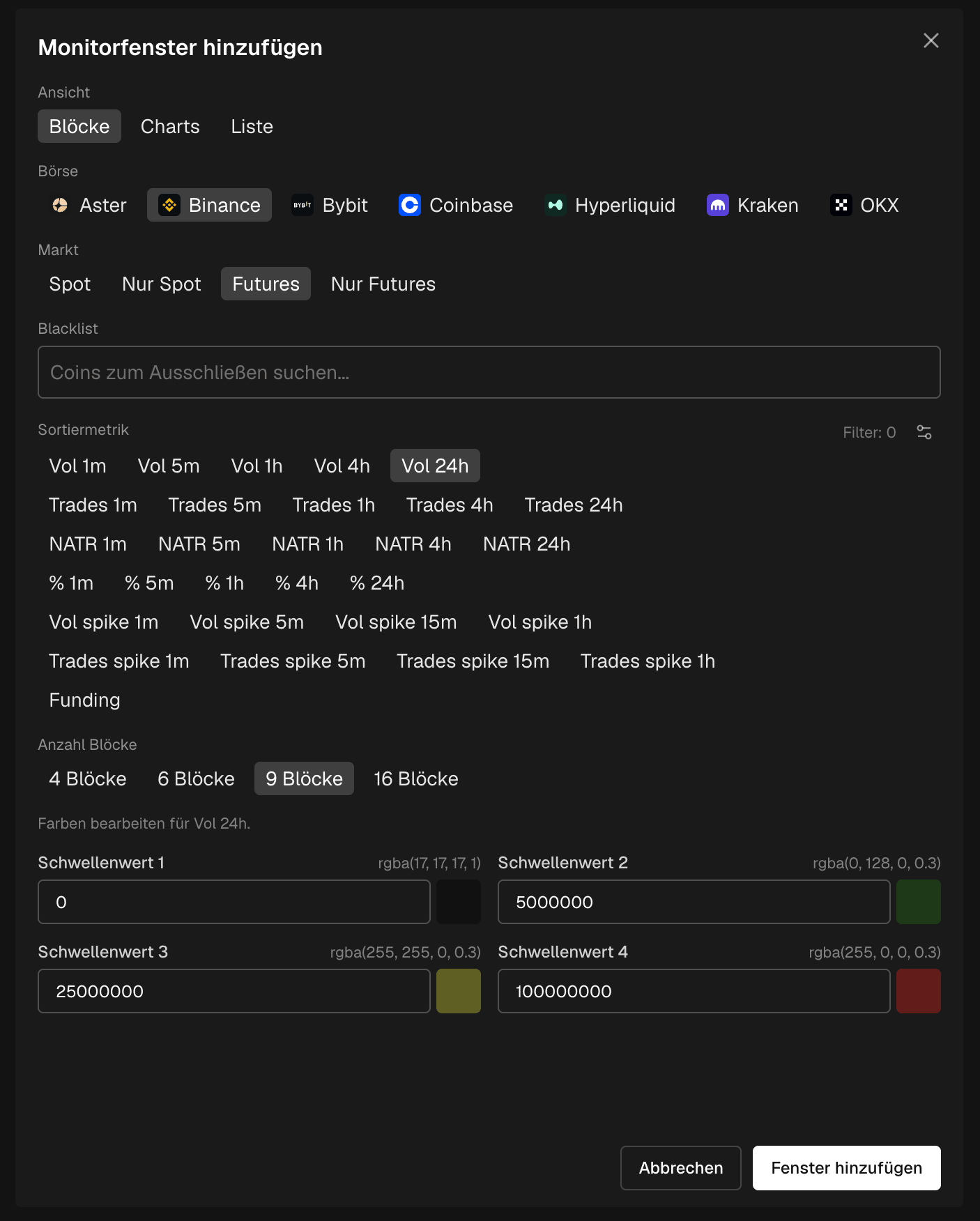
- Wähle die Ansicht, dann Börse, Markt, Timeframe und Sortier-Metrik.
- Leg fest, wie viele Einträge das Fenster zeigt: 4, 6, 9 oder 16 Blöcke, oder die Anzahl für eine Liste.
- Klick auf Fenster hinzufügen.
Drei Ansichten
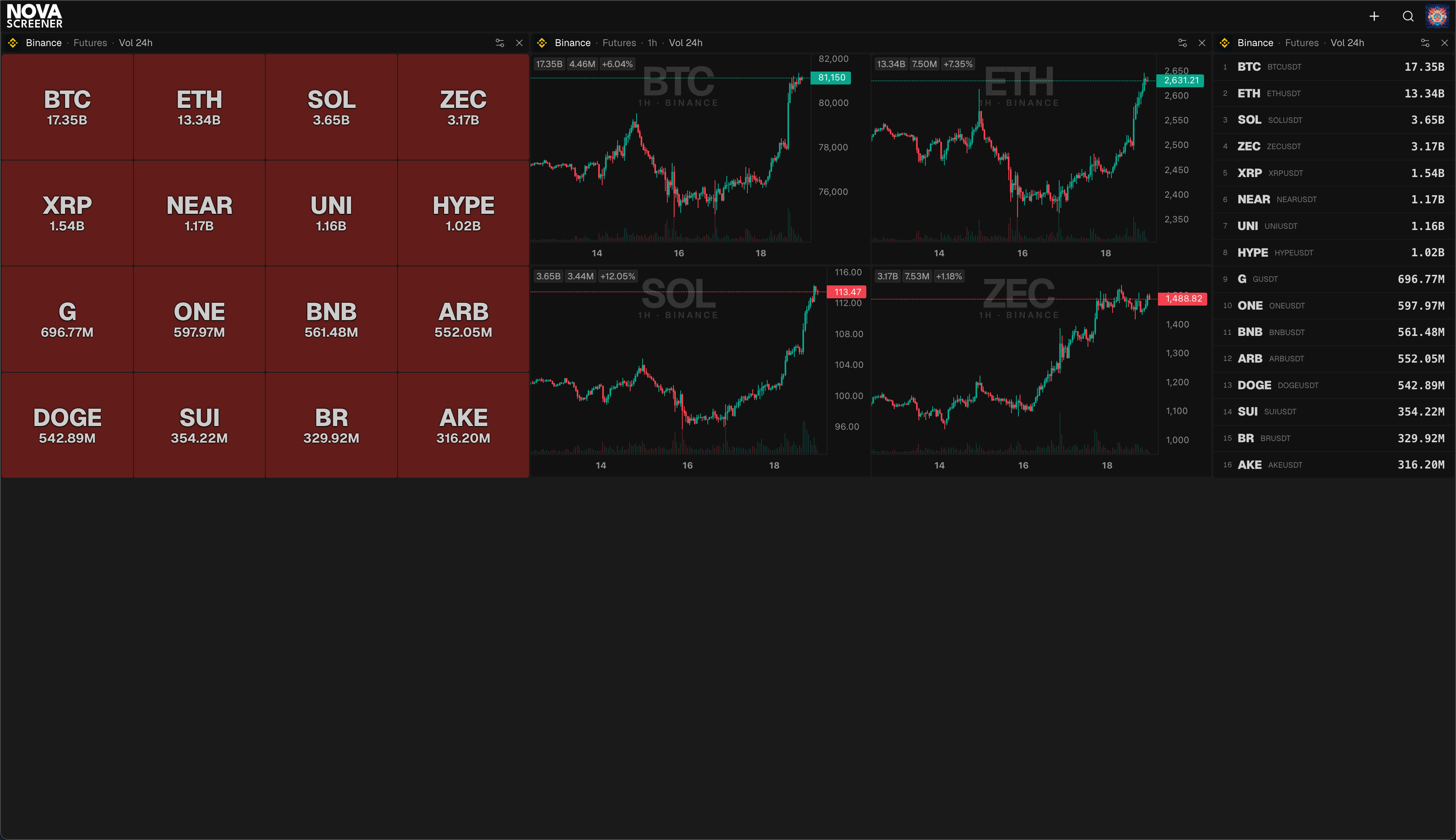
Wähl die Ansicht, die zur Frage passt:
- Blöcke: kompakte farbige Kacheln mit Ticker und Wert. Die meisten Fenster pro Bildschirm, und die Farbe verrät die Größe der Zahl, bevor du sie liest.
- Charts: Mini-Charts wie im Hauptraster. Wenn du die Form einer Bewegung sehen willst, nicht nur die Zahl.
- Liste: eine einfache Tabelle, Ticker und Wert pro Zeile. Am besten für eine lange Rangliste, etwa die Top 16 nach 24h-Volumen.
Farben, die man quer durch den Raum liest
Blöcke ändern ihre Farbe mit dem Wert. Es gibt vier Stufen, Schwelle 1 bis Schwelle 4, und jede beginnt bei einem Wert, den du festlegst. Die Schwellen müssen von Stufe zu Stufe steigen: ein kleiner Wert bleibt neutral, ein größerer wird grün, die größten werden gelb und rot. Das sind die Standardfarben; du kannst für jede Stufe deine eigene wählen.
Die Schwellen gehören zur Metrik, ein Fenster nach 1h-Änderung kann also bei 5 Prozent rot werden, während ein Fenster nach Volumen bei 100 Millionen rot wird.
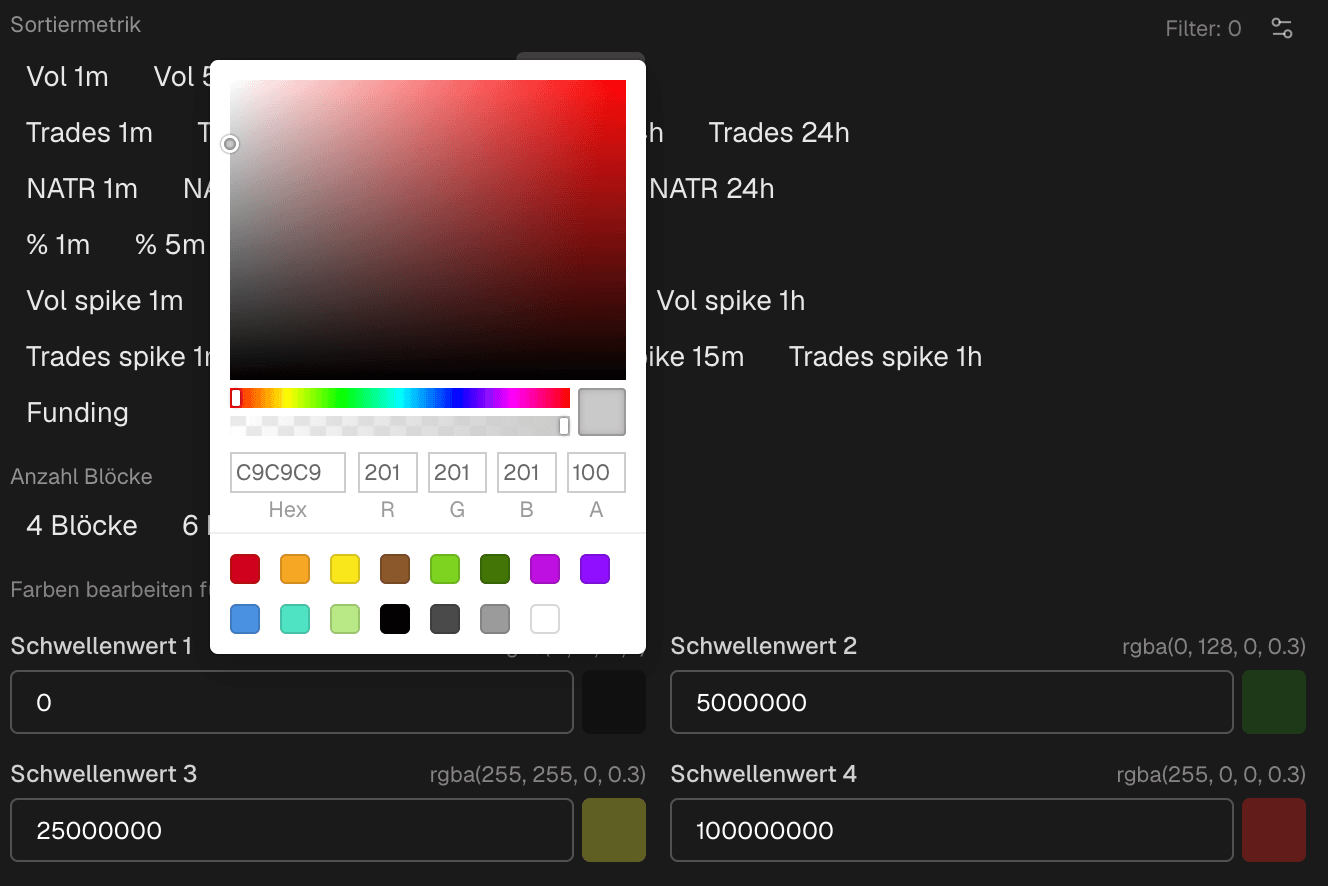
Tipp: setz die rote Schwelle auf die Zahl, bei der du handeln würdest, nicht auf die größte Zahl, die du je gesehen hast. Rot soll „jetzt hinschauen“ heißen.
Filter und Blacklist pro Fenster
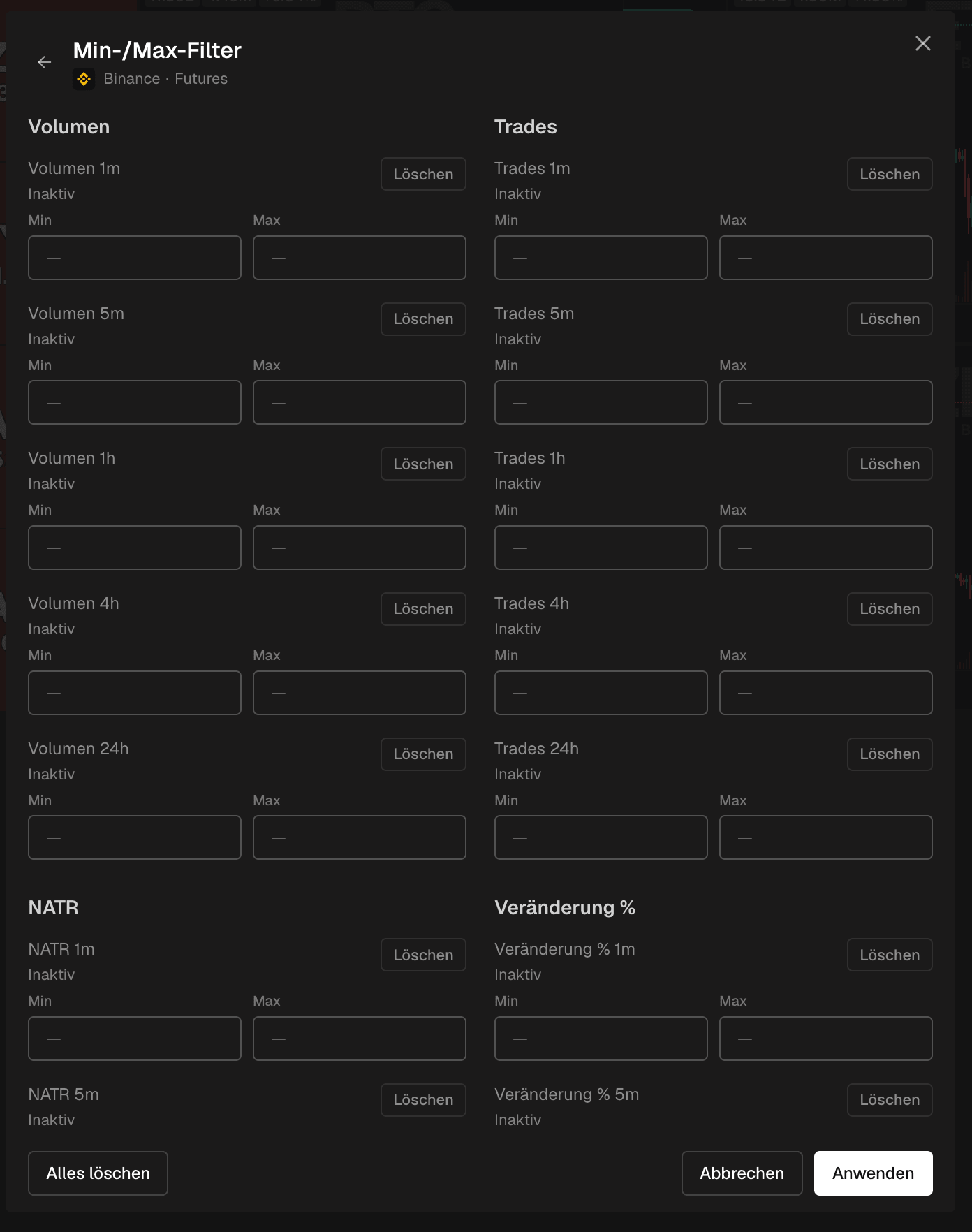
Jedes Fenster hat seine eigenen Min/Max-Filter und seine eigene Blacklist in den Fenstereinstellungen. So kann ein Fenster „Futures, Volumen-Spike, aber nur Coins mit echtem 24h-Volumen“ sein und das nächste „Spot, Gewinner, ohne die Stablecoin-Paare“. Was du in einem Fenster einstellst, berührt die anderen nicht.

Den Bildschirm einrichten
Jedes Fenster lässt sich verschieben und in der Größe ändern. Zieh es an seiner Kopfzeile an jede Stelle der Seite und zieh an seiner Ecke, um es so groß oder klein zu machen, wie du brauchst. Fenster rasten in ein Raster ein, so bleibt das Layout ordentlich.
Um zu ändern, was ein Fenster beobachtet, öffne seine Fenstereinstellungen über die Kopfzeile. Zum Entfernen nutzt du dort Fenster löschen.
Dieselben Klicks wie im Raster
In jeder Ansicht kopiert ein Linksklick auf einen Coin den Ticker-Namen, und ein Rechtsklick öffnet den vollen Chart. Der Monitor ist also nicht nur zum Zuschauen: sobald etwas aufleuchtet, bist du einen Klick vom Chart und ein Einfügen von deiner Börse entfernt.
Dein Layout wird gespeichert
Der Monitor merkt sich deine Fenster, ihre Einstellungen, Größen und Positionen im Browser. Schließ den Tab, komm morgen wieder, und alles ist, wo du es gelassen hast. Gespeichert wird pro Browser, ein zweiter Computer startet also mit einer leeren Seite.
Ein Beispiel-Dashboard
Eine Aufstellung, die eine ganze Handelssitzung auf einem Bildschirm abdeckt:
- Blöcke, Futures, Volumen-Spike 5m. Rote Schwelle hoch. Das ist das „gerade passiert etwas“-Fenster.
- Charts, Spot, Änderung 1h, 9 Charts. Die Form der Bewegungen hinter den Gewinnern des Tages.
- Liste, Futures, Volumen 24h, 16 Einträge. Die großen liquiden Namen, immer im Blick als Kontext.
- Blöcke, Spot, Änderung 24h. Die Gewinner und Verlierer des Tages auf einen Blick.
Tipp: lass das Spike-Fenster oben links. Dort schaut dein Blick zuerst hin, und es ist das Fenster, das sich am häufigsten ändert.
Häufige Fragen
Brauche ich ein Konto für NOVA Monitor?
Nein. Der Monitor funktioniert ohne Login. Dein Layout wird im Browser gespeichert, nicht in einem Konto.
Wie viele Fenster kann ich hinzufügen?
So viele, wie auf deinen Bildschirm passen. Jedes Fenster hat eine Mindestgröße, auf einem Laptop sind vier bis sechs Fenster bequem, auf einem großen Bildschirm deutlich mehr.
Nutzt der Monitor dieselben Daten wie der Screener?
Ja. Dieselben Börsen, dieselben Metriken, dieselben Live-Updates. Ein Monitor-Fenster ist eine Screener-Ansicht in einem kleinen Rahmen.
Kann ich den Monitor auf einem zweiten Bildschirm nutzen?
Ja. Öffne NOVA Monitor in einem eigenen Browserfenster und schieb es auf den zweiten Bildschirm, und behalte den Screener oder den erweiterten Chart auf dem ersten.