

NOVA Monitor
Comment construire votre propre tableau de bord du marché crypto avec NOVA Monitor : plusieurs petites fenêtres sur un écran, chacune avec son exchange, son marché, son unité de temps, sa métrique de tri, ses filtres et ses couleurs, enregistré dans votre navigateur.
Le screener montre une vue à la fois. NOVA Monitor montre plusieurs vues sur un seul écran. Chaque fenêtre est un petit screener à part entière, et vous décidez ce qu'elle surveille : un exchange, un marché, une unité de temps, une métrique de tri. Mettez-en quelques-unes côte à côte et tout le marché tient sur un écran.
NOVA Monitor fonctionne sans compte. Votre disposition est enregistrée dans le navigateur, elle est donc là à la prochaine ouverture de la page.
Regardez la courte vidéo ci-dessous, ou passez-la et suivez les étapes écrites en dessous. Les deux couvrent la même chose, et chaque étape ici est accompagnée d'une capture d'écran.
Ce qu'est une fenêtre du monitor
Une fenêtre, c'est une question posée au marché, avec une réponse en direct. Par exemple « les plus gros pics de volume sur les futures dans les 5 dernières minutes », ou « les plus fortes hausses sur le spot en 1 heure ». Chaque fenêtre a ses propres :
- Exchange et marché : spot, futures, spot uniquement ou futures uniquement.
- Unité de temps et métrique de tri : les mêmes choix que dans la barre du haut du screener.
- Vue : blocs, graphiques ou liste.
- Filtres et liste noire, pour que la fenêtre ne montre que ce qui vous intéresse.
Les fenêtres se mettent à jour en temps réel, toutes en même temps.
Ajouter votre première fenêtre
- Ouvrez le menu et choisissez NOVA Monitor.
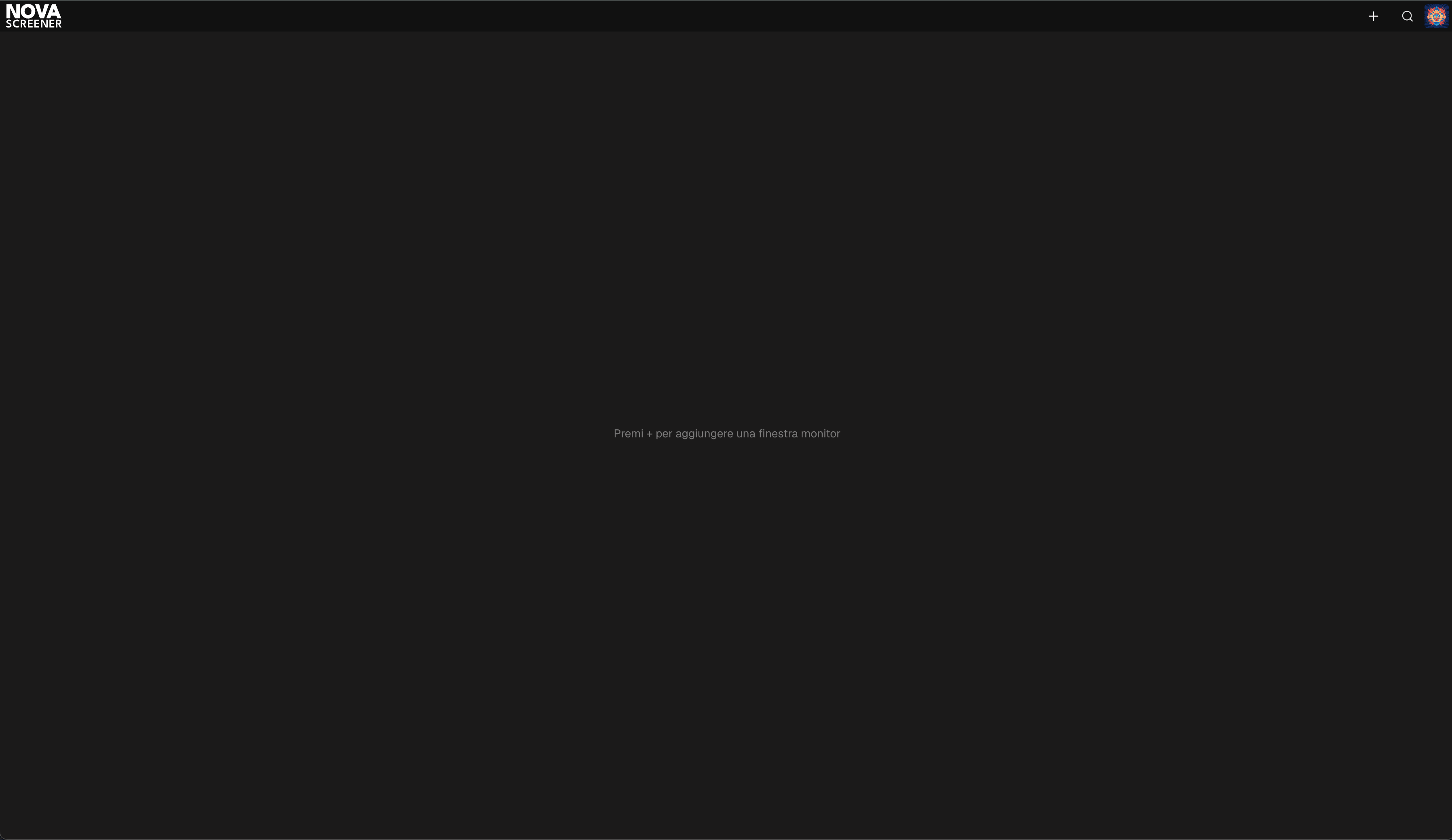
- Appuyez sur le bouton plus. La page vide vous dit exactement ça.
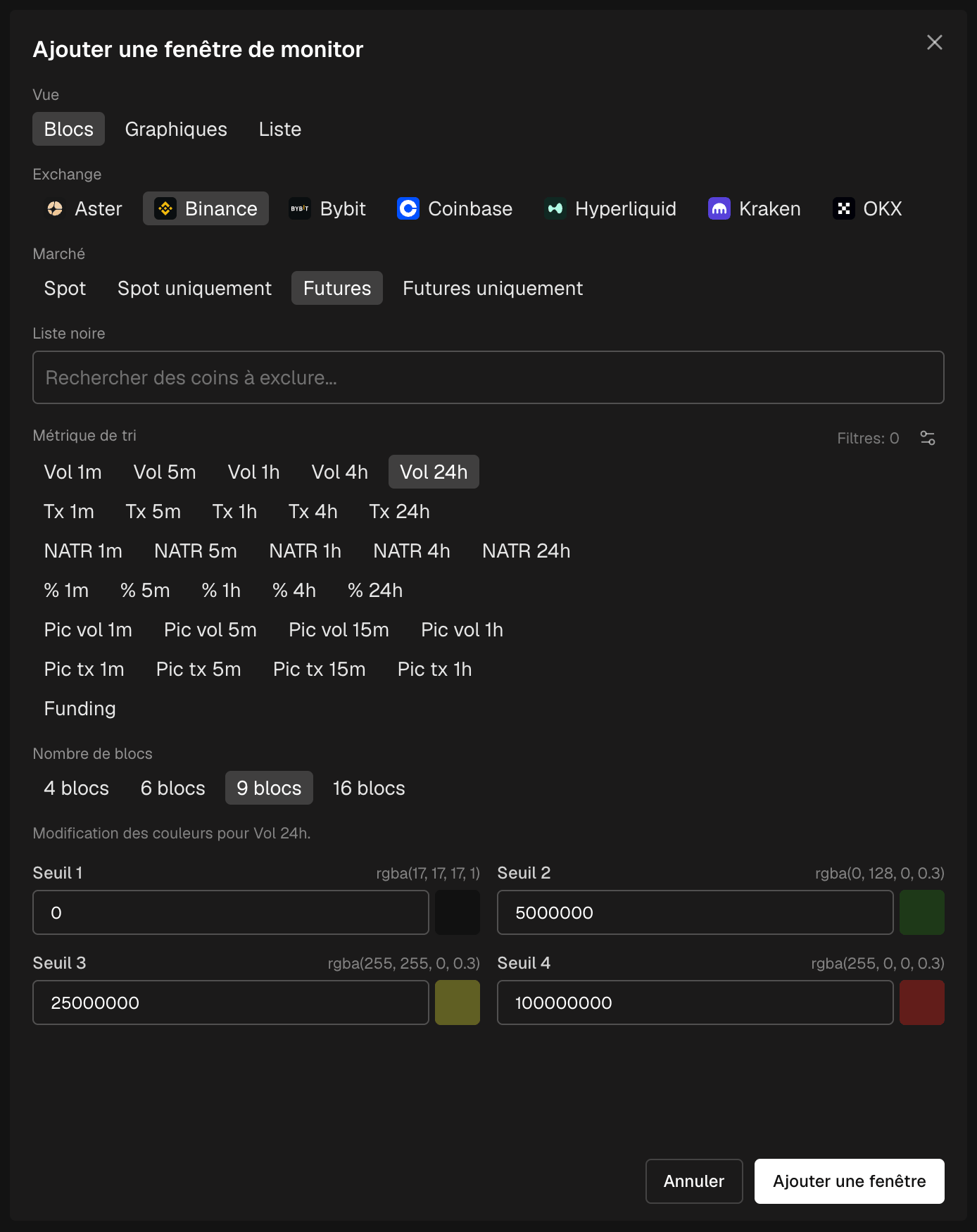
- Choisissez la vue, puis l'exchange, le marché, l'unité de temps et la métrique de tri.
- Réglez le nombre d'éléments affichés : 4, 6, 9 ou 16 blocs, ou le nombre d'éléments pour une liste.
- Cliquez sur Ajouter la fenêtre.
Trois vues
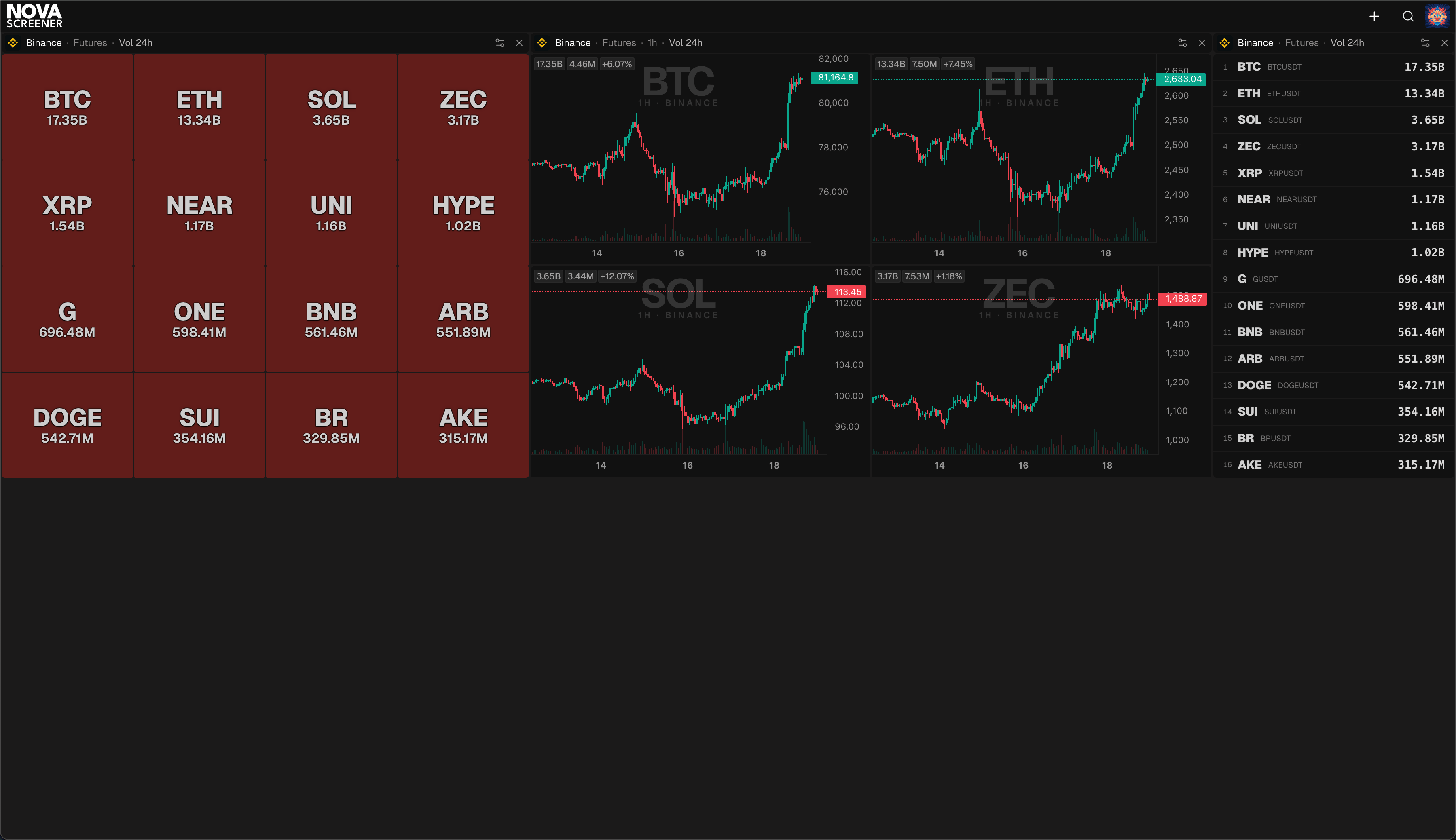
Choisissez la vue qui répond à la question :
- Blocs : des tuiles compactes et colorées avec le ticker et la valeur. Le plus de fenêtres par écran, et la couleur donne l'ampleur du chiffre avant même de le lire.
- Graphiques : des mini-graphiques, comme la grille principale. Quand vous voulez voir la forme d'un mouvement, pas seulement le chiffre.
- Liste : un simple tableau, ticker et valeur par ligne. Idéal pour un long classement, comme le top 16 par volume sur 24 heures.
Des couleurs lisibles depuis l'autre bout de la pièce
Les blocs changent de couleur selon leur valeur. Il y a quatre niveaux, de Seuil 1 à Seuil 4, et chacun commence à une valeur que vous fixez. Les seuils doivent monter d'un niveau à l'autre : une petite valeur reste neutre, une plus grande passe au vert, et les plus grandes passent au jaune puis au rouge. Ce sont les couleurs par défaut ; vous pouvez choisir les vôtres pour chaque niveau.
Les seuils appartiennent à la métrique : une fenêtre triée par variation sur 1 heure peut passer au rouge à 5 pour cent, alors qu'une fenêtre triée par volume passe au rouge à 100 millions.
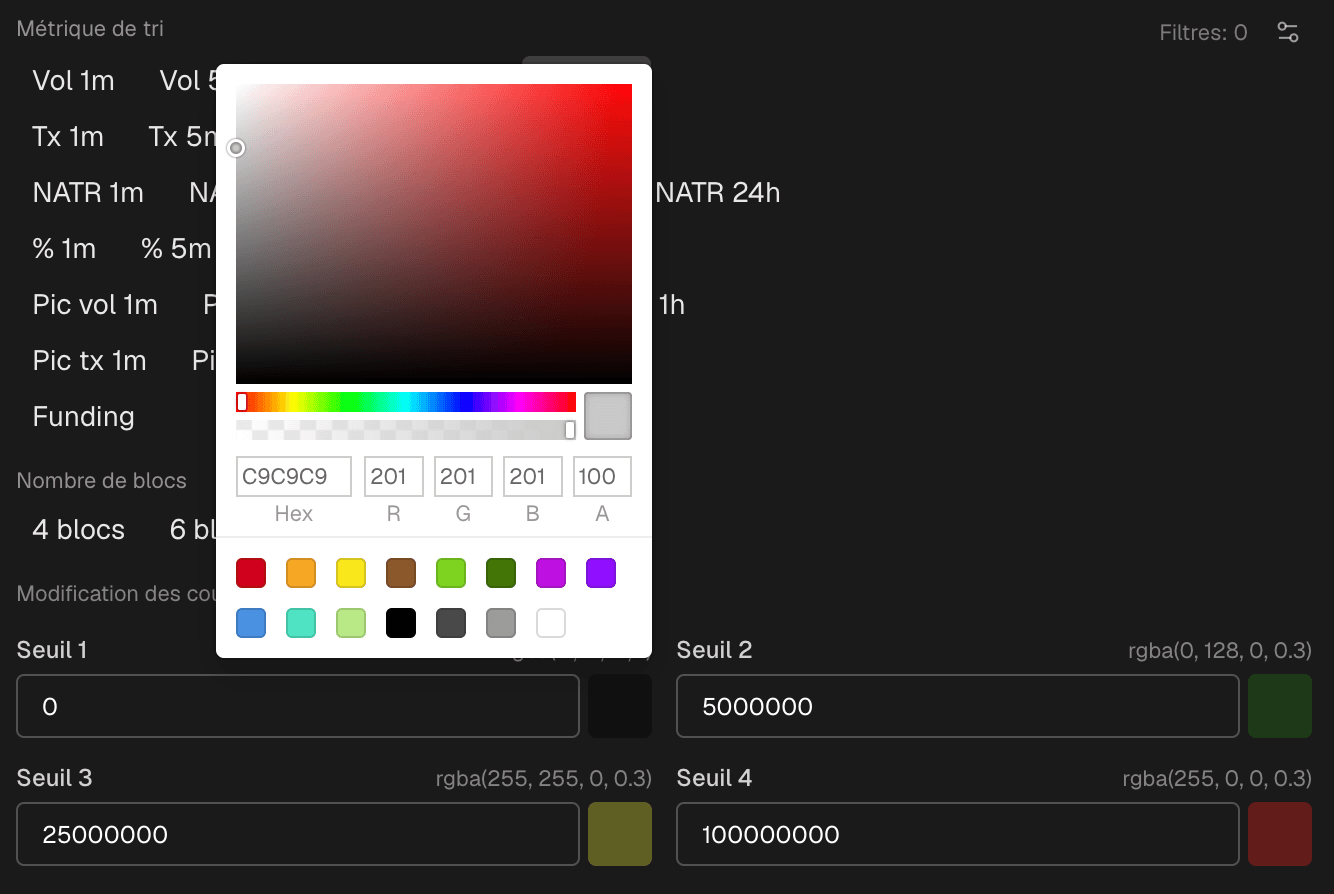
Astuce : réglez le seuil rouge sur le chiffre qui vous ferait agir, pas sur le plus gros chiffre jamais vu. Le rouge doit vouloir dire « regarde maintenant ».
Filtres et liste noire par fenêtre
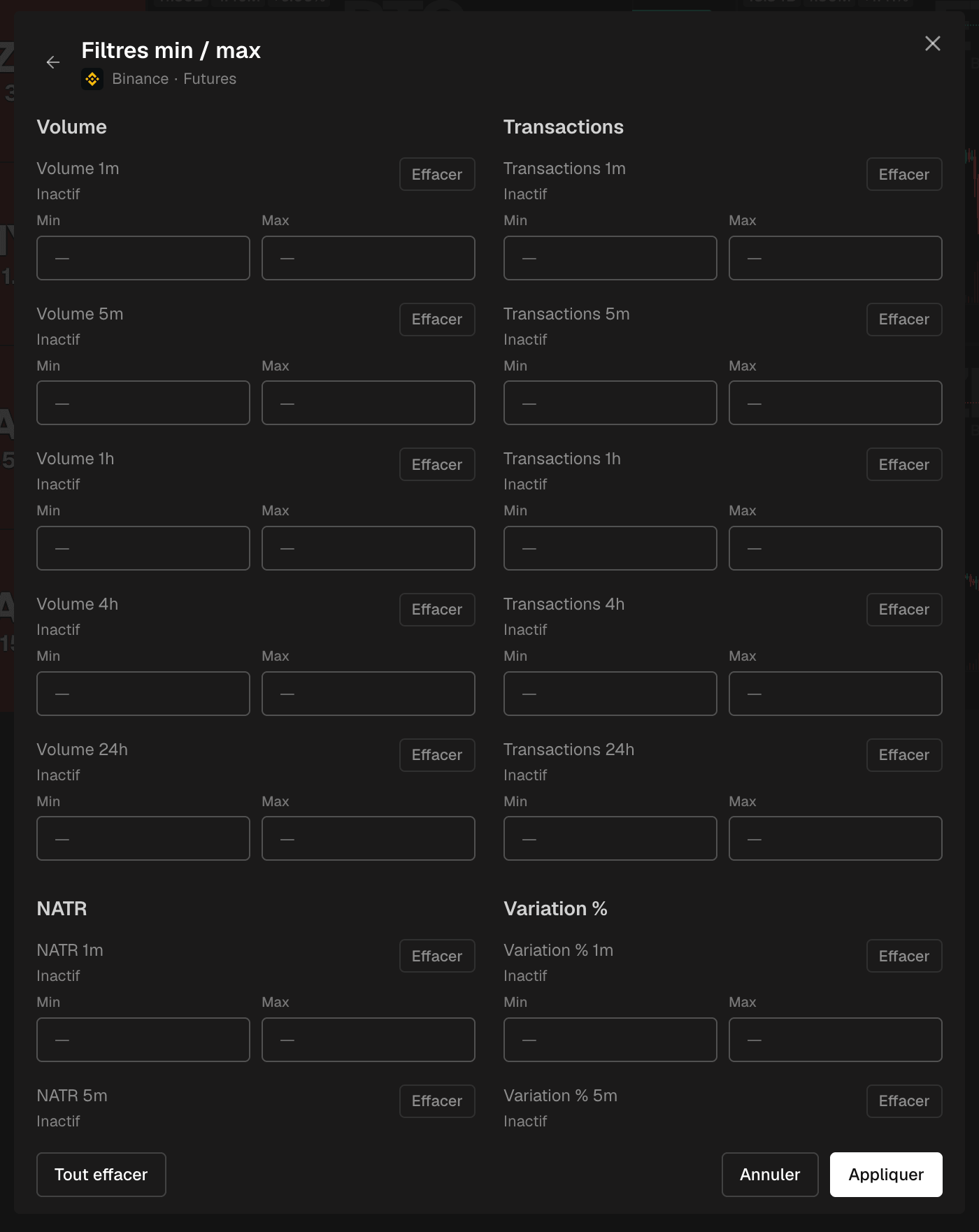
Chaque fenêtre a ses propres filtres min/max et sa propre liste noire, dans les réglages de la fenêtre. Une fenêtre peut donc être « futures, pic de volume, mais seulement les cryptos avec un vrai volume sur 24 heures », et la suivante « spot, hausses, sans les paires de stablecoins ». Rien de ce que vous réglez dans une fenêtre ne touche les autres.

Organiser l'écran
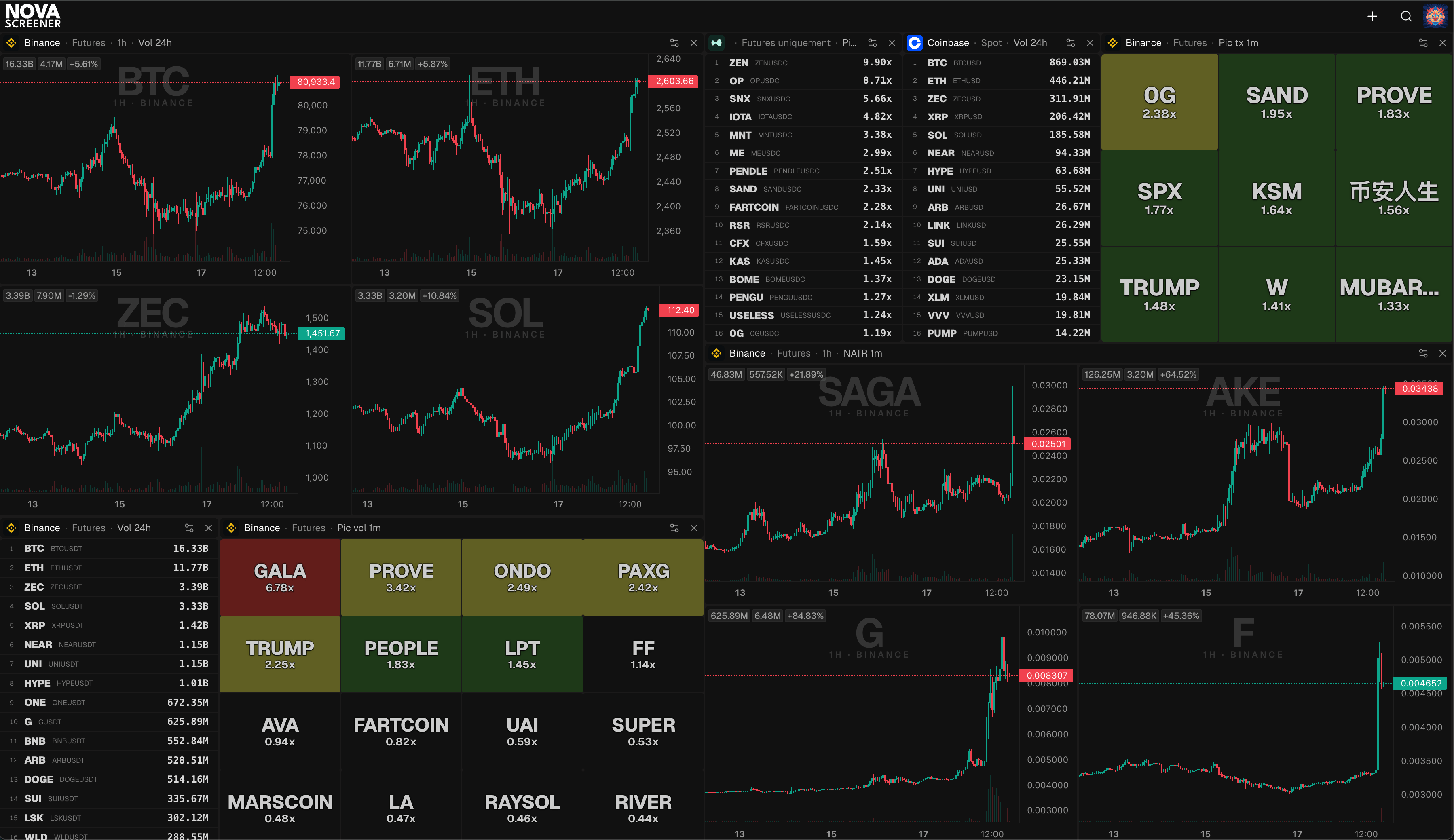
Chaque fenêtre peut être déplacée et redimensionnée. Faites-la glisser par son en-tête n'importe où sur la page, et tirez sur son coin pour la rendre aussi grande ou petite que nécessaire. Les fenêtres s'alignent sur une grille, la disposition reste donc propre.
Pour changer ce qu'une fenêtre surveille, ouvrez ses réglages de fenêtre depuis l'en-tête. Pour la retirer, utilisez Supprimer la fenêtre au même endroit.
Les mêmes clics que dans la grille
Dans chaque vue, un clic gauche sur une crypto copie le nom du ticker, et un clic droit ouvre le graphique complet. Le monitor ne sert donc pas qu'à regarder : dès que quelque chose s'allume, vous êtes à un clic du graphique et à un coller de votre exchange.
Votre disposition est enregistrée
Le monitor garde vos fenêtres, leurs réglages, leurs tailles et leurs positions dans votre navigateur. Fermez l'onglet, revenez demain, tout est là où vous l'avez laissé. C'est enregistré par navigateur, un deuxième ordinateur démarre donc avec une page vide.
Un tableau de bord d'exemple
Une configuration qui couvre toute une session de trading sur un écran :
- Blocs, futures, pic de volume 5m. Seuil rouge élevé. C'est la fenêtre « il se passe quelque chose maintenant ».
- Graphiques, spot, variation 1h, 9 graphiques. La forme des mouvements derrière les hausses du jour.
- Liste, futures, volume 24h, 16 éléments. Les grands noms liquides, toujours visibles pour le contexte.
- Blocs, spot, variation 24h. Les gagnants et les perdants du jour en un coup d'œil.
Astuce : gardez la fenêtre des pics en haut à gauche. C'est là que vos yeux vont en premier, et c'est la fenêtre qui change le plus souvent.
Questions fréquentes
Faut-il un compte pour NOVA Monitor ?
Non. Le monitor fonctionne sans connexion. Votre disposition est enregistrée dans le navigateur, pas dans un compte.
Combien de fenêtres puis-je ajouter ?
Autant qu'il en tient sur votre écran. Chaque fenêtre a une taille minimale : sur un portable, quatre à six fenêtres sont confortables, sur un grand écran bien plus.
Le monitor utilise-t-il les mêmes données que le screener ?
Oui. Mêmes exchanges, mêmes métriques, mêmes mises à jour en direct. Une fenêtre du monitor, c'est une vue du screener dans un petit cadre.
Puis-je utiliser le monitor sur un second écran ?
Oui. Ouvrez NOVA Monitor dans sa propre fenêtre de navigateur et déplacez-la sur le second écran, en gardant le screener ou le graphique étendu sur le premier.