

NOVA Monitor
Cách tự dựng bảng điều khiển thị trường crypto với NOVA Monitor: nhiều cửa sổ nhỏ trên một màn hình, mỗi cửa sổ có sàn, thị trường, khung thời gian, chỉ số sắp xếp, bộ lọc và màu sắc riêng, lưu trong trình duyệt.
Công cụ lọc hiển thị một góc nhìn mỗi lần. NOVA Monitor hiển thị nhiều góc nhìn trên một màn hình. Mỗi cửa sổ là một công cụ lọc nhỏ của riêng nó, và bạn quyết định nó theo dõi gì: một sàn, một thị trường, một khung thời gian, một chỉ số sắp xếp. Đặt vài cửa sổ cạnh nhau là cả thị trường nằm gọn trong một màn hình.
NOVA Monitor dùng được không cần tài khoản. Bố cục được lưu trong trình duyệt, nên lần sau mở trang là vẫn ở đó.
Xem video ngắn bên dưới, hoặc bỏ qua và làm theo các bước bằng chữ ở dưới. Cả hai đều nói cùng một nội dung, và mỗi bước ở đây đều có ảnh chụp màn hình.
Cửa sổ monitor là gì
Một cửa sổ là một câu hỏi bạn đặt cho thị trường, được trả lời trực tiếp. Ví dụ "đột biến khối lượng lớn nhất trên futures trong 5 phút qua", hay "tăng mạnh nhất trên spot trong 1 giờ". Mỗi cửa sổ có riêng:
- Sàn và thị trường: spot, futures, chỉ spot hoặc chỉ futures.
- Khung thời gian và chỉ số sắp xếp: cùng các lựa chọn như trên thanh trên cùng của công cụ lọc.
- Kiểu hiển thị: khối, biểu đồ hoặc danh sách.
- Bộ lọc và danh sách đen, để cửa sổ chỉ hiện những gì bạn quan tâm.
Các cửa sổ cập nhật theo thời gian thực, tất cả cùng lúc.
Thêm cửa sổ đầu tiên
- Mở menu và chọn NOVA Monitor.
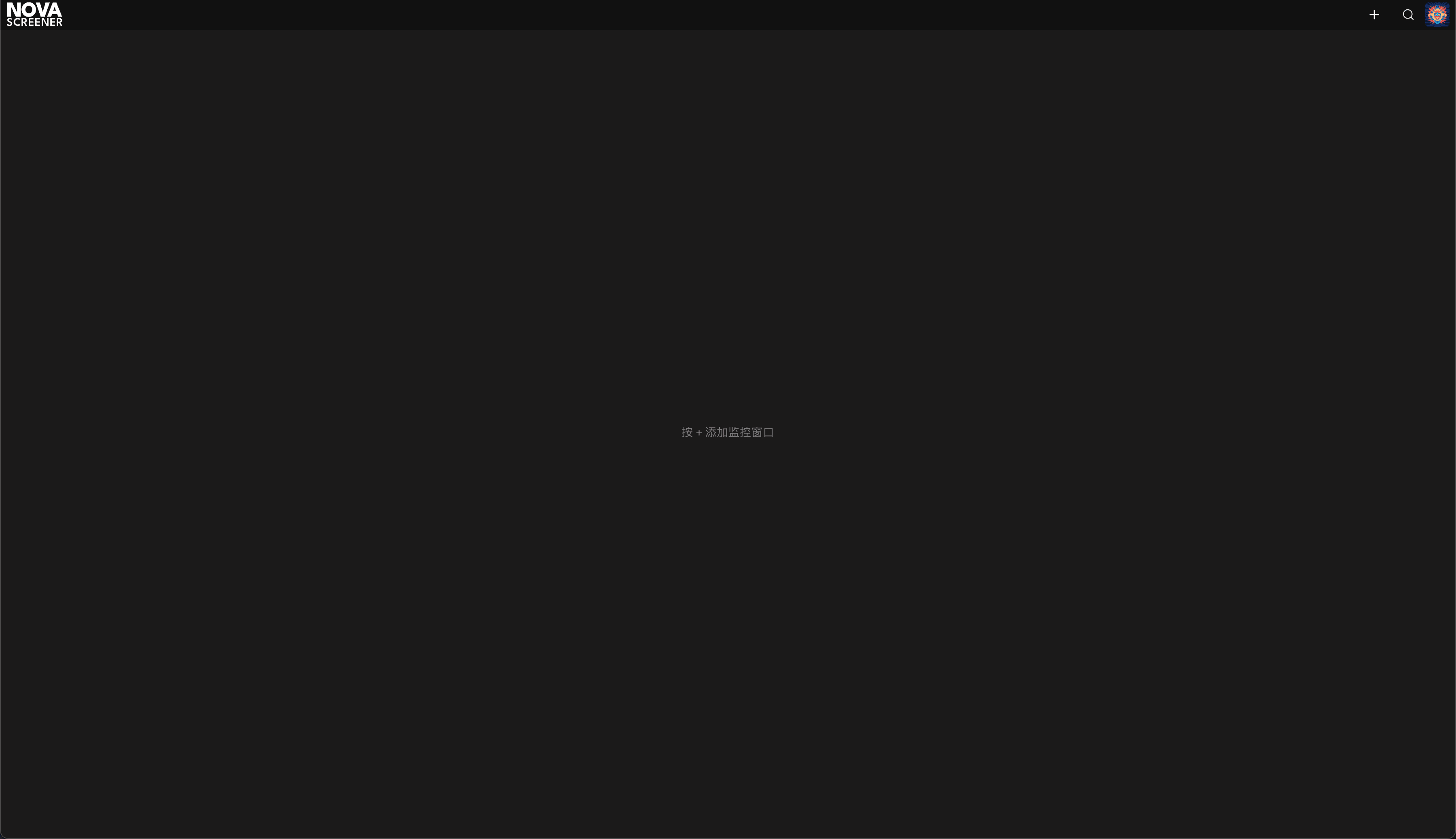
- Nhấn nút dấu cộng. Trang trống cũng nhắc bạn đúng như vậy.
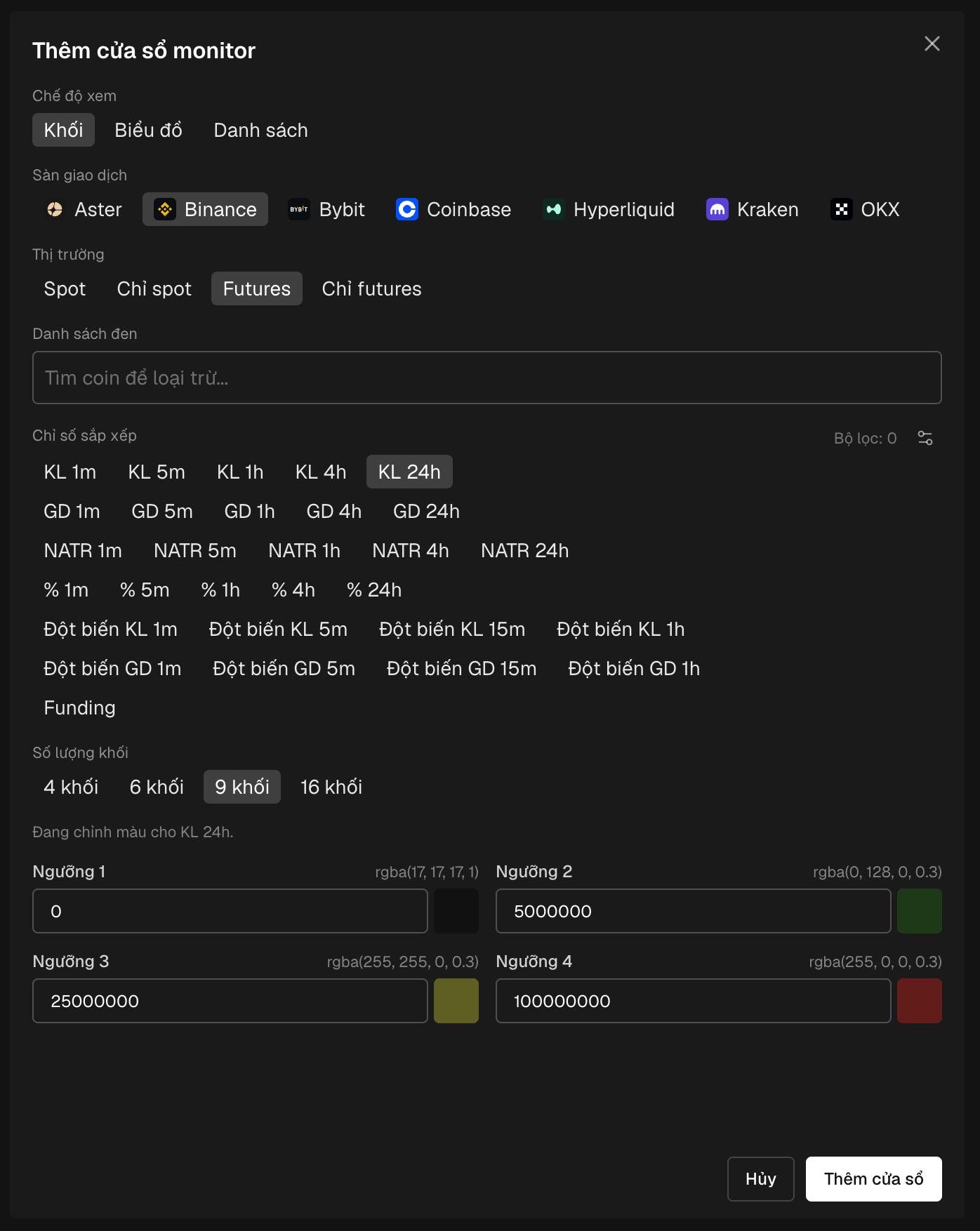
- Chọn kiểu hiển thị, rồi sàn, thị trường, khung thời gian và chỉ số sắp xếp.
- Đặt số mục cửa sổ hiển thị: 4, 6, 9 hoặc 16 khối, hoặc số mục cho danh sách.
- Nhấp Thêm cửa sổ.
Ba kiểu hiển thị
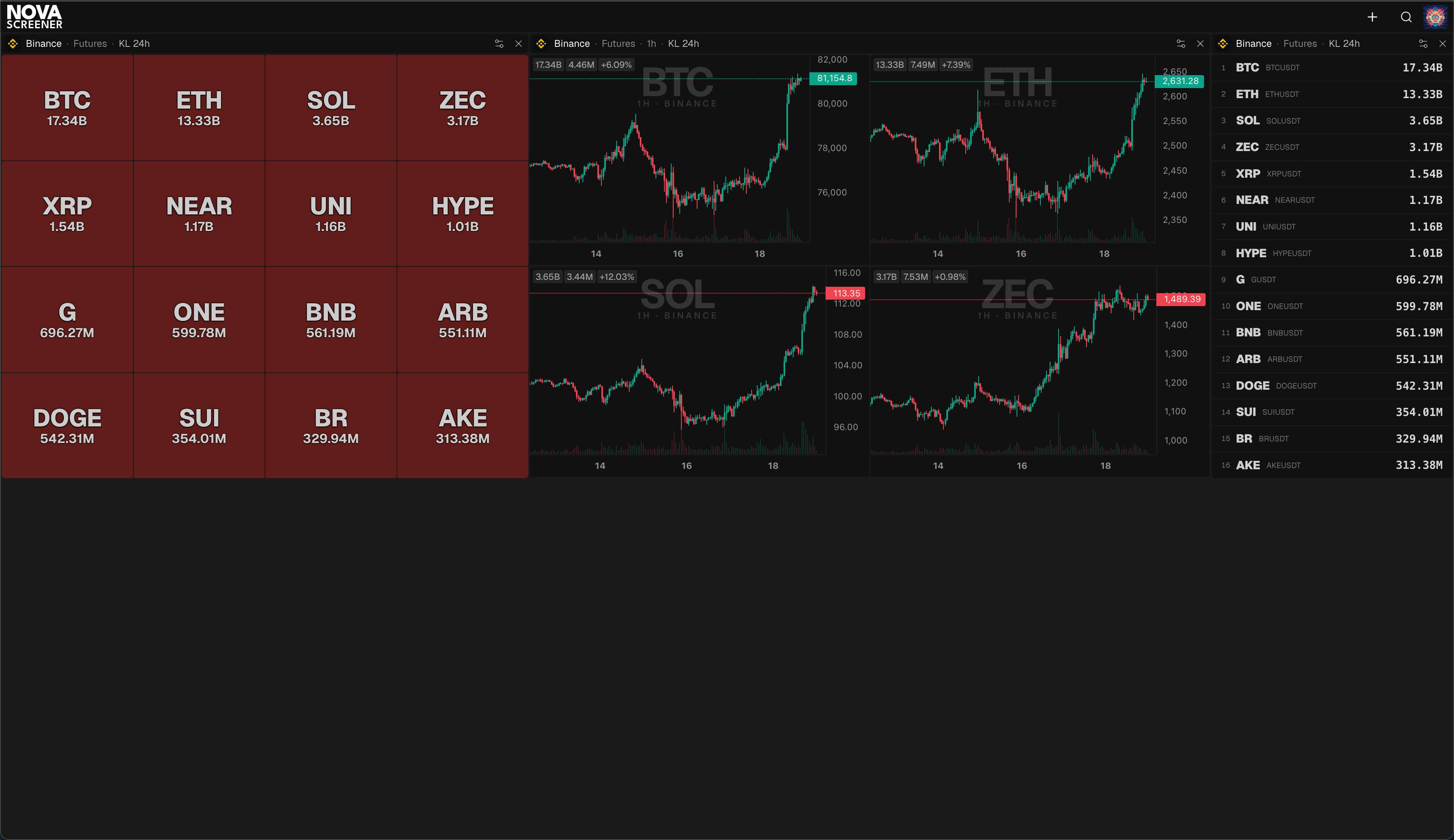
Chọn kiểu phù hợp với câu hỏi:
- Khối: các ô màu gọn với mã và giá trị. Nhiều cửa sổ nhất trên một màn hình, và màu sắc cho bạn biết độ lớn của con số trước cả khi đọc.
- Biểu đồ: biểu đồ thu nhỏ, giống lưới chính. Dùng khi bạn muốn thấy hình dáng của biến động, không chỉ con số.
- Danh sách: một bảng đơn giản, mỗi dòng một mã và giá trị. Tốt nhất cho xếp hạng dài, như top 16 theo khối lượng 24 giờ.
Màu sắc đọc được từ đầu kia căn phòng
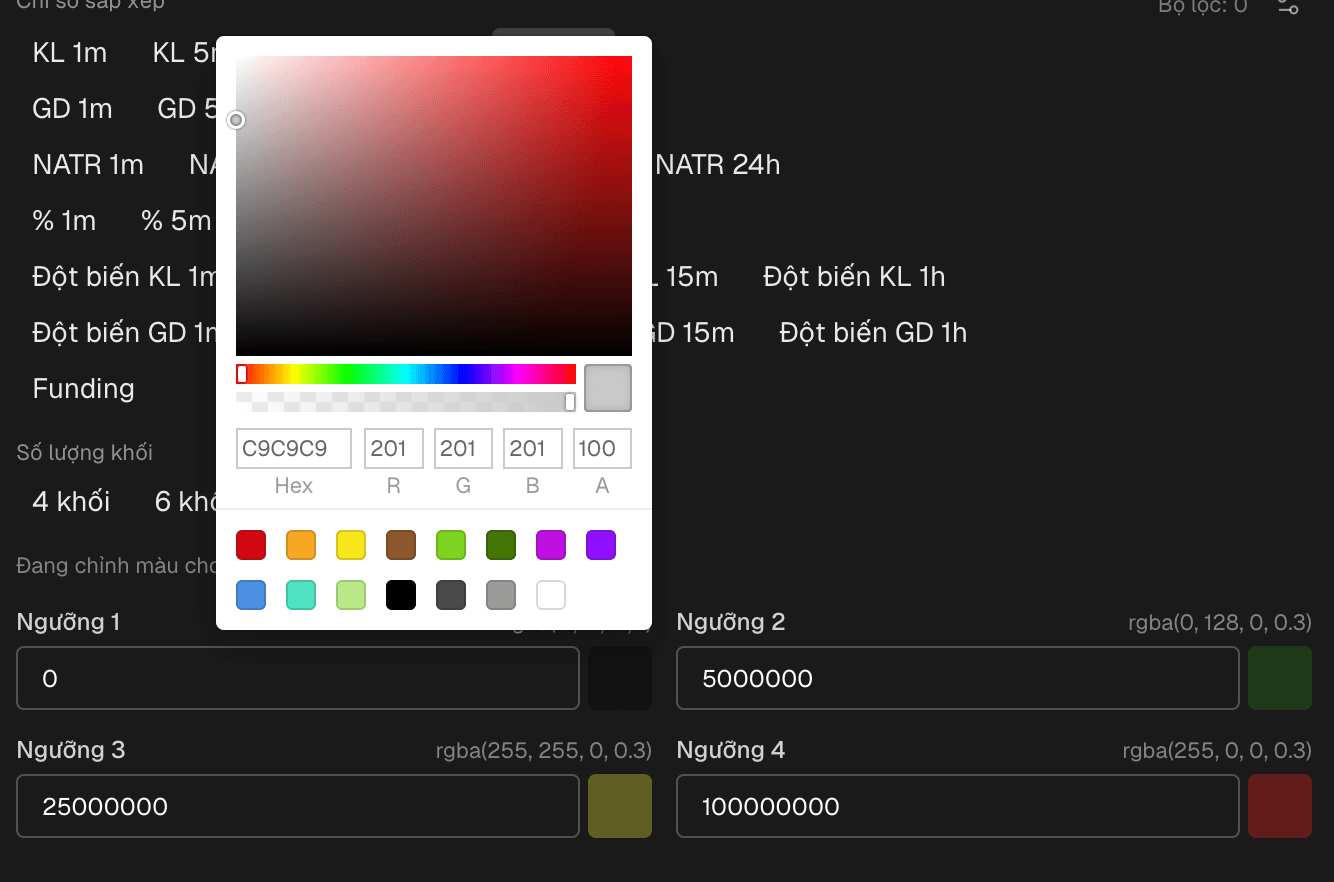
Khối đổi màu theo giá trị. Có bốn mức, từ Ngưỡng 1 đến Ngưỡng 4, và mỗi mức bắt đầu ở một giá trị bạn đặt. Các ngưỡng phải tăng dần theo mức: giá trị nhỏ giữ màu trung tính, lớn hơn chuyển xanh lá, lớn nhất chuyển vàng và đỏ. Đó là màu mặc định; bạn có thể chọn màu riêng cho từng mức.
Ngưỡng gắn với chỉ số, nên một cửa sổ sắp xếp theo thay đổi 1 giờ có thể đỏ ở 5 phần trăm, trong khi cửa sổ sắp xếp theo khối lượng đỏ ở 100 triệu.
Mẹo: đặt ngưỡng đỏ ở con số khiến bạn phải hành động, chứ không phải con số lớn nhất bạn từng thấy. Màu đỏ phải có nghĩa là "nhìn ngay".
Bộ lọc và danh sách đen cho từng cửa sổ
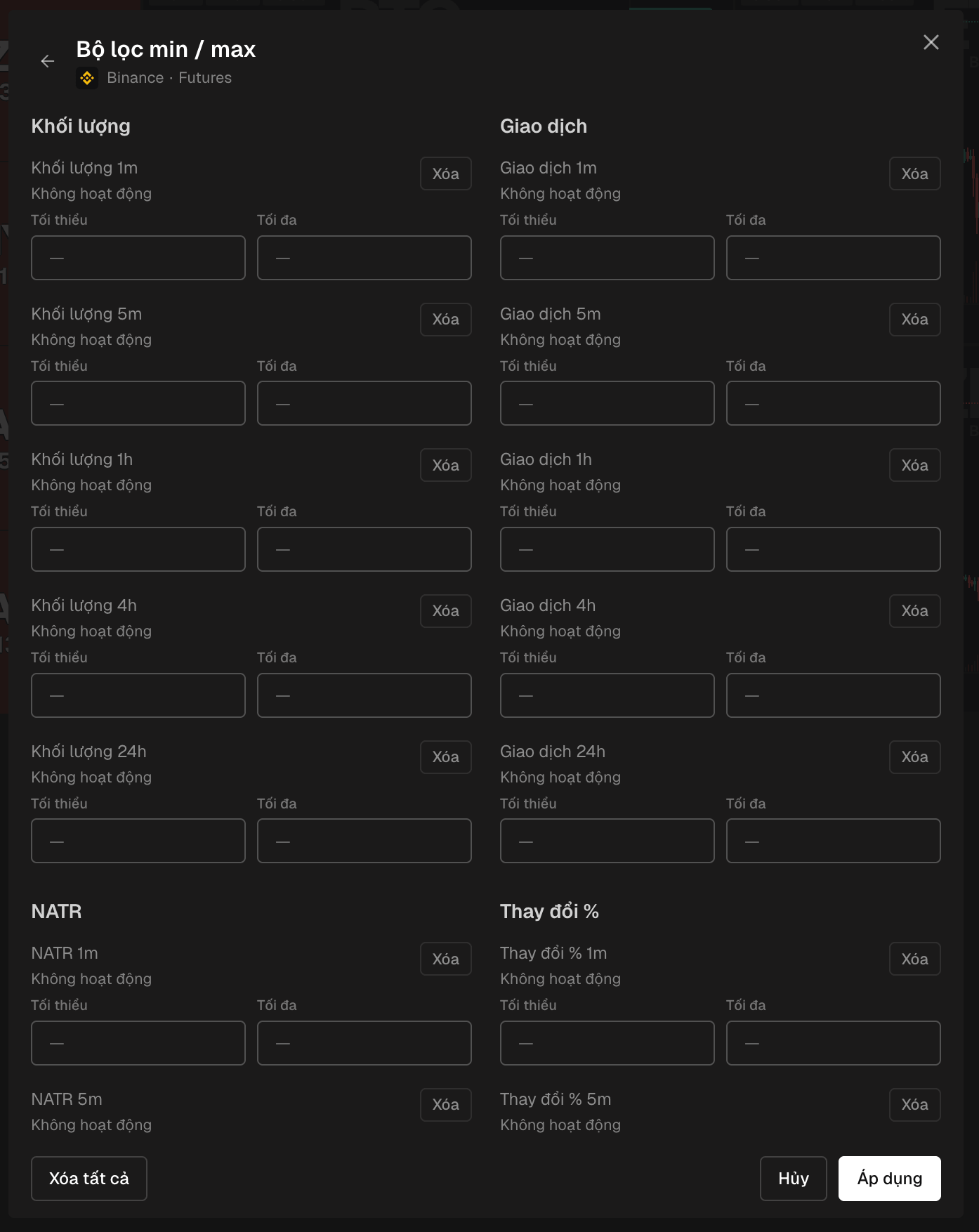
Mỗi cửa sổ có bộ lọc tối thiểu/tối đa và danh sách đen riêng, trong phần cài đặt cửa sổ. Nên một cửa sổ có thể là "futures, đột biến khối lượng, nhưng chỉ coin có khối lượng 24 giờ thật", và cửa sổ kế bên là "spot, tăng giá, không có các cặp stablecoin". Cài đặt ở cửa sổ này không ảnh hưởng đến cửa sổ khác.

Sắp xếp màn hình
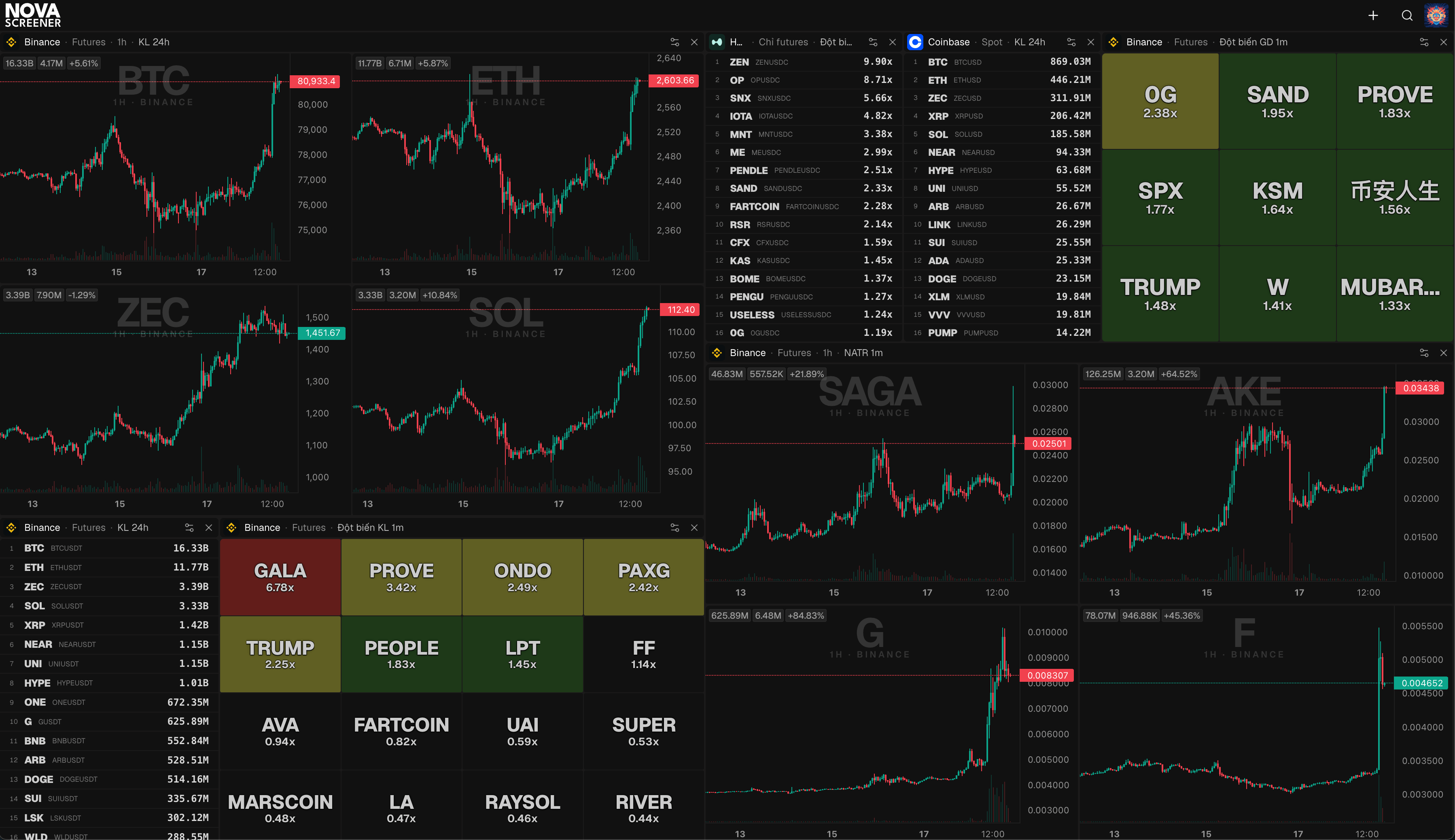
Mọi cửa sổ đều có thể kéo đi và đổi kích thước. Kéo thanh tiêu đề để đưa nó đến bất kỳ chỗ nào trên trang, và kéo góc để phóng to hay thu nhỏ tùy ý. Cửa sổ bám vào lưới, nên bố cục luôn gọn gàng.
Để đổi những gì cửa sổ theo dõi, mở cài đặt cửa sổ từ thanh tiêu đề. Để bỏ cửa sổ, dùng Xóa cửa sổ ở cùng chỗ.
Thao tác chuột như trên lưới
Ở mọi kiểu hiển thị, nhấp chuột trái vào coin sẽ sao chép tên mã, nhấp chuột phải mở biểu đồ đầy đủ. Vậy nên monitor không chỉ để xem: ngay khi có gì sáng lên, bạn chỉ cách biểu đồ một cú nhấp và cách sàn của mình một lần dán.
Bố cục của bạn được lưu
Monitor lưu các cửa sổ, cài đặt, kích thước và vị trí của chúng trong trình duyệt. Đóng thẻ, mai quay lại, mọi thứ vẫn ở đúng chỗ bạn để. Lưu theo từng trình duyệt, nên máy tính thứ hai sẽ bắt đầu với trang trống.
Một bảng điều khiển mẫu
Một cách bố trí bao trọn cả phiên giao dịch trên một màn hình:
- Khối, futures, đột biến khối lượng 5m. Ngưỡng đỏ cao. Đây là cửa sổ "đang có chuyện gì đó ngay lúc này".
- Biểu đồ, spot, thay đổi 1h, 9 biểu đồ. Hình dáng những biến động đứng sau các coin tăng hôm nay.
- Danh sách, futures, khối lượng 24h, 16 mục. Các tên lớn có thanh khoản, luôn trong tầm mắt để làm bối cảnh.
- Khối, spot, thay đổi 24h. Dẫn đầu và tụt lại trong ngày chỉ trong một cái nhìn.
Mẹo: để cửa sổ đột biến ở góc trên bên trái. Đó là nơi mắt bạn nhìn đầu tiên, và là cửa sổ thay đổi thường xuyên nhất.
Câu hỏi thường gặp
Tôi có cần tài khoản để dùng NOVA Monitor không?
Không. Monitor hoạt động không cần đăng nhập. Bố cục được lưu trong trình duyệt, không phải trong tài khoản.
Tôi có thể thêm bao nhiêu cửa sổ?
Bao nhiêu tùy màn hình chứa được. Mỗi cửa sổ có kích thước tối thiểu, nên trên laptop bốn đến sáu cửa sổ là thoải mái, trên màn hình lớn thì nhiều hơn hẳn.
Monitor có dùng cùng dữ liệu với công cụ lọc không?
Có. Cùng các sàn, cùng chỉ số, cùng cập nhật trực tiếp. Một cửa sổ monitor là một góc nhìn của công cụ lọc trong khung nhỏ.
Tôi có thể dùng monitor trên màn hình thứ hai không?
Có. Mở NOVA Monitor trong một cửa sổ trình duyệt riêng và kéo sang màn hình thứ hai, giữ công cụ lọc hoặc biểu đồ mở rộng ở màn hình thứ nhất.