

NOVA Monitor
Cómo montar tu propio panel del mercado cripto con NOVA Monitor: muchas ventanas pequeñas en una pantalla, cada una con su exchange, mercado, temporalidad, métrica de orden, filtros y colores, guardado en tu navegador.
El screener muestra una vista a la vez. NOVA Monitor muestra muchas vistas en una pantalla. Cada ventana es un pequeño screener por sí misma, y tú decides qué vigila: un exchange, un mercado, una temporalidad, una métrica de orden. Pon varias una junto a otra y todo el mercado cabe en una pantalla.
NOVA Monitor funciona sin cuenta. Tu disposición se guarda en el navegador, así que está ahí la próxima vez que abras la página.
Mira el video corto de abajo, o sáltatelo y sigue los pasos escritos que hay debajo. Los dos cubren lo mismo, y cada paso aquí viene con una captura de pantalla.
Qué es una ventana del monitor
Una ventana es una pregunta que le haces al mercado, respondida en vivo. Por ejemplo "mayores picos de volumen en futuros en los últimos 5 minutos", o "mayores subidas en spot en 1 hora". Cada ventana tiene su propio:
- Exchange y mercado: spot, futuros, solo spot o solo futuros.
- Temporalidad y métrica de orden: las mismas opciones que en la barra superior del screener.
- Vista: bloques, gráficos o lista.
- Filtros y lista negra, para que la ventana solo muestre lo que te importa.
Las ventanas se actualizan en tiempo real, todas a la vez.
Añade tu primera ventana
- Abre el menú y elige NOVA Monitor.
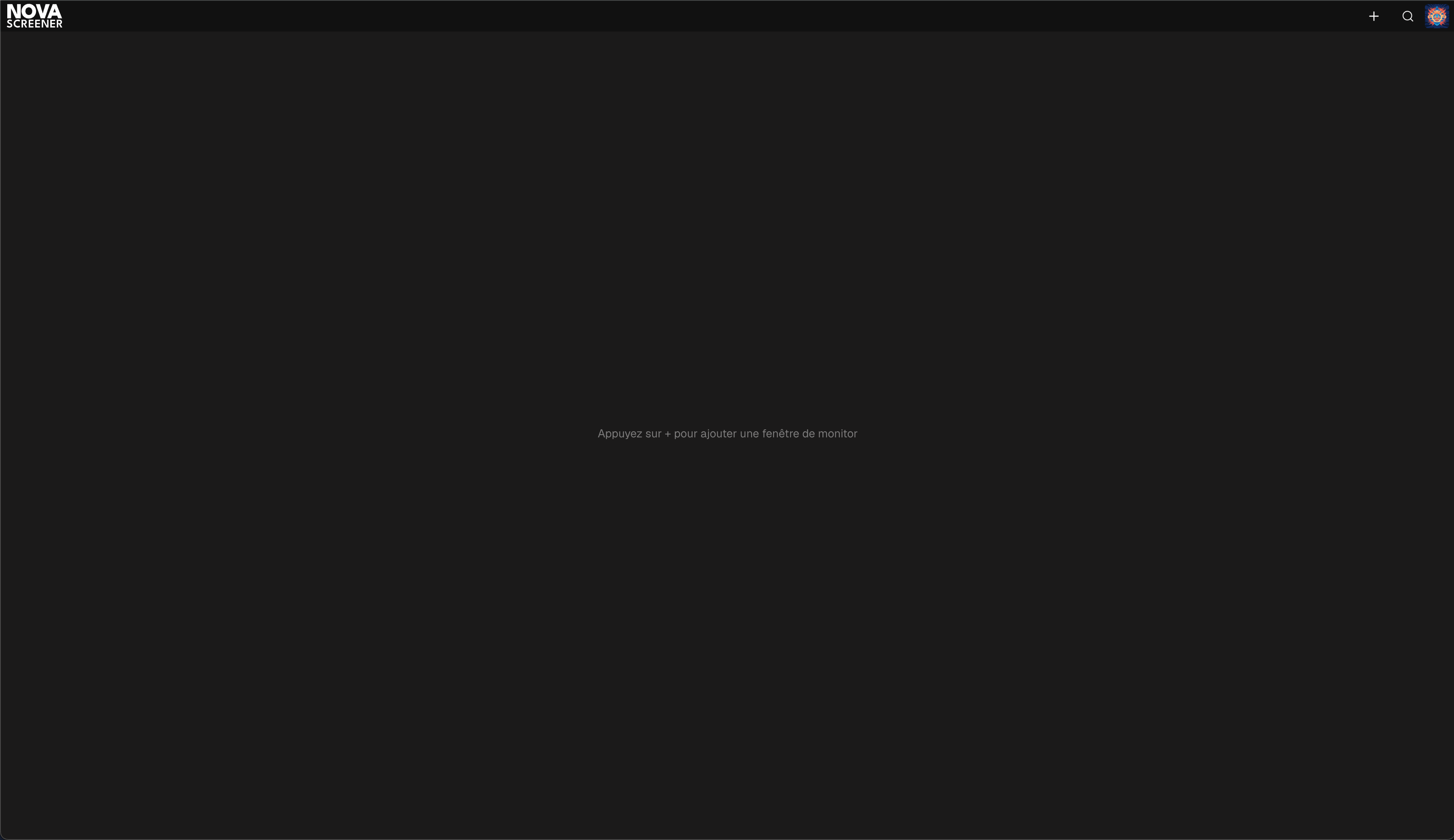
- Pulsa el botón más. La página vacía te dice justo eso.
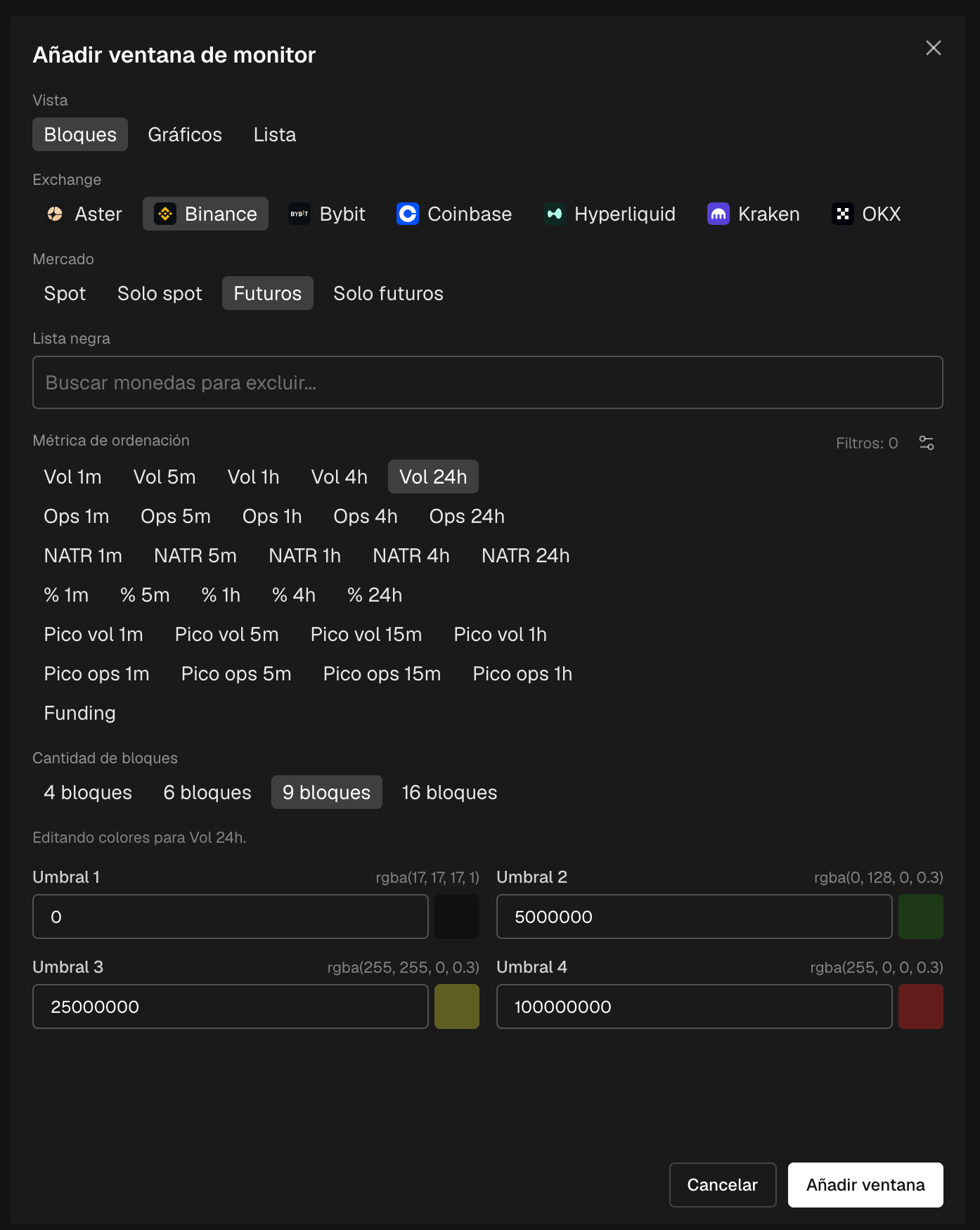
- Elige la vista, y luego el exchange, el mercado, la temporalidad y la métrica de orden.
- Fija cuántos elementos muestra la ventana: 4, 6, 9 o 16 bloques, o el número de elementos para una lista.
- Haz clic en Añadir ventana.
Tres vistas
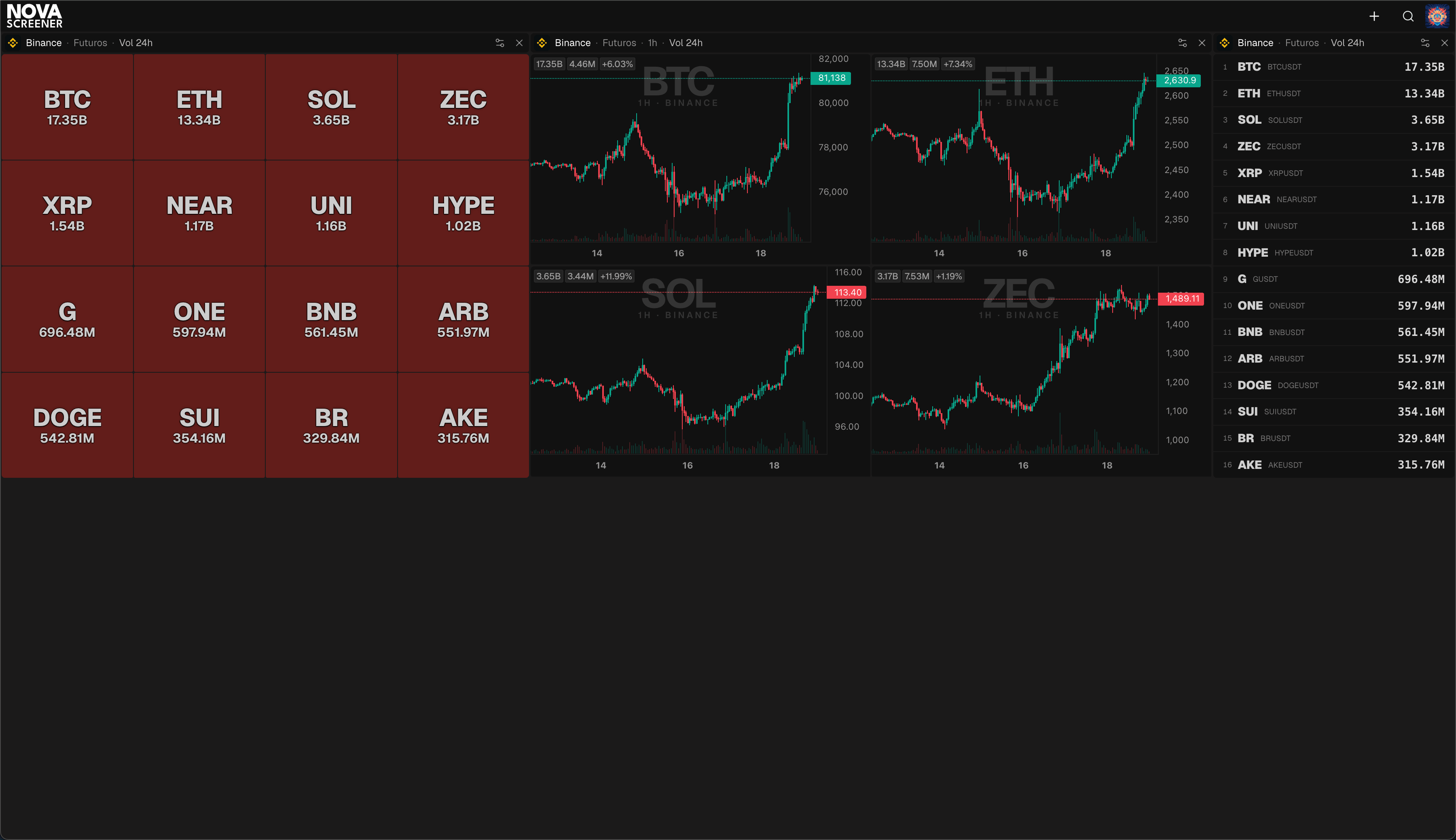
Elige la vista que encaje con la pregunta:
- Bloques: fichas compactas de colores con el ticker y el valor. Las que más ventanas caben por pantalla, y el color te dice el tamaño del número antes de leerlo.
- Gráficos: minigráficos, como la cuadrícula principal. Úsala cuando quieras ver la forma de un movimiento, no solo el número.
- Lista: una tabla simple, ticker y valor por fila. La mejor para un ranking largo, como el top 16 por volumen de 24 horas.
Colores que se leen desde la otra punta de la sala
Los bloques cambian de color con su valor. Hay cuatro niveles, de Umbral 1 a Umbral 4, y cada uno empieza en un valor que fijas tú. Los umbrales tienen que subir de nivel en nivel, así que un valor pequeño se queda neutro, uno mayor se pone verde y los más grandes se ponen amarillos y rojos. Esos son los colores por defecto; puedes elegir los tuyos para cada nivel.
Los umbrales pertenecen a la métrica, así que una ventana ordenada por cambio en 1 hora puede ponerse roja al 5 por ciento mientras una ordenada por volumen se pone roja a los 100 millones.
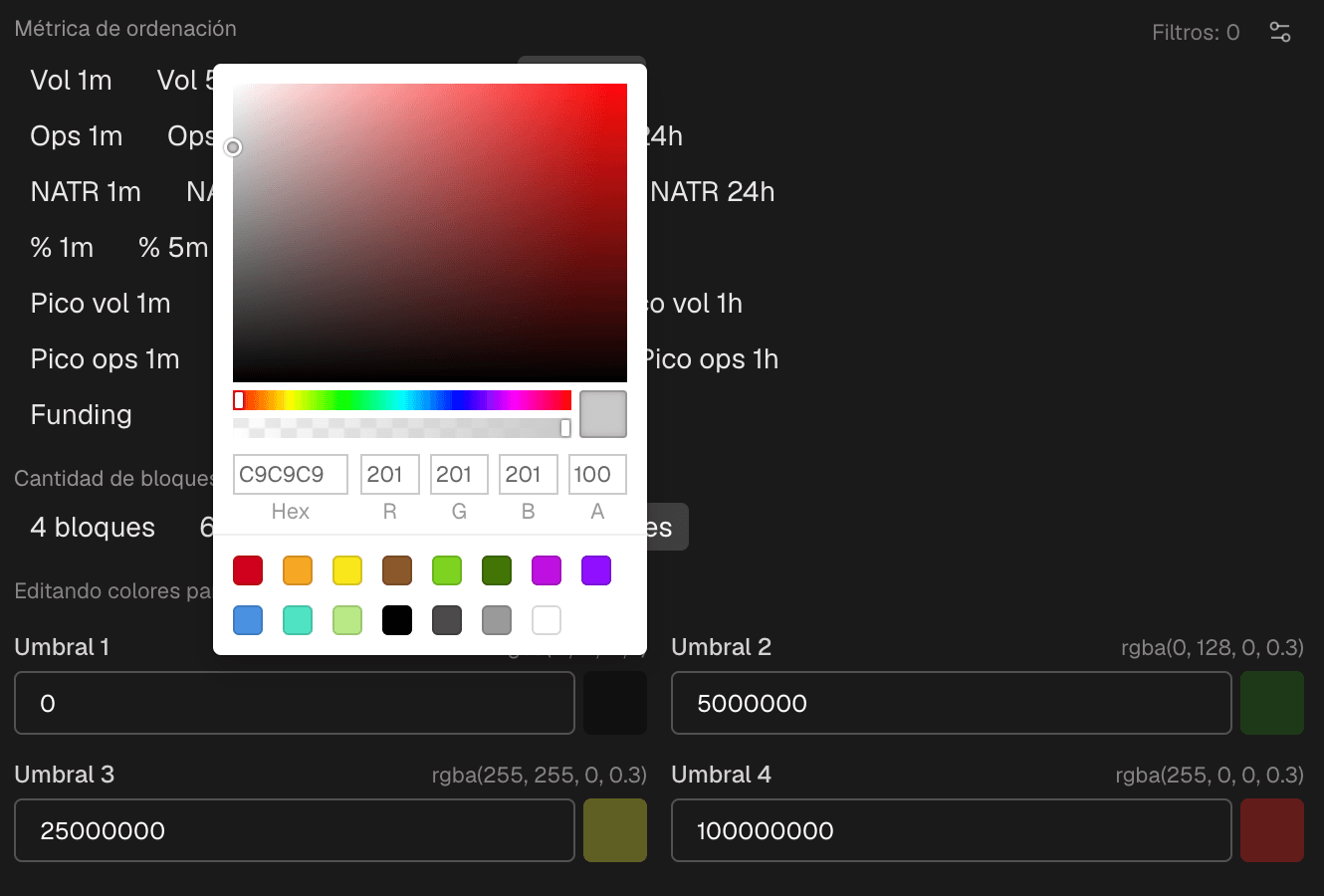
Consejo: pon el umbral rojo en el número que te haría actuar, no en el número más grande que hayas visto. El rojo debería significar "mira ahora".
Filtros y lista negra por ventana
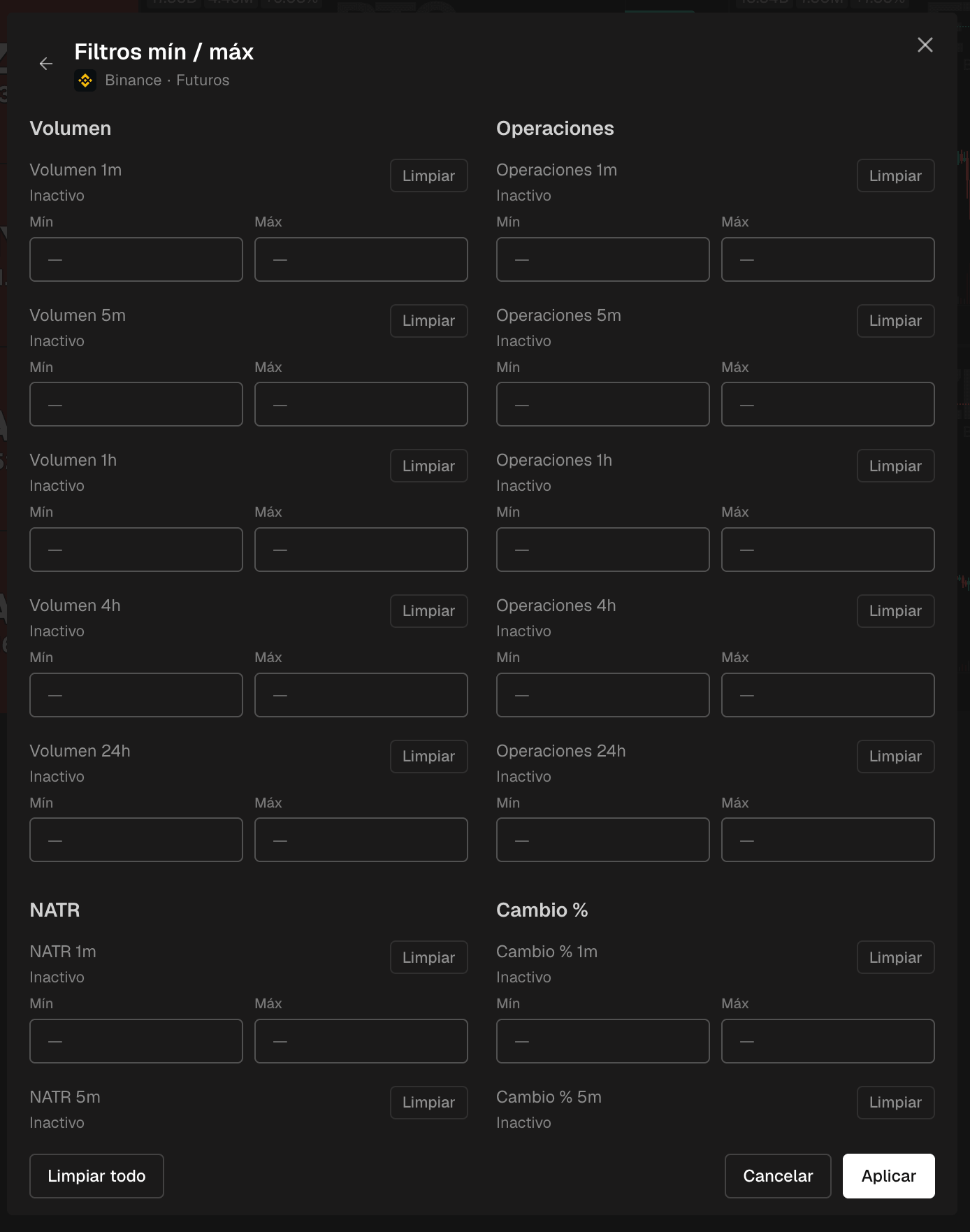
Cada ventana tiene sus propios filtros mín/máx y su propia lista negra, en los ajustes de la ventana. Así una ventana puede ser "futuros, pico de volumen, pero solo monedas con volumen real de 24 horas", y la siguiente "spot, subidas, sin los pares de stablecoins". Nada de lo que fijes en una ventana toca a las demás.

Organiza la pantalla
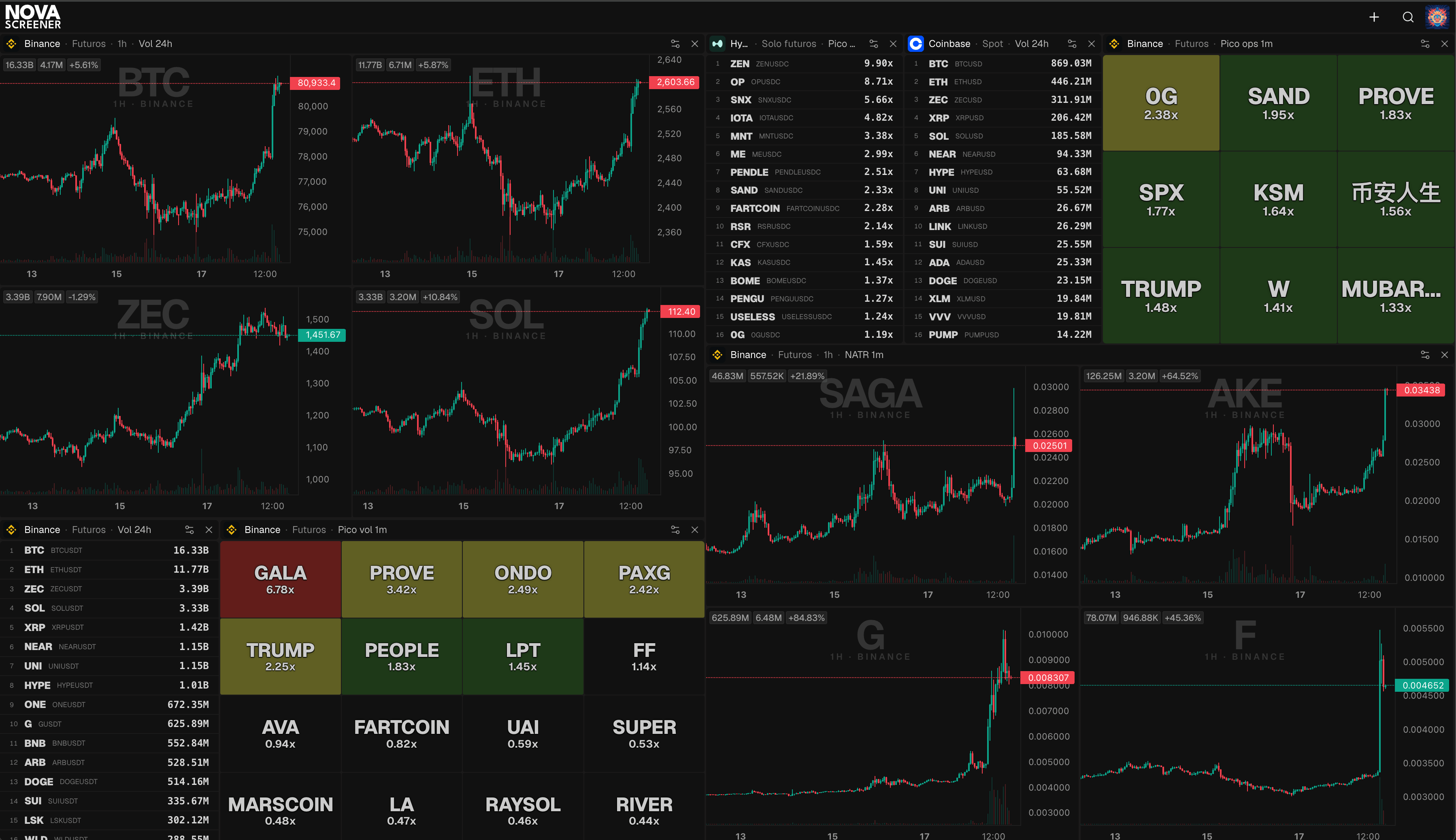
Toda ventana se puede mover y redimensionar. Arrástrala por su cabecera a cualquier sitio de la página y tira de su esquina para hacerla tan grande o tan pequeña como necesites. Las ventanas se ajustan a una cuadrícula, así que la disposición queda ordenada.
Para cambiar lo que vigila una ventana, abre sus ajustes de ventana desde la cabecera. Para quitarla, usa Eliminar ventana en el mismo sitio.
Los mismos clics que en la cuadrícula
En cualquier vista, clic izquierdo en una moneda copia el nombre del ticker, y clic derecho abre el gráfico completo. Así que el monitor no es solo para mirar: en el momento en que algo se enciende, estás a un clic del gráfico y a un pegado de tu exchange.
Tu disposición se guarda
El monitor guarda tus ventanas, sus ajustes, tamaños y posiciones en tu navegador. Cierra la pestaña, vuelve mañana, y todo está donde lo dejaste. Se guarda por navegador, así que un segundo ordenador empieza con la página vacía.
Un panel de ejemplo
Un montaje que cubre una sesión de trading entera en una pantalla:
- Bloques, futuros, pico de volumen 5m. Umbral rojo alto. Es la ventana de "algo está pasando ahora mismo".
- Gráficos, spot, cambio 1h, 9 gráficos. La forma de los movimientos detrás de las subidas de hoy.
- Lista, futuros, volumen 24h, 16 elementos. Los nombres grandes y líquidos, siempre a la vista como contexto.
- Bloques, spot, cambio 24h. Los líderes y perdedores del día de un vistazo.
Consejo: deja la ventana de picos arriba a la izquierda. Es donde van primero tus ojos, y es la ventana que más cambia.
Preguntas frecuentes
¿Necesito una cuenta para NOVA Monitor?
No. El monitor funciona sin iniciar sesión. Tu disposición se guarda en el navegador, no en una cuenta.
¿Cuántas ventanas puedo añadir?
Tantas como quepan en tu pantalla. Cada ventana tiene un tamaño mínimo, así que en un portátil cuatro a seis ventanas van cómodas, en una pantalla grande muchas más.
¿El monitor usa los mismos datos que el screener?
Sí. Los mismos exchanges, las mismas métricas, las mismas actualizaciones en vivo. Una ventana del monitor es una vista del screener en un marco pequeño.
¿Puedo usar el monitor en una segunda pantalla?
Sí. Abre NOVA Monitor en su propia ventana del navegador y muévela a la segunda pantalla, y deja el screener o el gráfico ampliado en la primera.