

NOVA Monitor
NOVA Monitor로 나만의 크립토 시장 대시보드를 만드는 방법: 한 화면에 작은 창 여러 개, 창마다 거래소, 마켓, 타임프레임, 정렬 지표, 필터와 색상을 따로 두고, 브라우저에 저장됩니다.
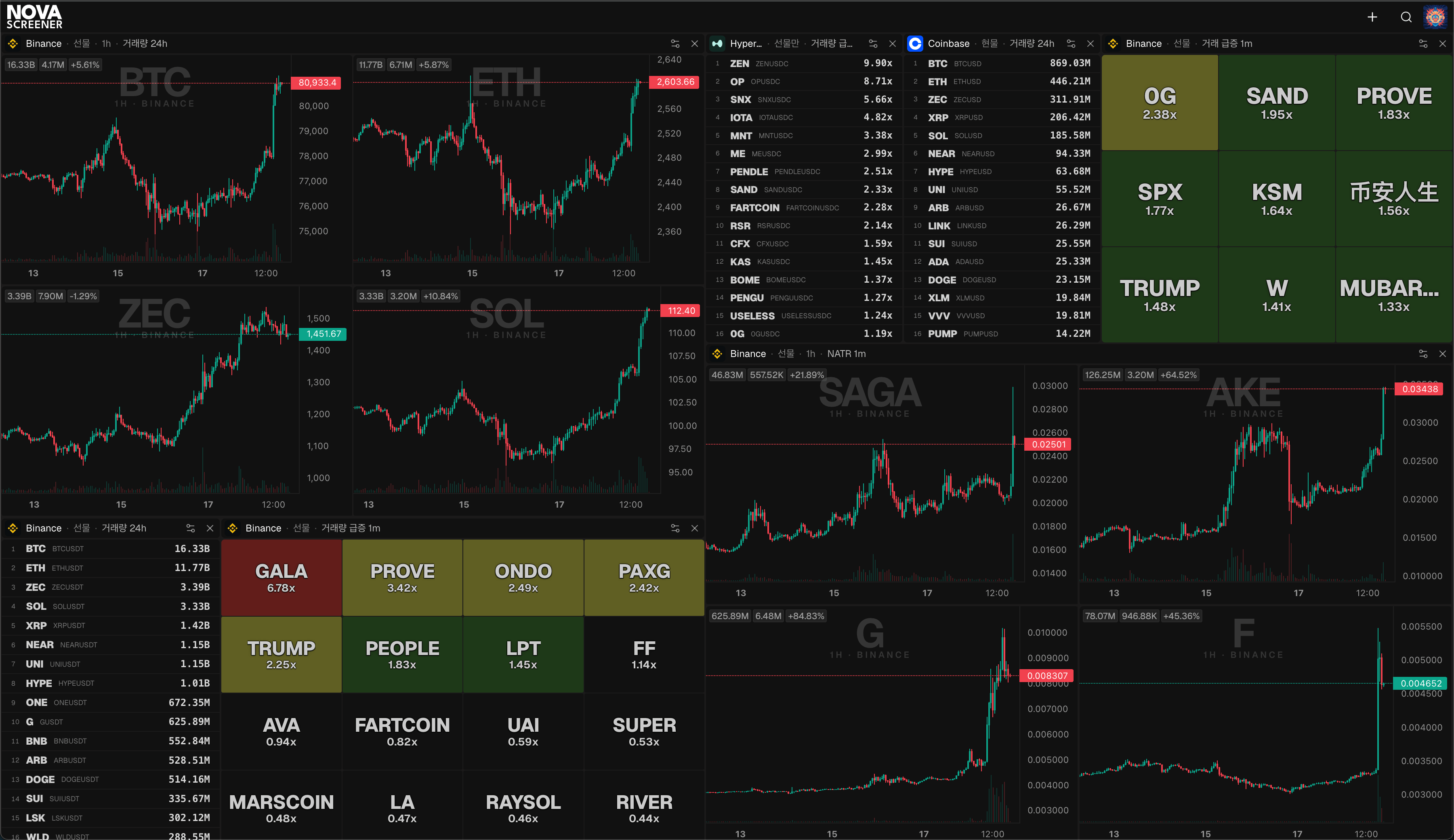
스크리너는 한 번에 하나의 화면을 보여줍니다. NOVA Monitor는 한 화면에 여러 개를 보여줍니다. 창 하나하나가 작은 스크리너이고, 무엇을 지켜볼지는 당신이 정합니다. 거래소 하나, 마켓 하나, 타임프레임 하나, 정렬 지표 하나. 몇 개를 나란히 두면 시장 전체가 한 화면에 들어옵니다.
NOVA Monitor는 계정 없이 작동합니다. 배치는 브라우저에 저장되므로 다음에 페이지를 열어도 그대로 있습니다.
아래 짧은 영상을 보거나, 건너뛰고 그 아래 글로 된 단계를 따라가세요. 둘 다 같은 내용을 다루고, 여기의 모든 단계에는 스크린샷이 있습니다.
모니터 창이란
창 하나는 시장에 던지는 질문 하나이고, 답은 실시간으로 옵니다. 예를 들어 "최근 5분 선물 거래량 급등 상위"나 "1시간 기준 현물 상승률 상위" 같은 것입니다. 모든 창은 각자 다음을 가집니다:
- 거래소와 마켓: 현물, 선물, 현물만 또는 선물만.
- 타임프레임과 정렬 지표: 스크리너 상단 바와 같은 선택지.
- 보기 방식: 블록, 차트, 목록.
- 필터와 블랙리스트: 창이 관심 있는 것만 보여주도록.
모든 창이 동시에 실시간으로 갱신됩니다.
첫 창 추가하기
- 메뉴를 열고 NOVA Monitor를 선택합니다.
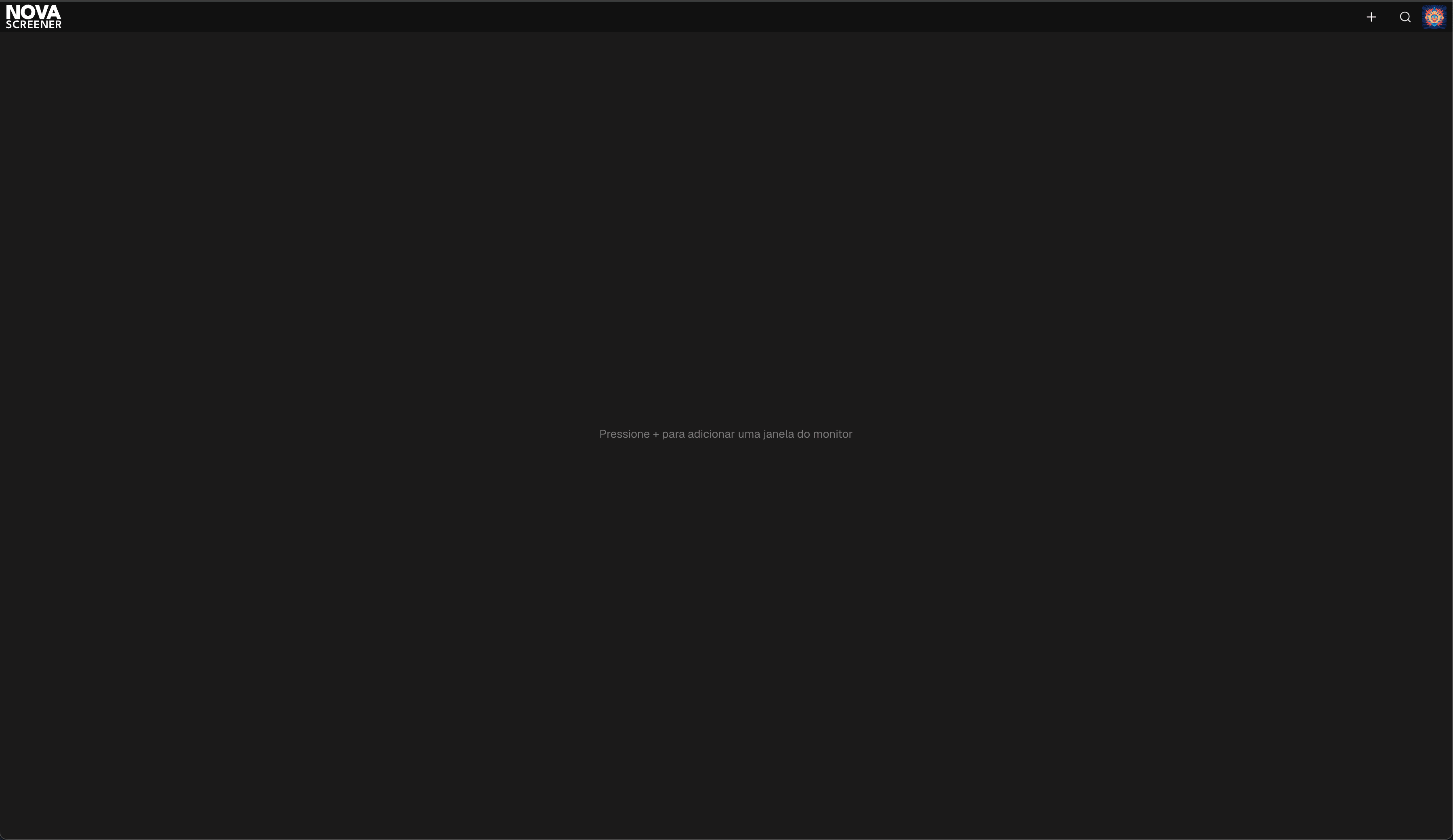
- 플러스 버튼을 누릅니다. 빈 페이지에도 그렇게 안내되어 있습니다.
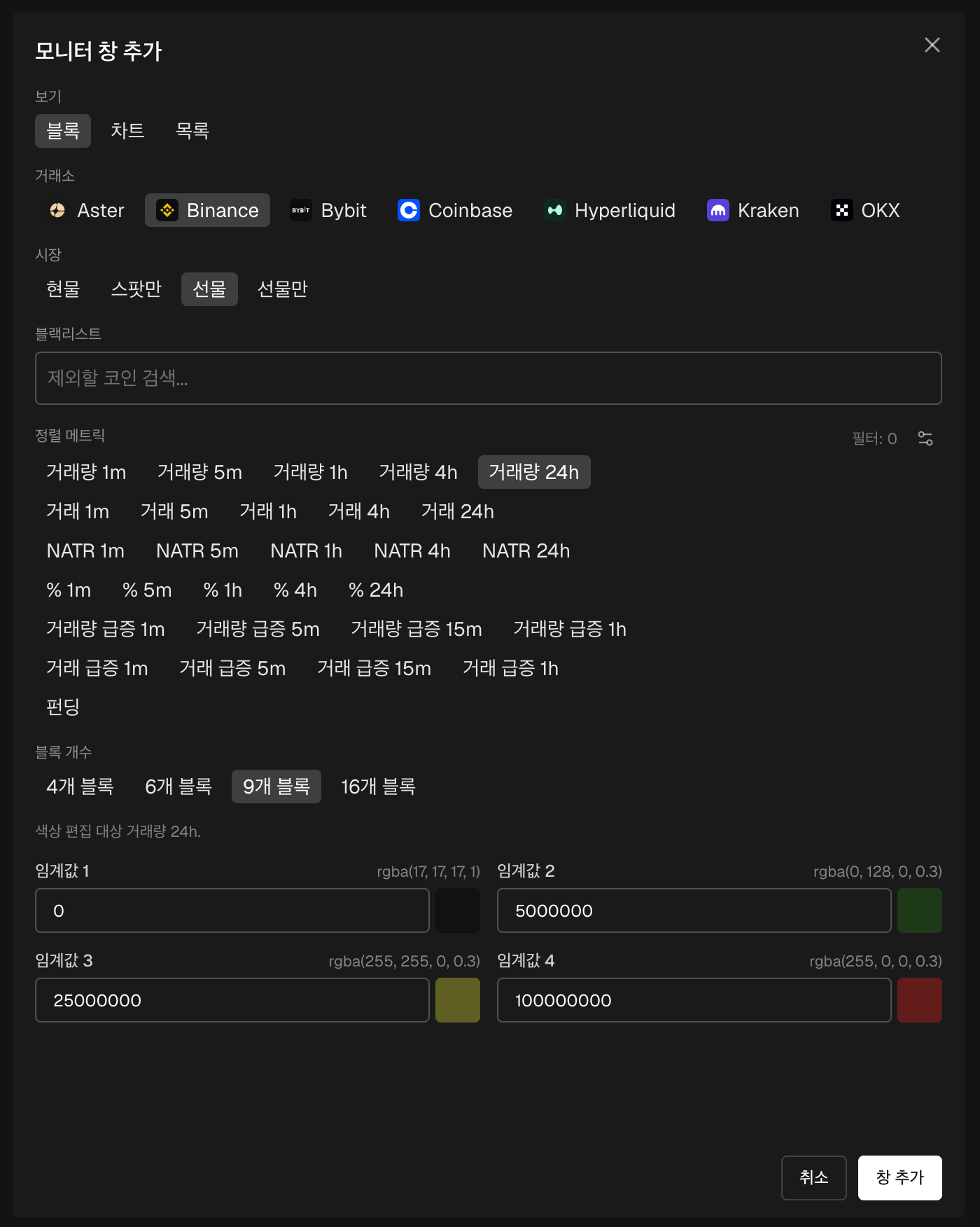
- 보기 방식을 고른 뒤 거래소, 마켓, 타임프레임, 정렬 지표를 고릅니다.
- 창에 몇 개를 보일지 정합니다. 블록 4, 6, 9, 16개, 또는 목록의 항목 수.
- 창 추가를 클릭합니다.
세 가지 보기 방식
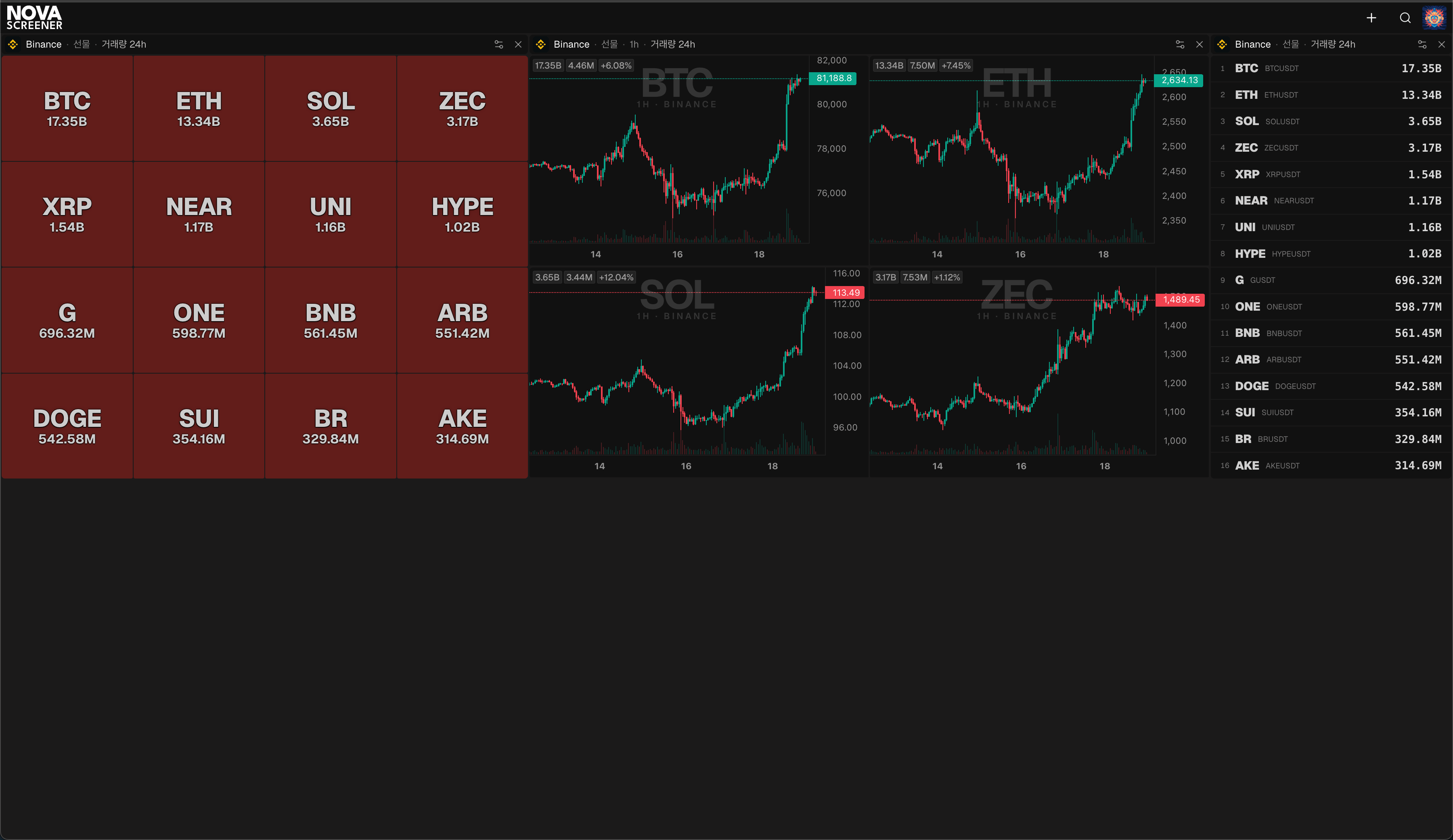
질문에 맞는 방식을 고르세요:
- 블록: 티커와 값이 있는 작은 색상 타일. 한 화면에 창을 가장 많이 넣을 수 있고, 숫자를 읽기 전에 색이 먼저 크기를 말해줍니다.
- 차트: 메인 그리드 같은 미니 차트. 숫자만이 아니라 움직임의 모양을 보고 싶을 때.
- 목록: 한 줄에 티커와 값이 있는 단순한 표. 24시간 거래량 상위 16처럼 긴 순위에 가장 좋습니다.
방 건너편에서도 읽히는 색
블록은 값에 따라 색이 바뀝니다. 임계값 1부터 임계값 4까지 네 단계가 있고, 각 단계는 당신이 정한 값에서 시작합니다. 임계값은 단계마다 커져야 합니다. 작은 값은 중립으로, 더 큰 값은 초록으로, 가장 큰 값은 노랑과 빨강으로 바뀝니다. 이것이 기본 색이며, 단계마다 원하는 색을 고를 수 있습니다.
임계값은 지표에 속합니다. 그래서 1시간 변동률로 정렬한 창은 5퍼센트에서 빨개지고, 거래량으로 정렬한 창은 1억에서 빨개질 수 있습니다.
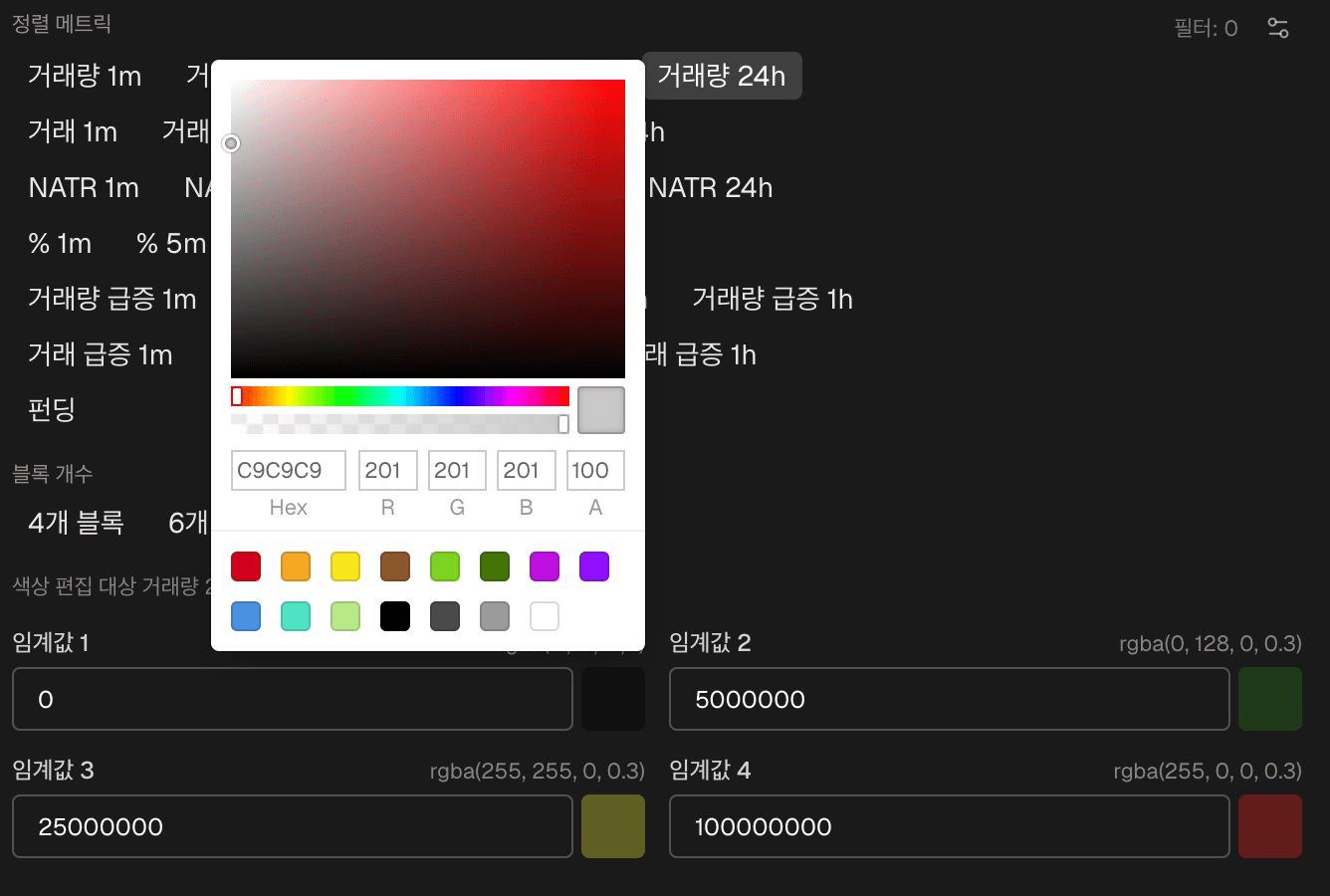
팁: 빨강 임계값은 지금까지 본 가장 큰 숫자가 아니라, 당신이 행동에 나설 숫자에 두세요. 빨강은 "지금 봐"라는 뜻이어야 합니다.
창마다 다른 필터와 블랙리스트
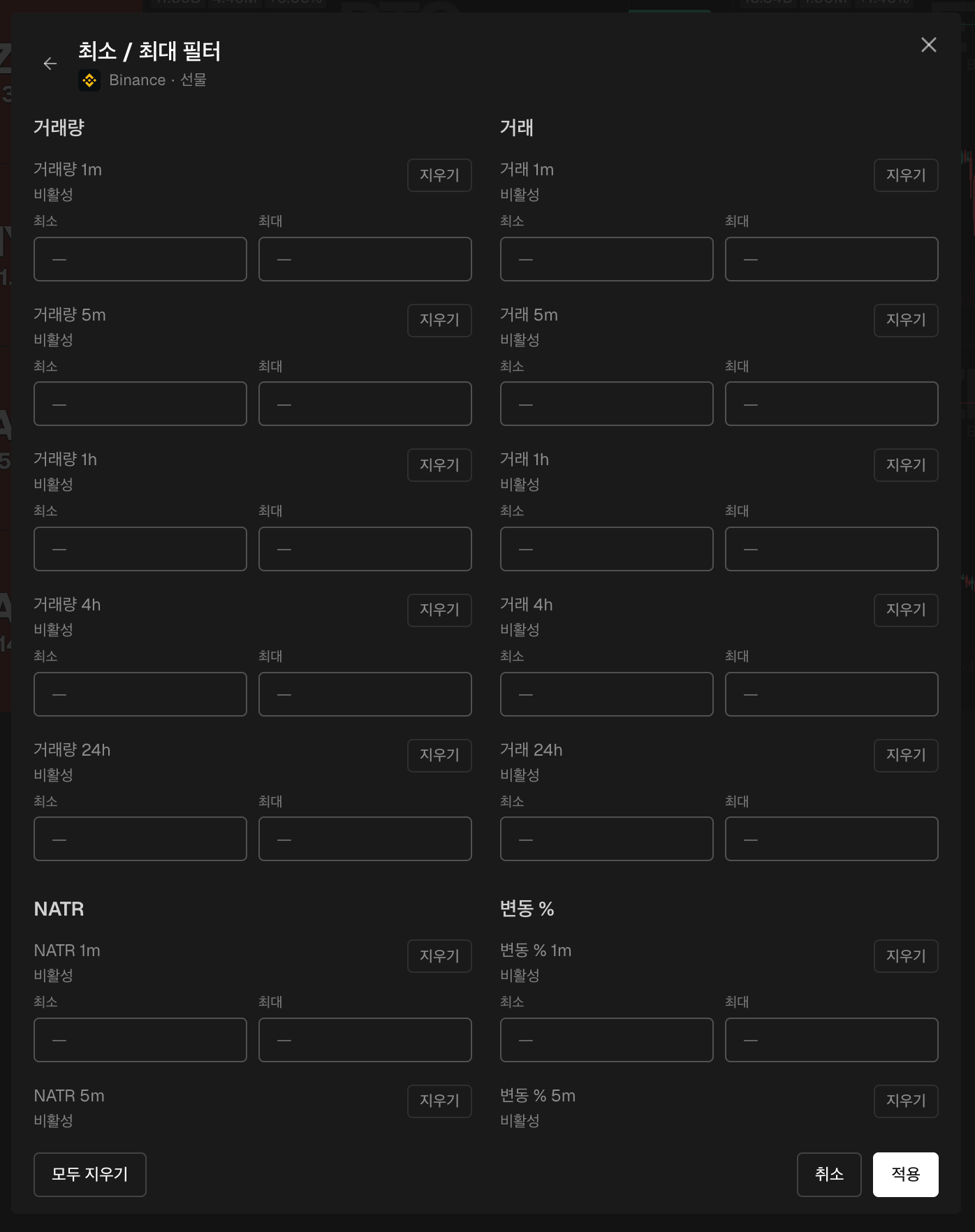
모든 창은 창 설정 안에 자기만의 최소/최대 필터와 블랙리스트를 가집니다. 그래서 한 창은 "선물, 거래량 급등, 단 24시간 거래량이 실제로 있는 코인만", 옆 창은 "현물, 상승, 스테이블코인 페어 제외"가 될 수 있습니다. 한 창의 설정은 다른 창에 영향을 주지 않습니다.

화면 배치하기
모든 창은 옮기고 크기를 바꿀 수 있습니다. 헤더를 잡고 페이지 어디로든 끌고, 모서리를 당겨 필요한 만큼 키우거나 줄이세요. 창은 그리드에 맞춰 붙기 때문에 배치가 깔끔하게 유지됩니다.
창이 지켜보는 내용을 바꾸려면 헤더에서 창 설정을 여세요. 없애려면 같은 곳의 창 삭제를 쓰면 됩니다.
그리드와 같은 클릭
어떤 보기 방식이든 코인을 좌클릭하면 티커 이름이 복사되고, 우클릭하면 전체 차트가 열립니다. 그러니 모니터는 보기만 하는 곳이 아닙니다. 무언가 불이 켜지는 순간, 차트까지는 클릭 한 번, 거래소까지는 붙여넣기 한 번입니다.
배치는 저장됩니다
모니터는 창과 설정, 크기, 위치를 브라우저에 보관합니다. 탭을 닫고 내일 돌아와도 모든 것이 두었던 그 자리에 있습니다. 브라우저별로 저장되므로 두 번째 컴퓨터는 빈 페이지로 시작합니다.
대시보드 예시
한 화면으로 거래 세션 전체를 덮는 구성:
- 블록, 선물, 거래량 급등 5m. 빨강 임계값은 높게. "지금 무슨 일이 일어나고 있다"를 알려주는 창입니다.
- 차트, 현물, 변동률 1h, 차트 9개. 오늘의 상승 종목 뒤에 있는 움직임의 모양.
- 목록, 선물, 거래량 24h, 16개. 크고 유동성 있는 이름들, 맥락을 위해 항상 눈에 두기.
- 블록, 현물, 변동률 24h. 하루의 선두와 후미를 한눈에.
팁: 급등 창은 왼쪽 위에 두세요. 눈이 가장 먼저 가는 자리이고, 가장 자주 바뀌는 창입니다.
자주 묻는 질문
NOVA Monitor에 계정이 필요한가요?
아니요. 모니터는 로그인 없이 작동합니다. 배치는 계정이 아니라 브라우저에 저장됩니다.
창을 몇 개까지 추가할 수 있나요?
화면에 들어가는 만큼입니다. 창마다 최소 크기가 있어서 노트북에서는 네 개에서 여섯 개가 편하고, 큰 화면에서는 훨씬 더 많이 둘 수 있습니다.
모니터는 스크리너와 같은 데이터를 쓰나요?
네. 같은 거래소, 같은 지표, 같은 실시간 갱신입니다. 모니터 창은 작은 틀에 담긴 스크리너 화면입니다.
모니터를 두 번째 화면에서 쓸 수 있나요?
네. NOVA Monitor를 별도의 브라우저 창으로 열어 두 번째 화면으로 옮기고, 첫 화면에는 스크리너나 확장 차트를 두세요.