

Panoramica di NOVA Screener
Come usare lo screener crypto gratuito: exchange, spot e futures, timeframe, filtri di ordinamento, pannello dei filtri, badge dei grafici e grafico esteso con lo strumento di misurazione.
NOVA Screener è uno screener crypto gratuito con grafici live. Invece di un grafico alla volta, hai una griglia di grafici con le monete che contano in questo momento, e tutta la griglia si aggiorna in tempo reale. Niente da installare e nessuna registrazione per iniziare. Apri novascreener.com e funziona.
Ci sono due modi per imparare lo schermo principale. Guarda il video di due minuti qui sotto, oppure saltalo e segui i passaggi scritti sotto di esso. Coprono le stesse cose, e ogni passaggio qui ha il suo screenshot.
La barra in alto
Tutto ciò che cambia quello che vedi sta nella barra in alto. Da sinistra a destra:
- Exchange: quale exchange stai guardando
- Mercato: spot o futures
- Timeframe: la dimensione della candela, da 1 minuto a 1 giorno
- Filtro di ordinamento: quali monete entrano nella griglia
- Dimensione della griglia: quanti grafici vedi insieme, da 2×2 a 4×4
Exchange
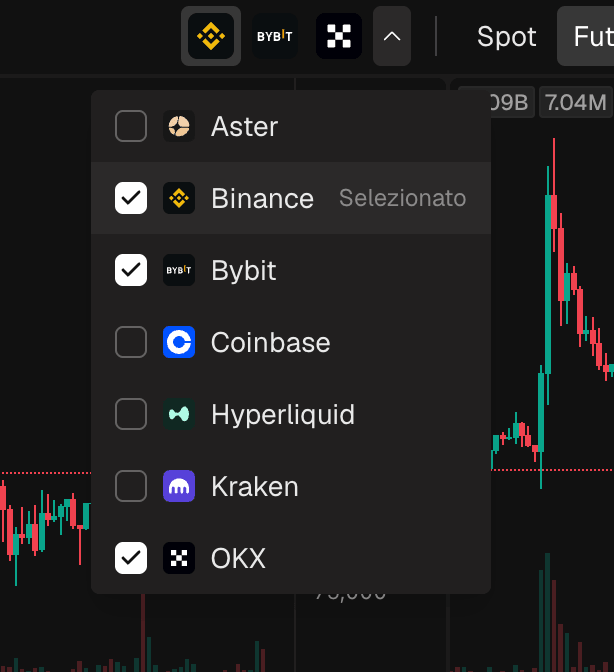
Clicca su un exchange per guardarlo. Per aggiungere o togliere exchange, apri il menu a tendina accanto alle icone degli exchange e metti o togli la spunta. Nella barra restano solo gli exchange spuntati, così la barra resta corta e passi da un exchange all'altro con un clic.
Consiglio: tieni nella barra solo gli exchange su cui fai trading davvero. Meno icone, cambio più veloce.
Mercato: spot o futures
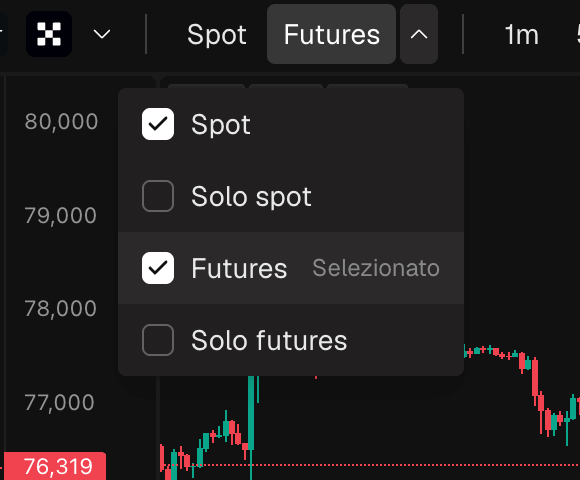
Poi c'è il selettore del mercato. Ha quattro opzioni:
- Spot: coppie spot
- Futures: coppie futures
- Solo spot: monete scambiate sullo spot che non hanno una coppia futures su quell'exchange
- Solo futures: il contrario
Le due modalità "solo" servono quando vuoi monete che esistono in un solo mercato, per esempio nuovi listing che non sono ancora arrivati sui futures.
Timeframe
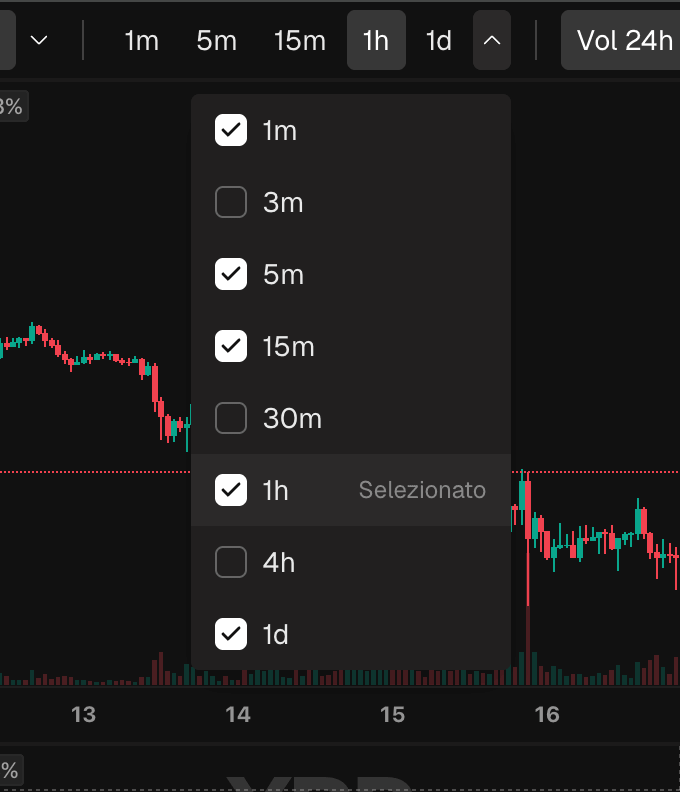
NOVA Screener ha 8 timeframe:
- Breve termine:
1m,3m,5m - Medio termine:
15m,30m,1h - Lungo termine:
4h,1d
Il menu funziona come quello degli exchange. Spunta i timeframe che usi, poi clicca per passare dall'uno all'altro. Il cambio è istantaneo: la griglia non si ricarica, si ridisegna solo con le nuove candele.
Consiglio: gli scalper di solito tengono spuntati
1m,5me15m, gli swing trader1h,4he1d. Tutto il resto occupa solo spazio nella barra.
Filtri di ordinamento
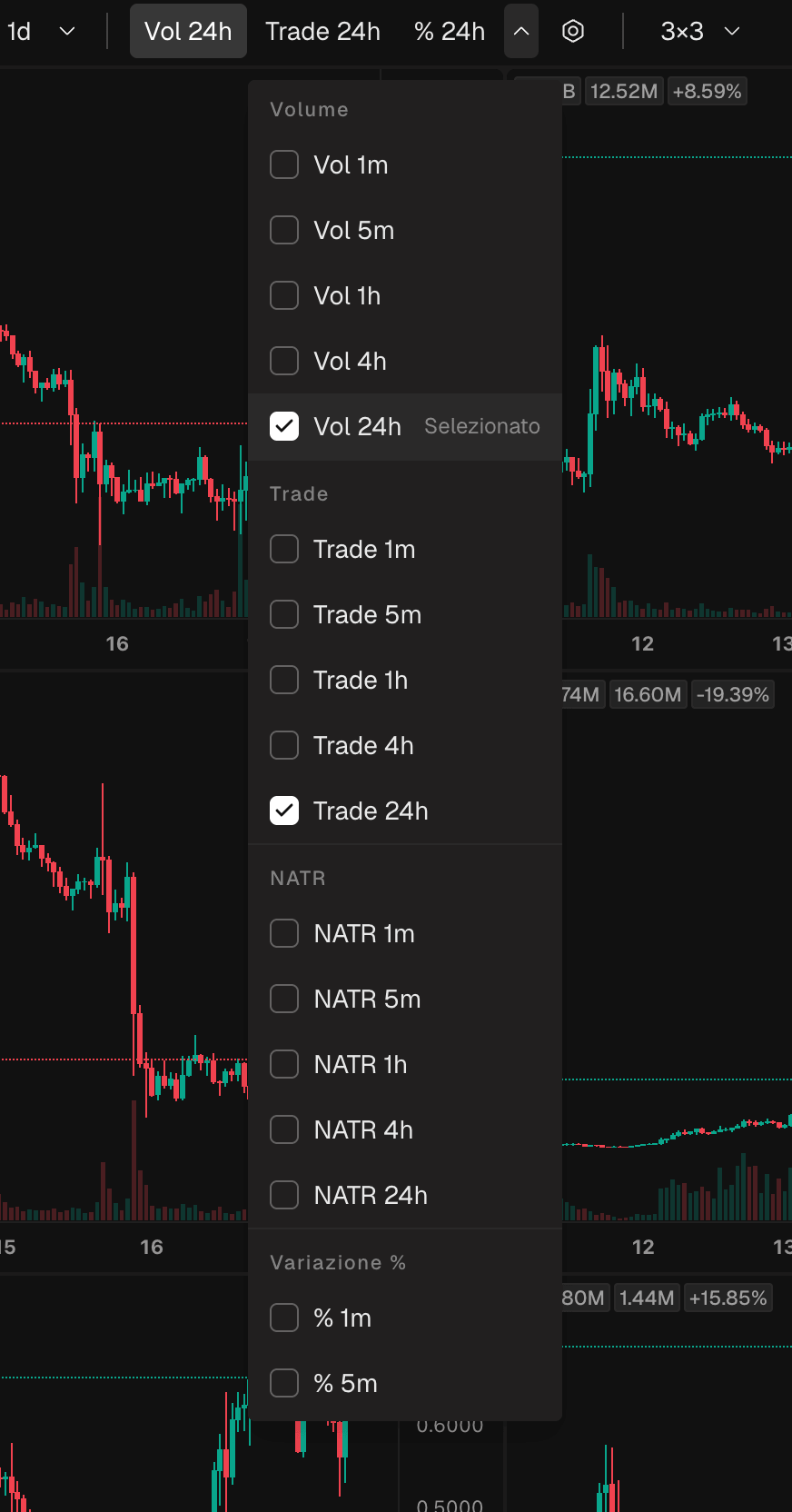
È il controllo più importante dello schermo. Il filtro di ordinamento decide quali monete vedi. La griglia mostra sempre le migliori monete per la metrica scelta, quindi lo schermo non è mai casuale. Sono sempre le leader in qualcosa.
Ci sono 29 filtri di ordinamento in cinque famiglie:
| Famiglia | In base a cosa ordina |
|---|---|
| Volume | volume scambiato nella finestra di tempo |
| Trade | numero di trade nella finestra di tempo |
| Variazione | variazione di prezzo in percentuale |
| Volatilità | l'ampiezza dei movimenti di prezzo |
| Spike | un salto improvviso di volume o trade rispetto alla media recente |
Ogni famiglia esiste in diverse finestre di tempo, dall'ultimo minuto alle ultime 24 ore.
Un esempio veloce. Scegli spike di volume 1m e la griglia si riorganizza con le monete il cui volume è appena saltato. Così prendi un movimento mentre è ancora in corso, senza scorrere centinaia di monete.
Consiglio: i filtri spike sono il modo più veloce per vedere cosa si muove adesso. Combinali con un volume minimo a 24 ore nel pannello dei filtri, così le monete sottili con un solo trade casuale non riempiono la griglia.
Dimensione della griglia
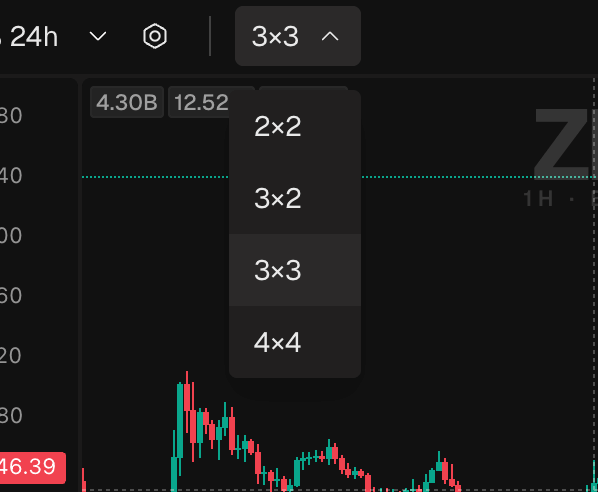
L'ultimo menu della barra in alto imposta quanti grafici vedi insieme: 2×2, 3×2, 3×3 o 4×4, cioè 4, 6, 9 o 16 grafici.
- Meno grafici: grafici più grandi, più facile leggere una singola moneta.
- Più grafici: una vista più ampia del mercato a colpo d'occhio.
Il pannello dei filtri
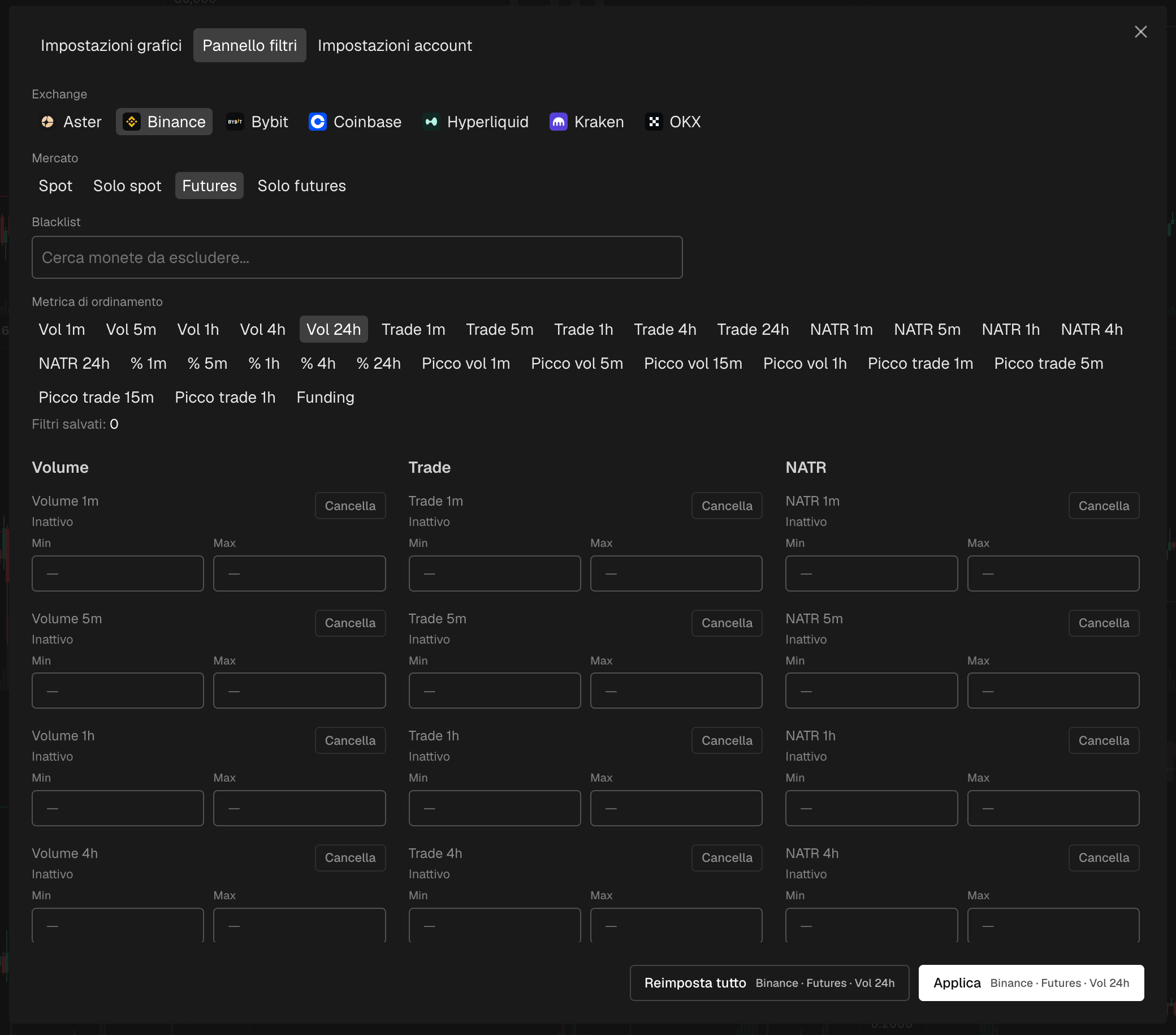
L'icona dell'ingranaggio apre il pannello dei filtri. È qui che restringi la griglia.
In alto scegli exchange, mercato e metrica di ordinamento, le stesse cose della barra in alto. Sotto imposti un valore minimo e massimo per qualsiasi metrica. Due esempi:
- Un volume minimo a 24 ore, per nascondere le monete che si scambiano appena.
- Una variazione di prezzo minima, per vedere solo le monete che si muovono davvero.
La logica è sempre la stessa: prima i filtri, poi l'ordinamento. Si applicano tutti i filtri attivi, e quello che resta viene ordinato in base al filtro scelto nella barra in alto.
Blacklist
Il pannello dei filtri ha anche una blacklist. Aggiungi i ticker che non vuoi mai vedere e spariscono dalla griglia per quell'exchange e quel mercato.
Consiglio: la blacklist è la soluzione per le monete che continuano a comparire nei filtri per i motivi sbagliati, come una coppia di stablecoin con volume enorme e nessun movimento di prezzo.

I badge dei grafici
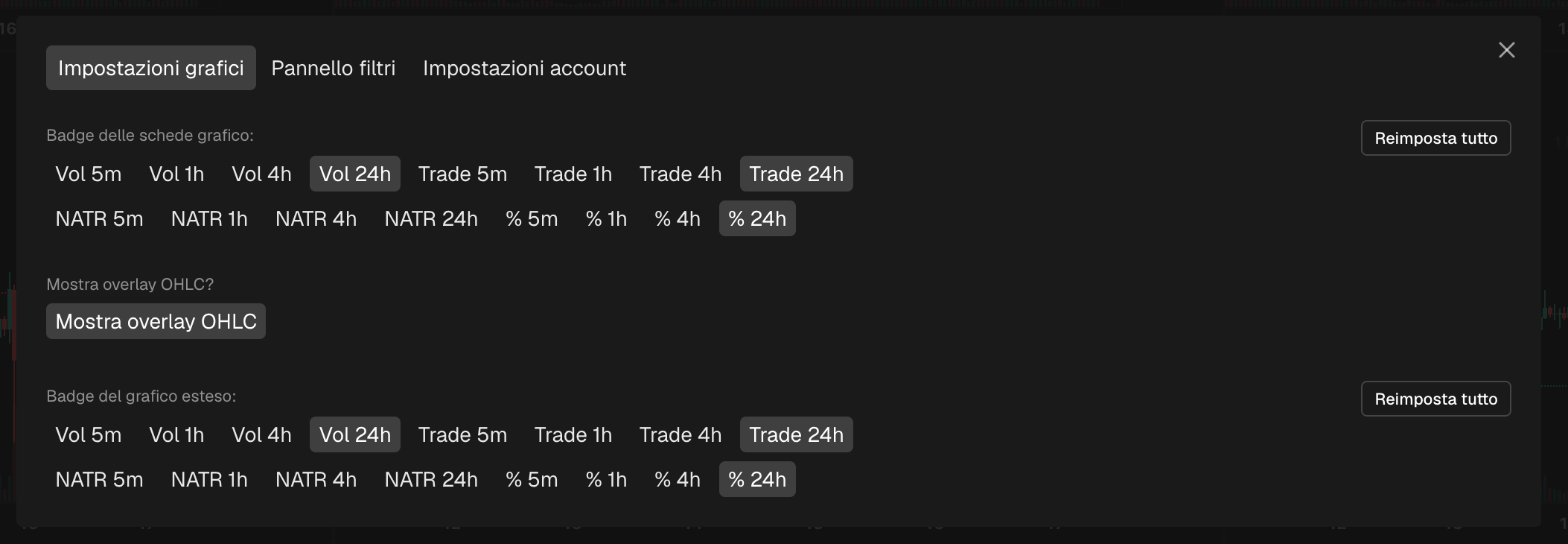
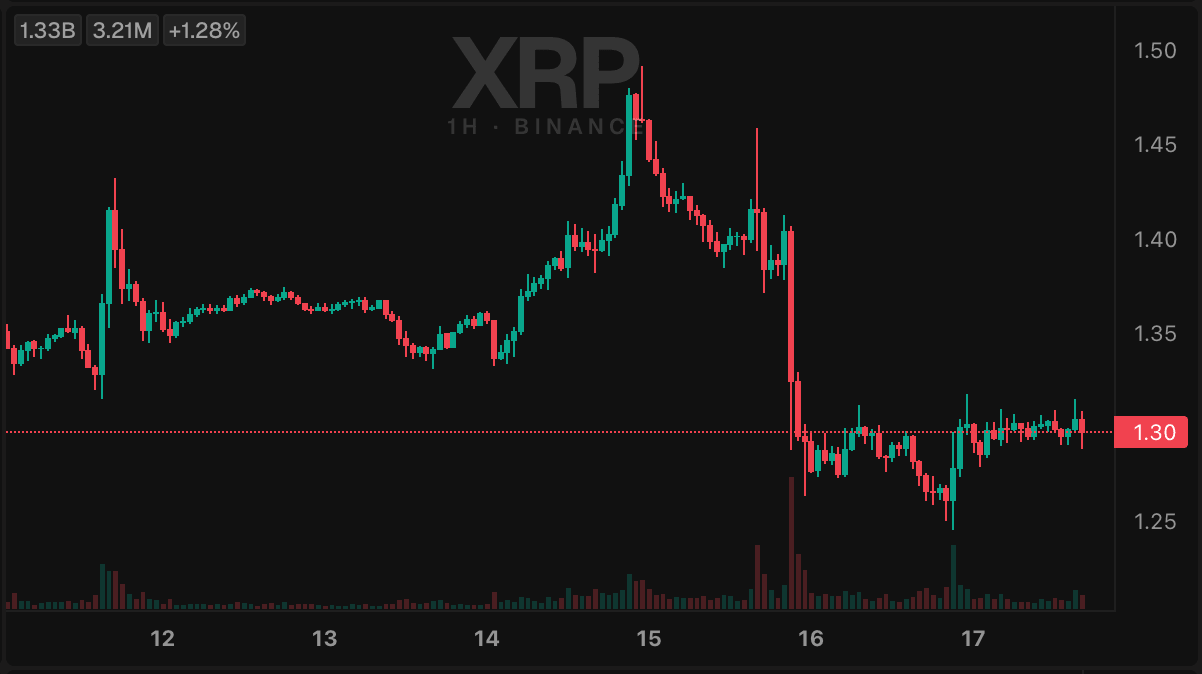
Ogni grafico ha piccole etichette con i dati nell'angolo. Sono i badge dei grafici. Mostrano numeri come volume, numero di trade o variazione di prezzo, così leggi i dati chiave senza aprire il grafico.
Scegli quali badge mostrare nelle Impostazioni, nella scheda Impostazioni grafici. I grafici della griglia e il grafico esteso hanno set di badge separati, così puoi tenere puliti i grafici piccoli e mostrare più dettagli su quello grande.
La griglia dei grafici
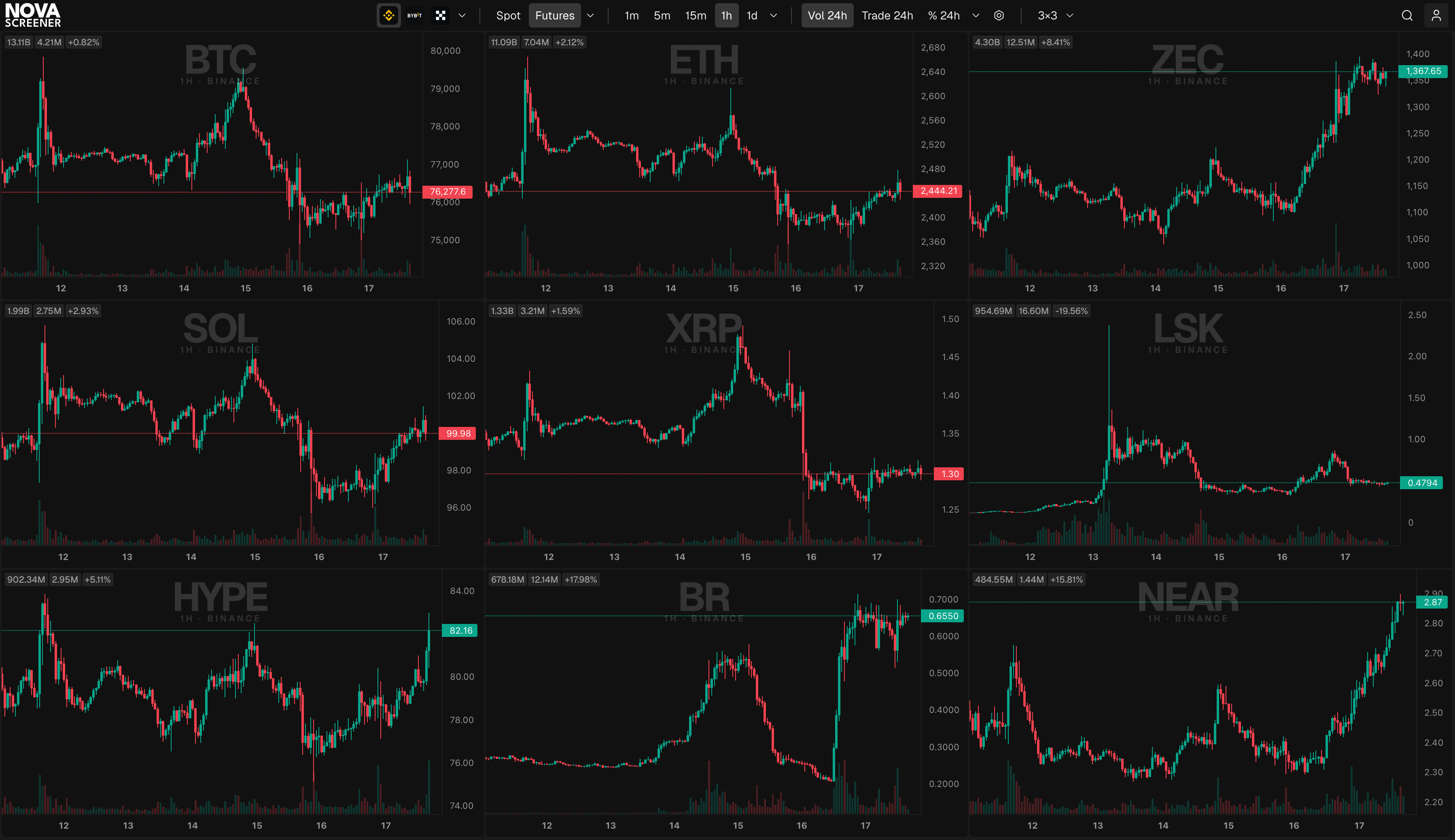
Ora la parte principale dello schermo. Ogni grafico della griglia mostra dati live. Le candele si aggiornano a ogni trade, e con loro i badge e il prezzo attuale.
Qui contano due azioni del mouse:
- Clic sinistro su un grafico copia il nome del ticker. Comodo quando vuoi aprire la stessa moneta sul tuo exchange: clic, passa all'exchange, incolla.
- Clic destro su un grafico apre il grafico esteso.
Il grafico esteso
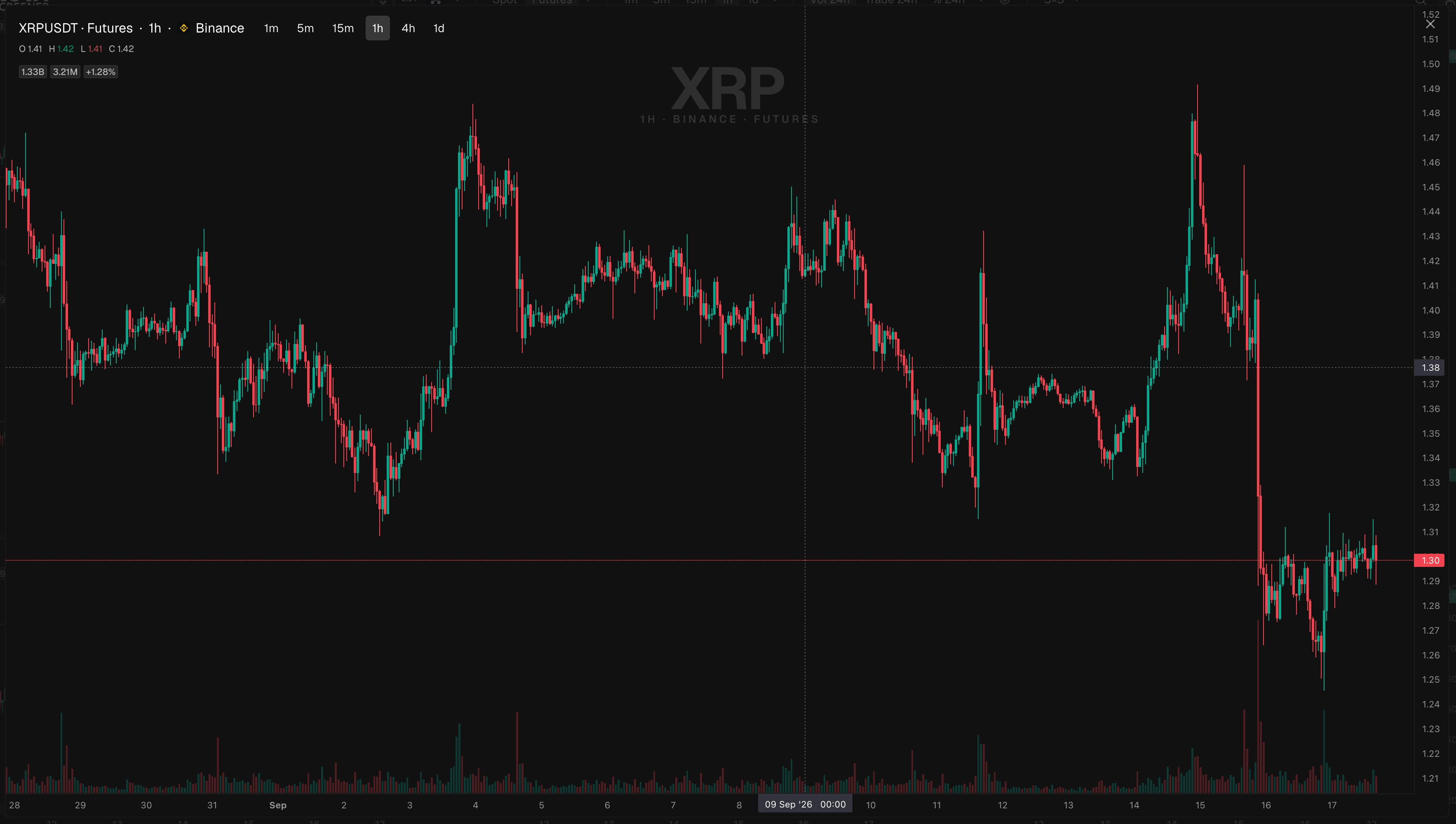
Il grafico esteso è dove guardi una moneta più da vicino. Si apre con uno storico lungo e riempie lo schermo.
- Cambia timeframe direttamente qui. Il grafico si ricarica per il nuovo timeframe in un attimo.
- Scorri a sinistra e lo storico più vecchio si carica da solo, fin dove l'exchange conserva i dati.
- Imposta un alert di prezzo a qualsiasi livello con il pulsante dell'alert. Gli alert di prezzo hanno una guida dedicata.
Lo strumento di misurazione
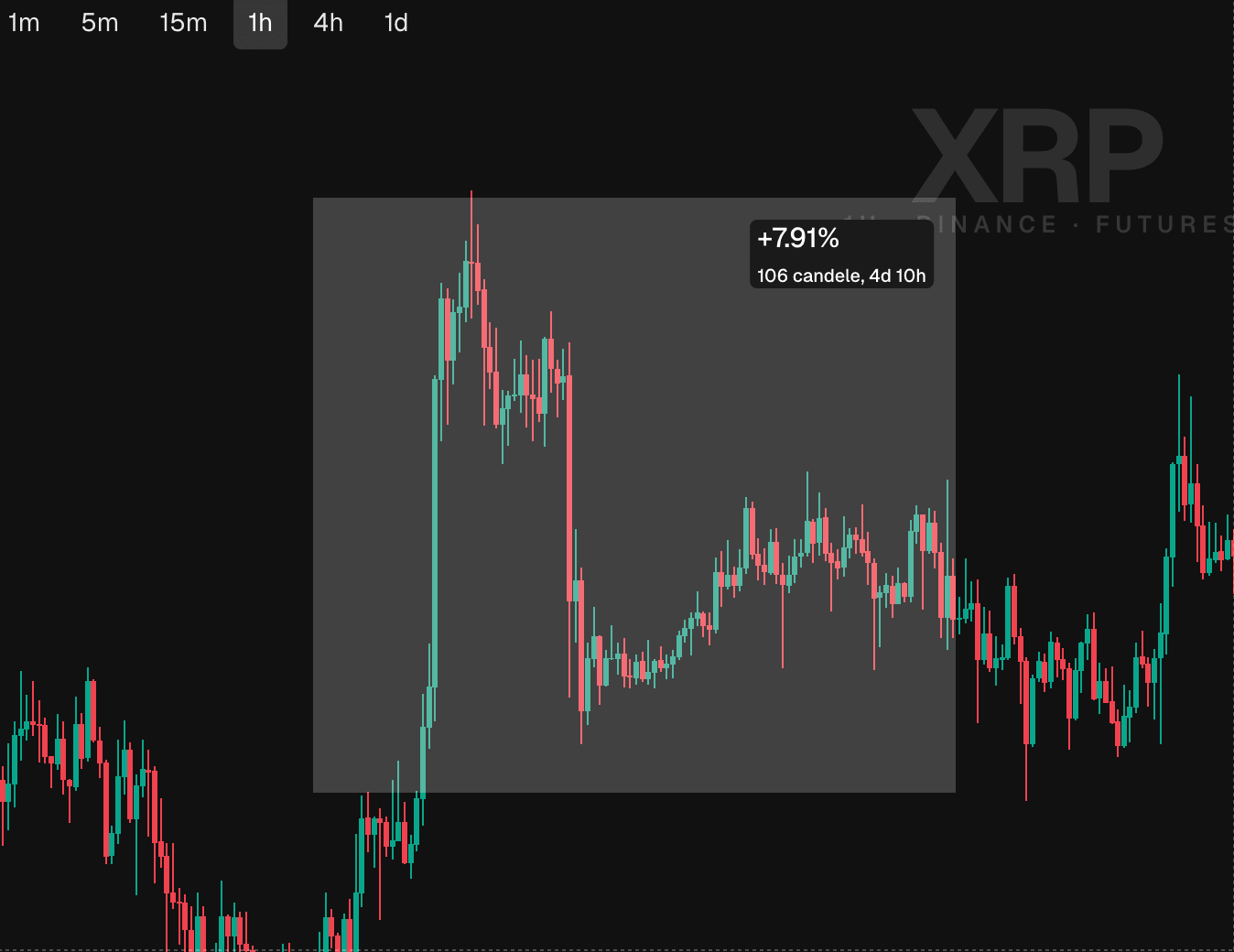
Puoi anche misurare qualsiasi movimento. Tieni premuto Shift e muovi il mouse sul grafico. Un riquadro di misurazione segue il cursore e mostra la variazione di prezzo in percentuale tra il punto di ancoraggio e il cursore. Rilascia Shift e sparisce. Niente clic, niente strumenti di disegno da ripulire.
Consiglio: misura dall'inizio di uno spike al prezzo attuale. Ti mostra quanta parte del movimento è già passata prima di entrare.
Lingue e tema
NOVA Screener è disponibile in 11 lingue e ha un tema scuro e uno chiaro. Entrambi sono nelle Impostazioni. Lingua e tema vengono salvati nel browser, quindi li imposti una volta sola.
Domande frequenti
NOVA Screener è gratuito?
Sì. Screener, monitor e alert sono gratuiti.
Serve un account?
Non per lo screener. Funziona appena apri il sito. Accedi solo per le funzioni personali come gli alert di prezzo e gli alert complessi, così vengono salvati nel tuo account.
Quanto sono veloci i dati?
Sono live. Grafici, badge e prezzi si aggiornano in tempo reale con i trade sull'exchange, non con un timer di aggiornamento.
Quali exchange sono supportati?
Diversi exchange importanti, con mercati spot e futures. L'elenco completo è nel menu degli exchange, e continua a crescere.