

Ценовые алерты
Как поставить ценовой алерт в NOVA Screener: выберите уровень на графике или в списке, получайте уведомления в браузере со звуком или в Telegram и управляйте всеми алертами в одном месте.
Ценовой алерт следит за одной монетой вместо вас. Вы выбираете уровень цены, и когда цена его пересекает, NOVA Screener вам сообщает. Больше не нужно весь день держать график открытым в ожидании уровня.
Ценовые алерты бесплатны. Нужно только войти в аккаунт, чтобы алерты сохранялись в вашем профиле и были доступны на всех устройствах.
Посмотрите короткое видео ниже или пропустите его и следуйте текстовым шагам под ним. И там, и там одно и то же, и к каждому шагу здесь есть скриншот.
Создать алерт на графике
Быстрее всего поставить алерт прямо там, где вы смотрите на цену.
- Правый клик по графику в сетке открывает расширенный график.
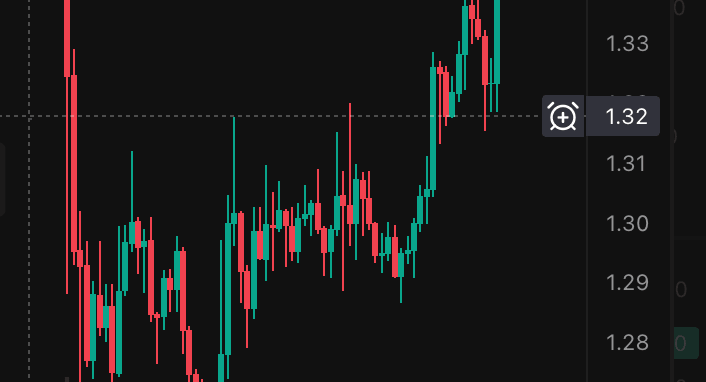
- Наведите мышь на нужный уровень цены.
- Нажмите маленькую иконку алерта, которая появляется рядом со шкалой цен.
Алерт создаётся на этой цене, и вы видите его как пунктирную линию на графике с подписью. С этого момента линия — ваш ориентир: всегда видно, где стоит алерт относительно текущей цены. Крестик на подписи удаляет алерт.
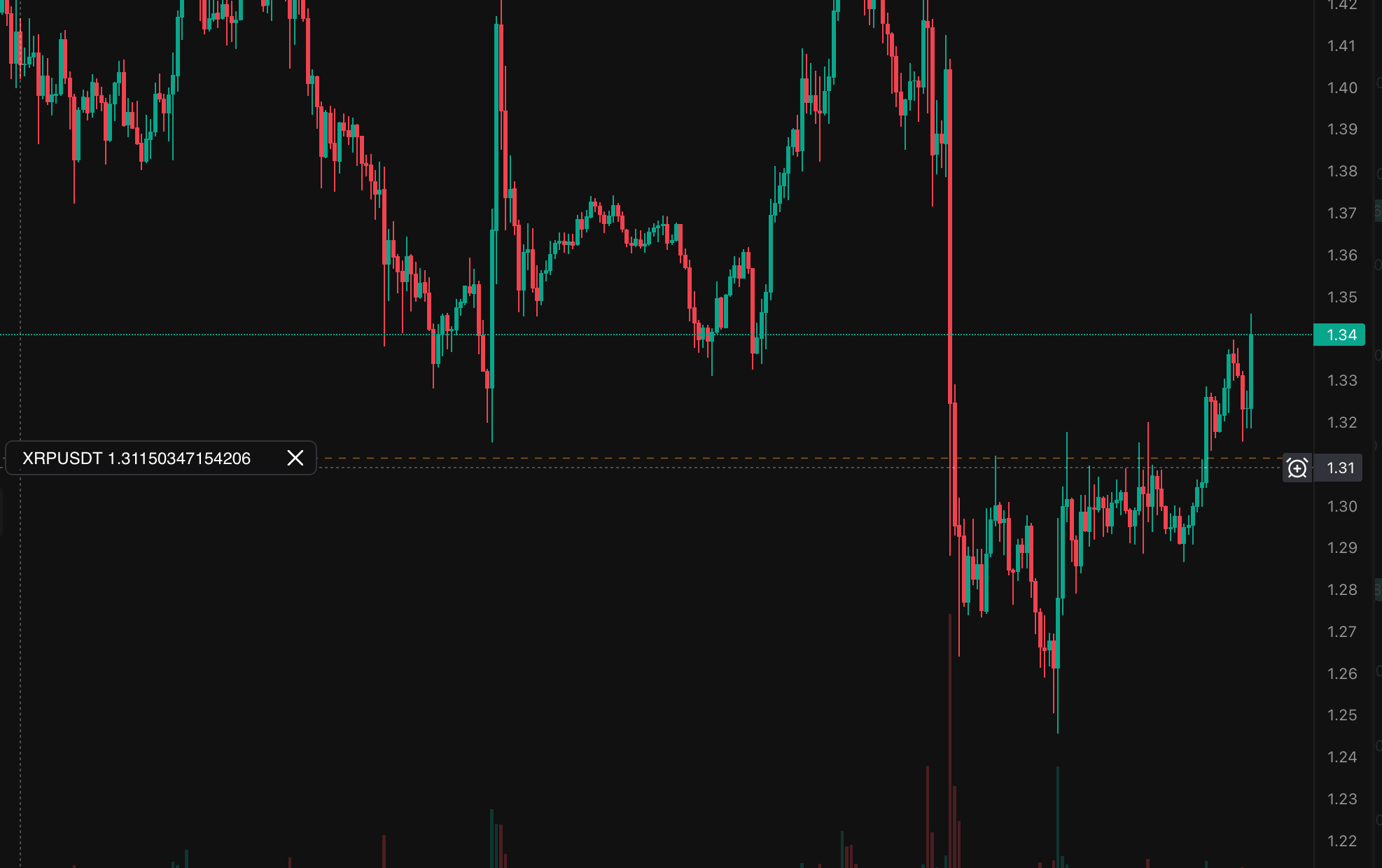
Совет: ставьте алерт чуть раньше уровня, который вам действительно важен. Тогда уведомление придёт, пока движение ещё идёт, а не когда оно уже закончилось.
Создать алерт из списка
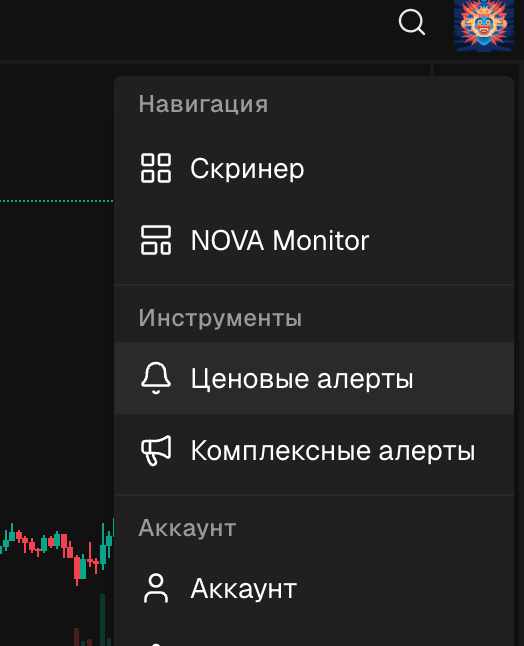
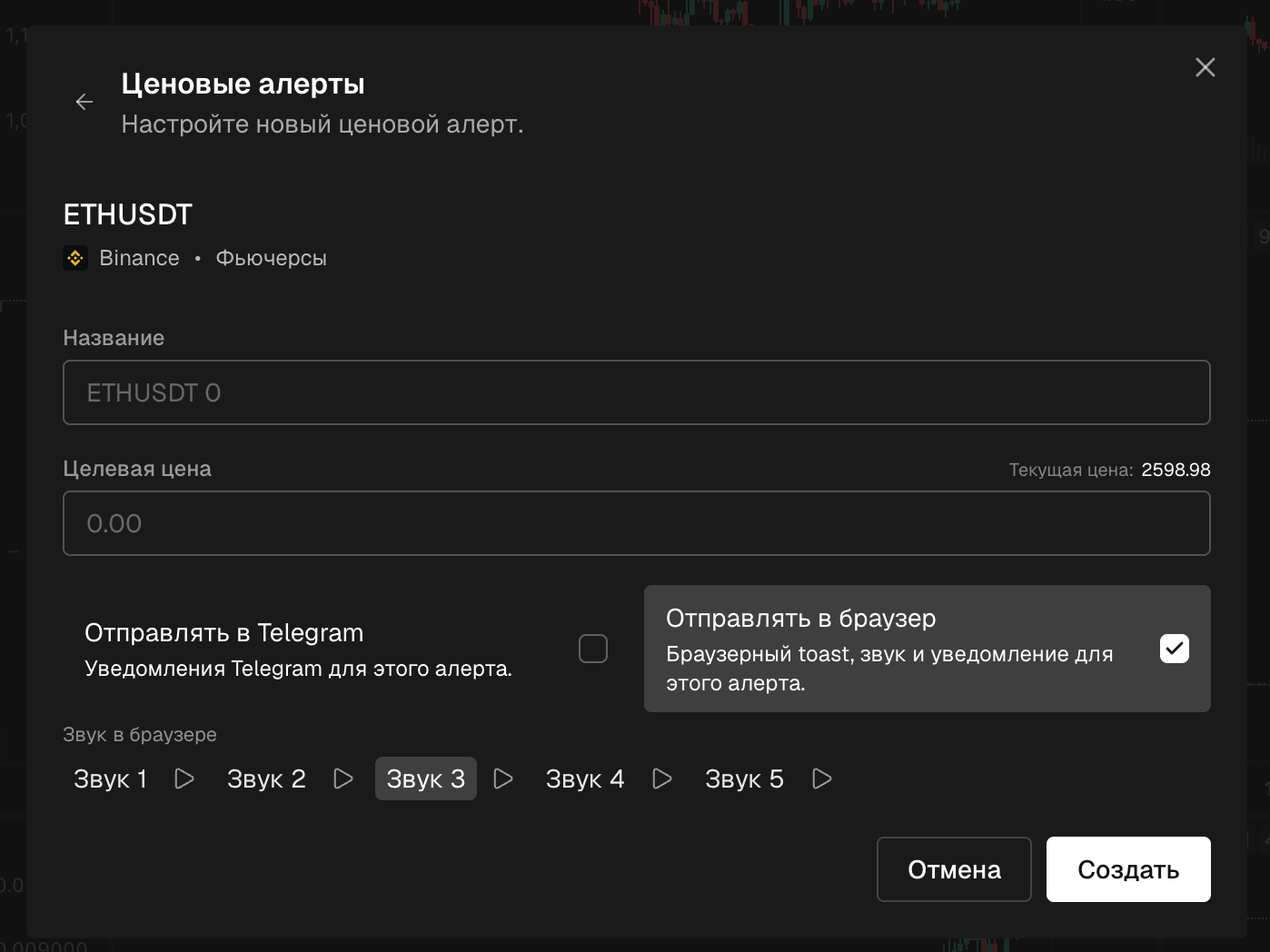
Алертами можно управлять и через меню. Откройте меню и выберите Ценовые алерты. Вы увидите все свои алерты одним списком.
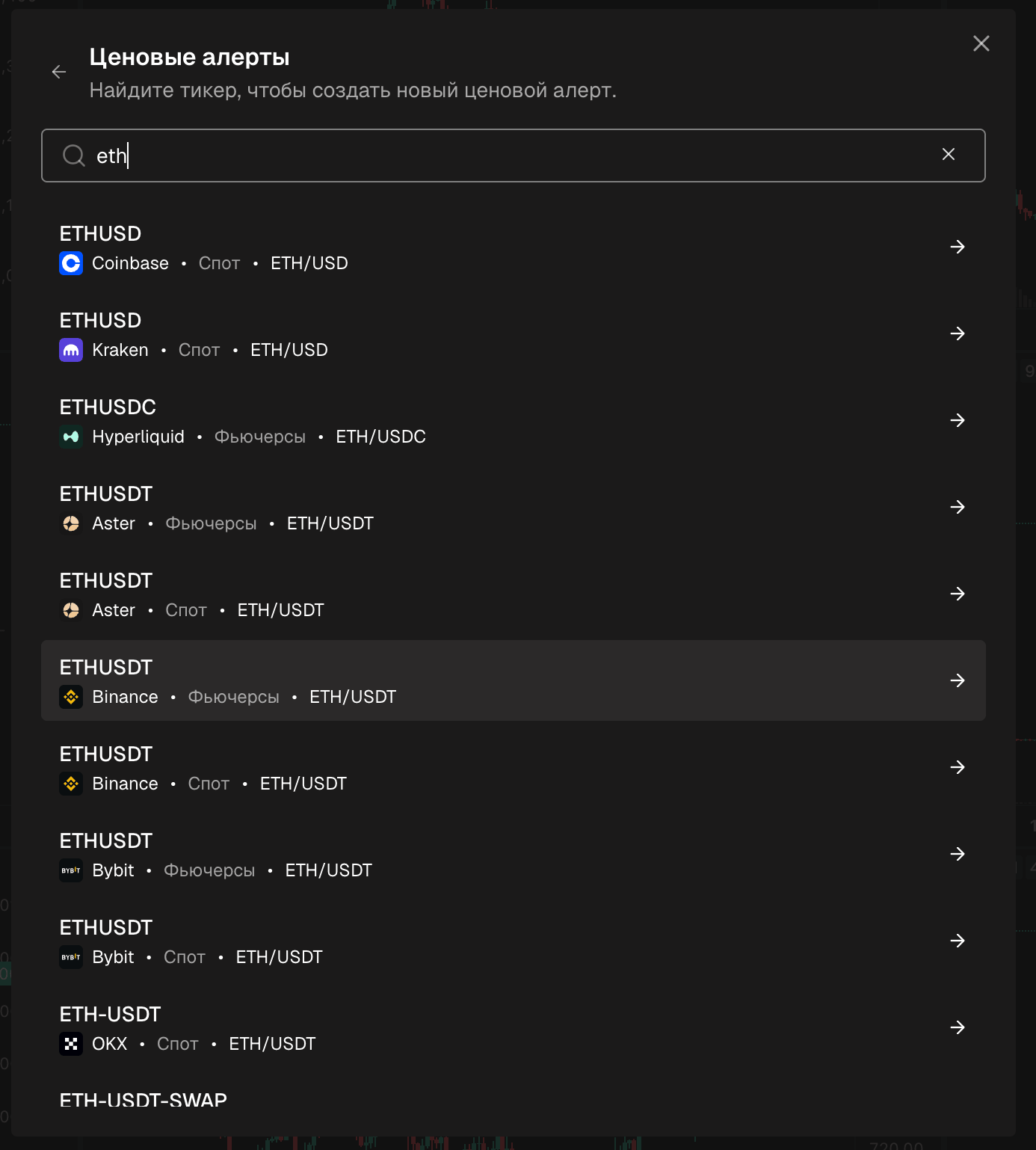
Чтобы создать новый здесь:
- Найдите тикер. Список показывает все биржи и рынки, где торгуется монета, — выберите нужный.
- Укажите целевую цену. Рядом показана текущая цена, так что видно, как далеко ваш уровень. Название подставляется автоматически, но его можно изменить.
- Нажмите Создать.
Выберите, как получать уведомления
Для каждого алерта вы выбираете, как о нём узнавать. Можно включить один вариант или оба:
- Браузер: уведомление в углу экрана и звук. Звук можно выбрать и заранее прослушать.
- Telegram: сообщение от бота NOVA Screener, так что алерт придёт, даже когда сайт закрыт.

Подключите Telegram один раз
Для алертов в Telegram нужна разовая настройка. Откройте Настройки, перейдите в Аккаунт и нажмите Подключить Telegram. Откроется ссылка на бота. Нажмите Start в чате с ботом — и подключение готово. После этого любой алерт может отправлять сообщение прямо в ваш Telegram.
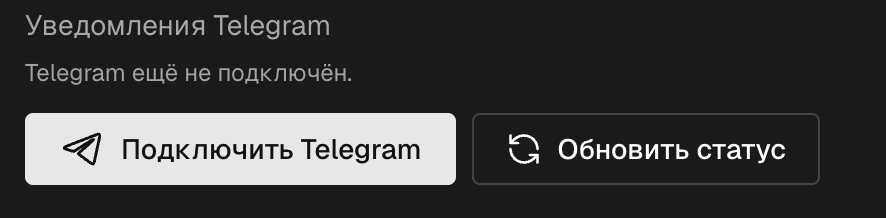
Совет: включайте Telegram для самых важных алертов. Уведомления в браузере работают, только пока NOVA Screener открыт во вкладке. Telegram достанет вас где угодно.
Когда цена пересекает ваш уровень
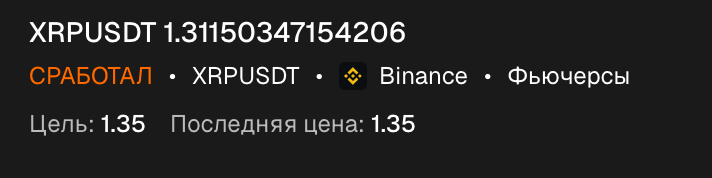
В момент, когда цена пересекает ваш уровень, алерт срабатывает. Вы получаете уведомление, а алерт в списке помечается как Сработал, с целевой ценой и последней ценой рядом.
Управляйте своими алертами
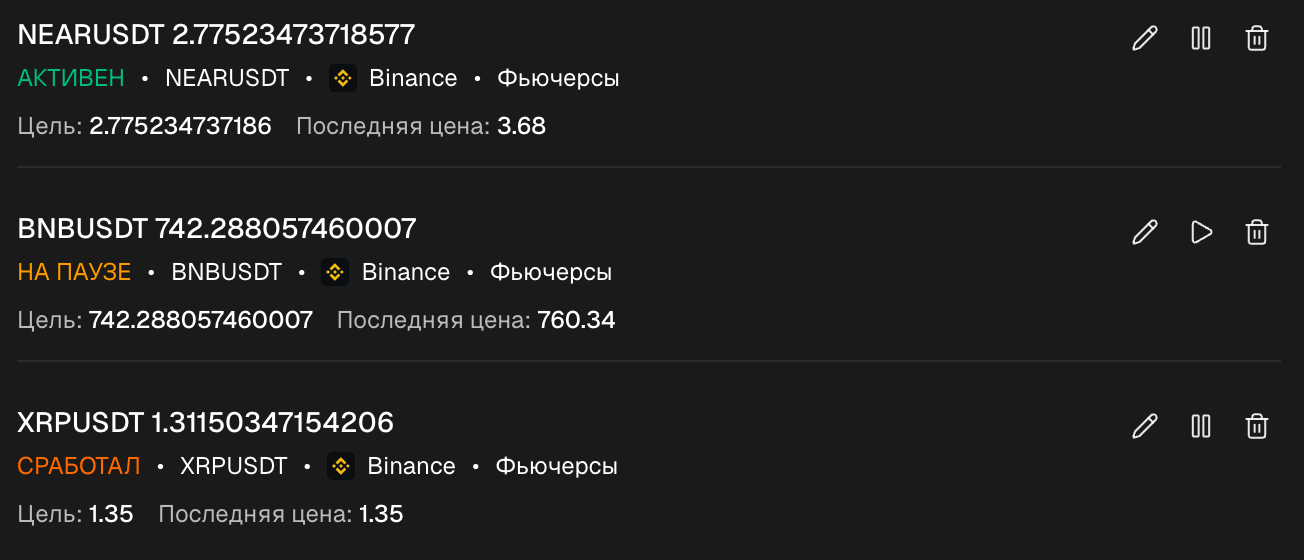
Список Ценовые алерты показывает все ваши алерты — активные, на паузе и сработавшие, с целевой и текущей ценой для каждого. С любым алертом можно:
- Поставить на паузу, если хотите сохранить уровень, но пока не получать уведомления.
- Возобновить позже ровно в том же виде.
- Изменить целевую цену.
- Удалить — здесь или крестиком на подписи на графике. Линия исчезнет вместе с ним.
Частые вопросы
Ценовые алерты бесплатны?
Да. Ценовые алерты, комплексные алерты, монитор и скринер — всё бесплатно.
Нужен ли аккаунт?
Для алертов — да. Сам скринер работает без аккаунта, но алерты сохраняются в вашем профиле, поэтому для их создания нужно войти.
Работают ли алерты, когда сайт закрыт?
Алерты в Telegram — да. Уведомлениям в браузере нужен NOVA Screener, открытый во вкладке. Если хотите получать алерты на телефон или вдали от компьютера, подключите Telegram.
Можно ли ставить алерты на фьючерсы?
Да. Ценовой алерт можно поставить на любую монету, которую показывает скринер, на споте или на фьючерсах. Алерт привязан к бирже и рынку, на которых вы его создали.