

Visão geral do NOVA Screener
Como usar o screener de criptomoedas gratuito: exchanges, spot e futuros, tempos gráficos, filtros de ordenação, painel de filtros, badges dos gráficos e gráfico expandido com a ferramenta de medição.
NOVA Screener é um screener de criptomoedas gratuito com gráficos ao vivo. Em vez de um gráfico por vez, você tem uma grade de gráficos com as moedas que importam agora, e a grade inteira se atualiza em tempo real. Nada para instalar e sem cadastro para começar. Abra novascreener.com e pronto.
Há dois jeitos de aprender a tela principal. Assista ao vídeo de dois minutos abaixo, ou pule e siga os passos escritos logo depois. Os dois cobrem a mesma coisa, e cada passo aqui vem com uma captura de tela.
A barra superior
Tudo o que muda o que você vê fica na barra superior. Da esquerda para a direita:
- Exchange: qual exchange você está acompanhando
- Mercado: spot ou futuros
- Tempo gráfico: o tamanho do candle, de 1 minuto a 1 dia
- Filtro de ordenação: quais moedas entram na grade
- Tamanho da grade: quantos gráficos você vê de uma vez, de 2×2 a 4×4
Exchange
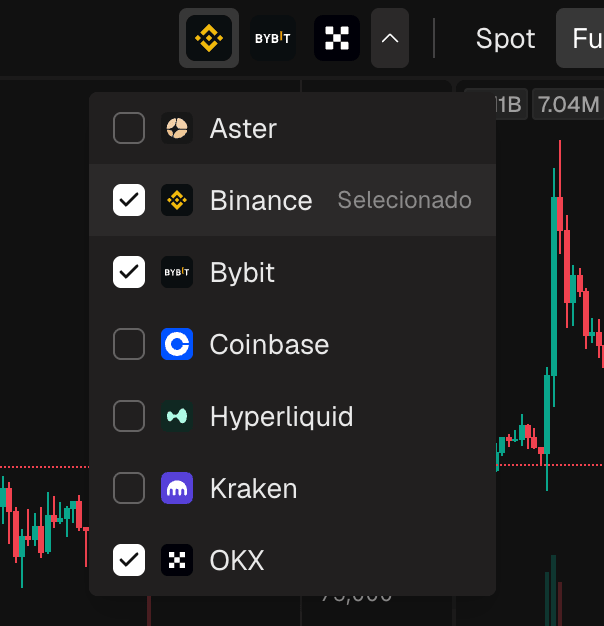
Clique em uma exchange para acompanhá-la. Para adicionar ou remover exchanges, abra o menu ao lado dos ícones das exchanges e simplesmente marque ou desmarque. Só as exchanges marcadas ficam na barra, então ela continua curta e você troca de exchange com um clique.
Dica: deixe na barra só as exchanges em que você realmente opera. Menos ícones, troca mais rápida.
Mercado: spot ou futuros
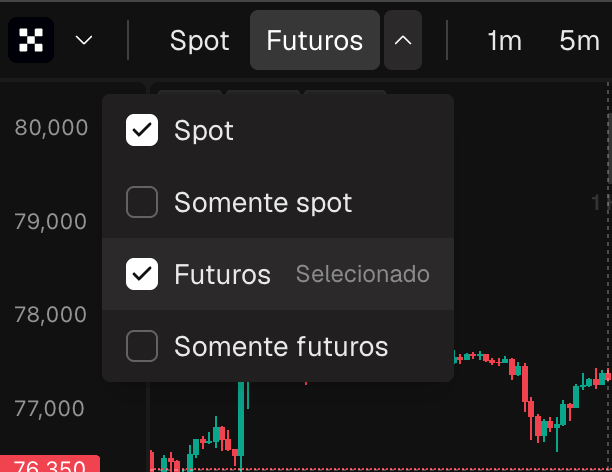
Em seguida vem o seletor de mercado. Ele tem quatro opções:
- Spot: pares spot
- Futuros: pares de futuros
- Apenas spot: moedas negociadas no spot que não têm par de futuros naquela exchange
- Apenas futuros: o contrário
Os dois modos "apenas" são úteis quando você quer moedas que existem em um único mercado, por exemplo listagens novas que ainda não chegaram aos futuros.
Tempos gráficos
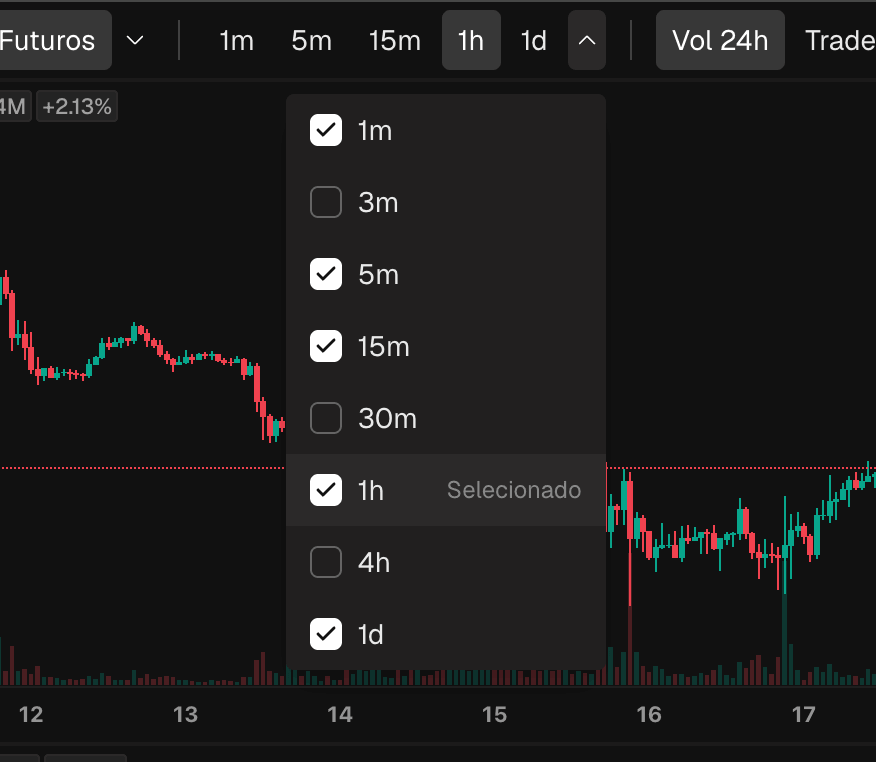
O NOVA Screener tem 8 tempos gráficos:
- Curto prazo:
1m,3m,5m - Médio prazo:
15m,30m,1h - Longo prazo:
4h,1d
O menu funciona igual ao das exchanges. Marque os tempos gráficos que você usa e depois clique para alternar entre eles. A troca é instantânea: a grade não recarrega, só redesenha com os novos candles.
Dica: scalpers costumam deixar
1m,5me15mmarcados; swing traders,1h,4he1d. O resto só ocupa espaço na barra.
Filtros de ordenação
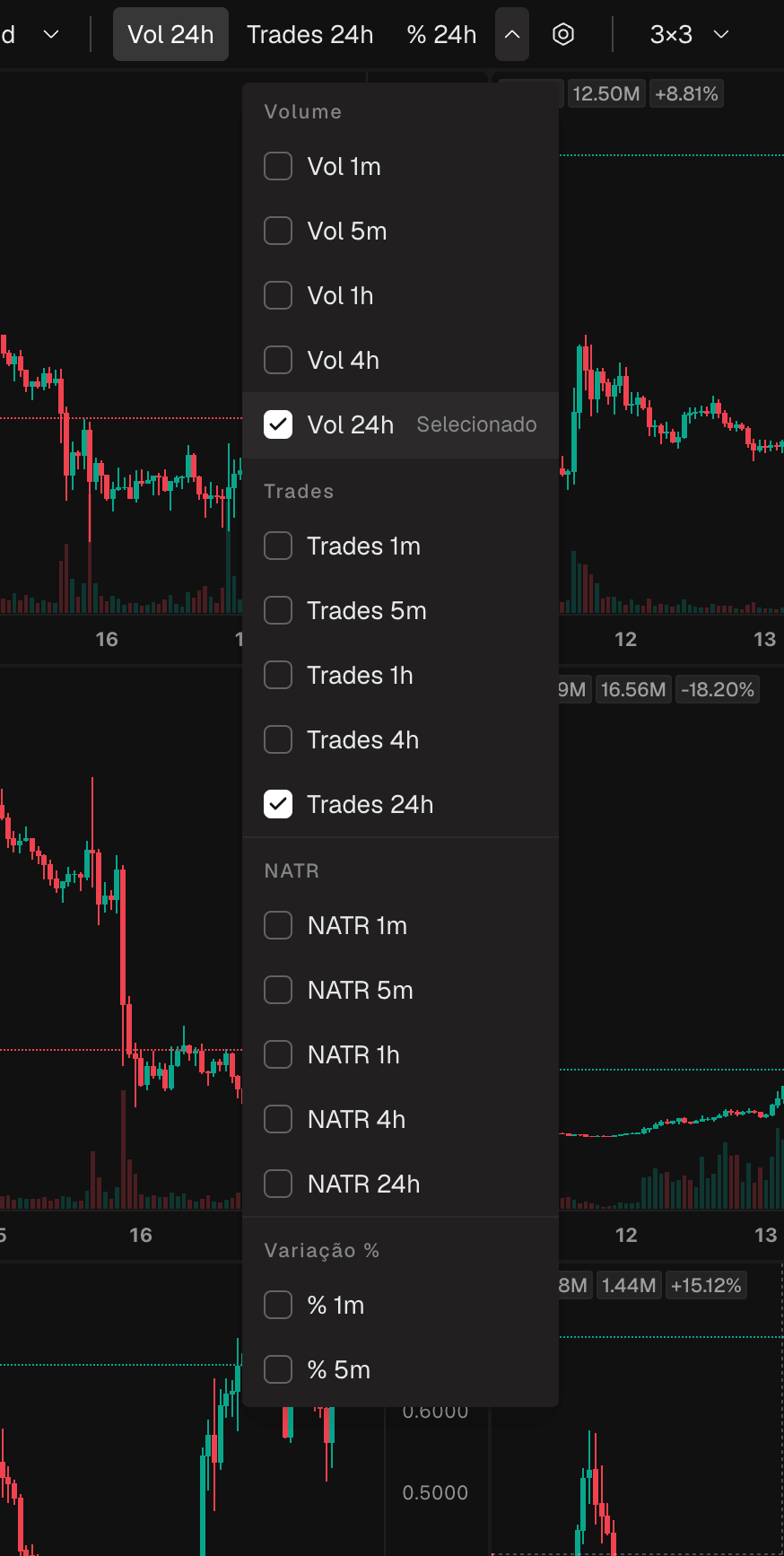
Este é o controle mais importante da tela. O filtro de ordenação decide quais moedas você vê. A grade sempre mostra as melhores moedas pela métrica escolhida, então a tela nunca é aleatória. São sempre as líderes em alguma coisa.
São 29 filtros de ordenação em cinco famílias:
| Família | Pelo que ordena |
|---|---|
| Volume | volume negociado na janela de tempo |
| Trades | número de trades na janela de tempo |
| Variação | variação de preço em porcentagem |
| Volatilidade | o tamanho das oscilações de preço |
| Picos | um salto repentino de volume ou trades em relação à média recente |
Cada família existe em várias janelas de tempo, do último minuto até as últimas 24 horas.
Um exemplo rápido. Escolha pico de volume 1m e a grade se reorganiza com as moedas cujo volume acabou de saltar. É assim que você pega um movimento enquanto ele ainda acontece, sem rolar por centenas de moedas.
Dica: os filtros de pico são o jeito mais rápido de ver o que está se movendo agora. Combine com um volume mínimo de 24 horas no painel de filtros, para que moedas ilíquidas com um trade aleatório não encham sua grade.
Tamanho da grade
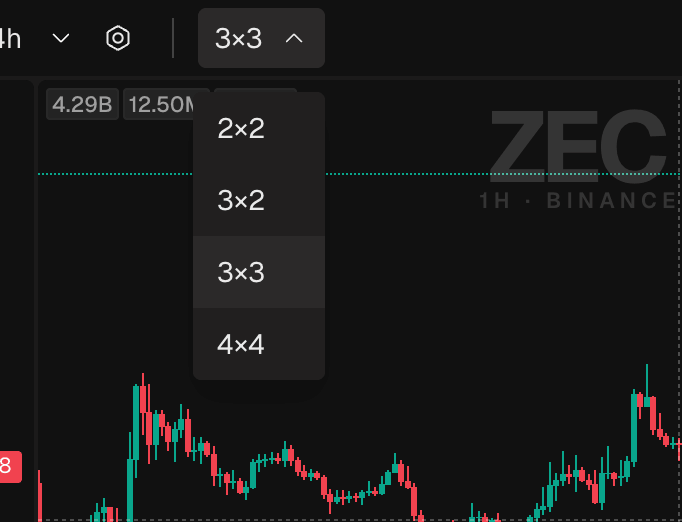
O último menu da barra superior define quantos gráficos você vê de uma vez: 2×2, 3×2, 3×3 ou 4×4, ou seja, 4, 6, 9 ou 16 gráficos.
- Menos gráficos: gráficos maiores, mais fácil ler uma única moeda.
- Mais gráficos: uma visão mais ampla do mercado de relance.
O painel de filtros
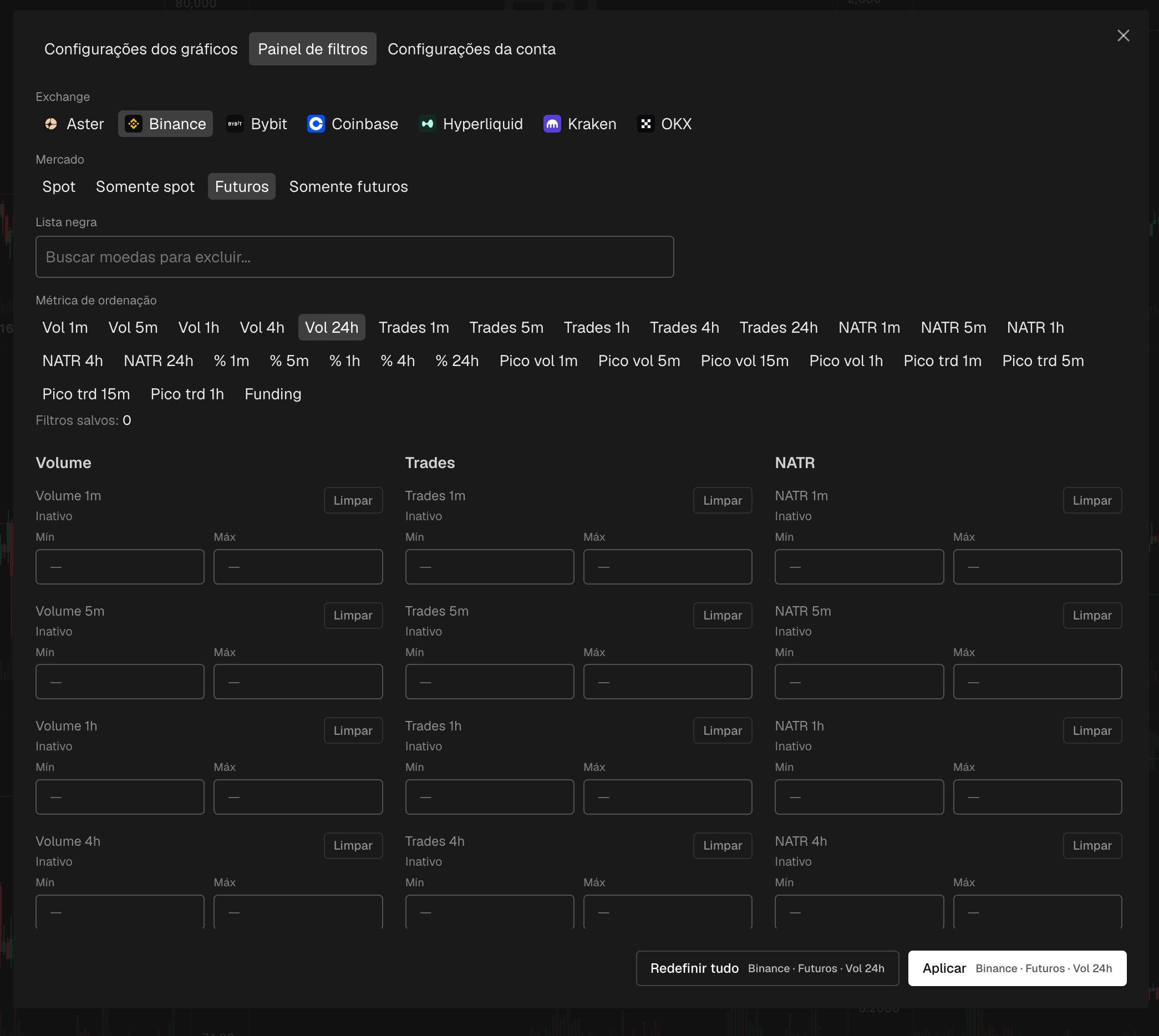
O ícone de engrenagem abre o painel de filtros. É aqui que você afunila a grade.
No topo você escolhe a exchange, o mercado e a métrica de ordenação, as mesmas coisas da barra superior. Abaixo, define um valor mínimo e um máximo para qualquer métrica. Dois exemplos:
- Um volume mínimo de 24 horas, para esconder moedas que quase não negociam.
- Uma variação de preço mínima, para ver só moedas que realmente estão se movendo.
A lógica é sempre a mesma: primeiro os filtros, depois a ordenação. Todos os filtros ativos são aplicados, e o que sobra é ordenado pelo filtro escolhido na barra superior.
Lista negra
O painel de filtros também tem uma lista negra. Adicione os tickers que você nunca quer ver e eles somem da grade para aquela exchange e mercado.
Dica: a lista negra resolve as moedas que vivem aparecendo nos seus filtros pelos motivos errados, como um par de stablecoins com volume enorme e nenhum movimento de preço.

Badges dos gráficos
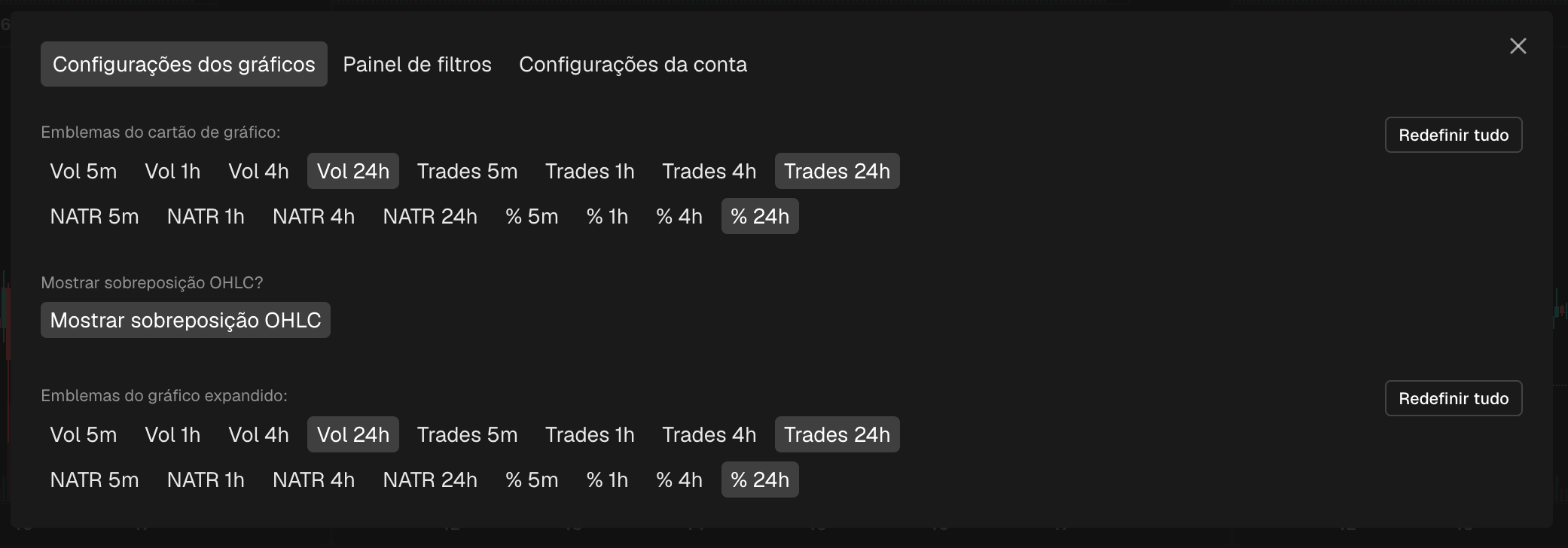
Cada gráfico tem pequenas etiquetas de dados no canto. São os badges dos gráficos. Eles mostram números como volume, número de trades ou variação de preço, para você ler os dados principais sem abrir o gráfico.
Você escolhe quais badges mostrar em Configurações, na aba Configurações de gráficos. Os gráficos da grade e o gráfico expandido têm conjuntos de badges separados, então dá para manter os gráficos pequenos limpos e mostrar mais detalhes no grande.
A grade de gráficos
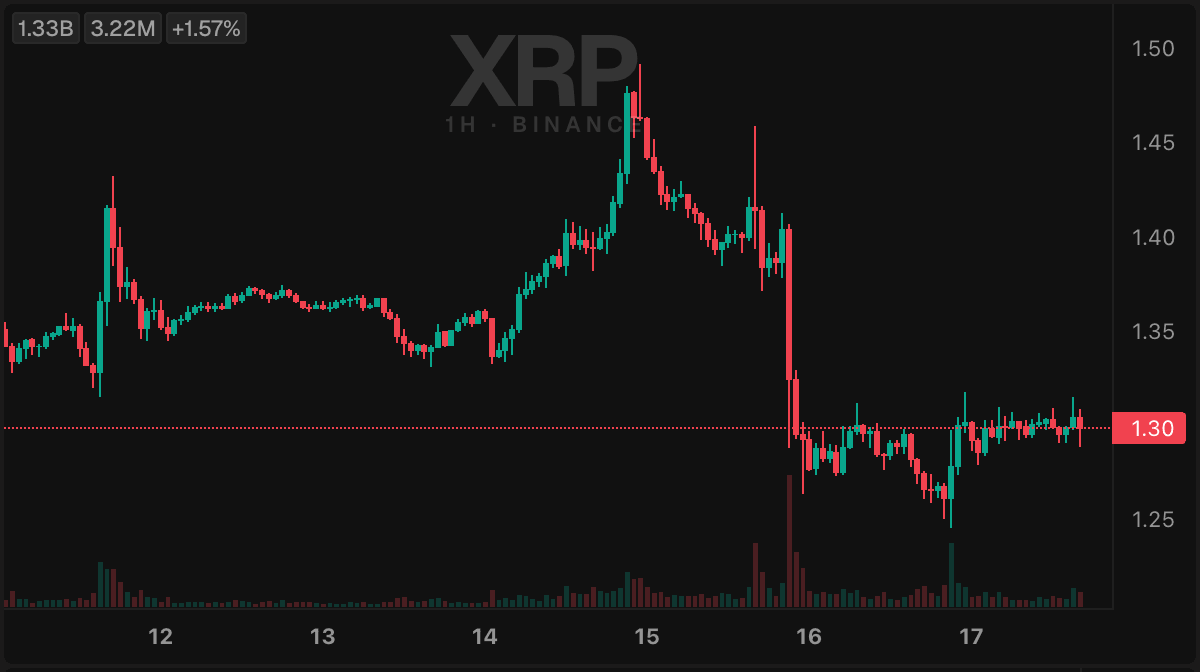
Agora a parte principal da tela. Cada gráfico da grade mostra dados ao vivo. Os candles se atualizam a cada trade, e os badges e o preço atual se atualizam junto.
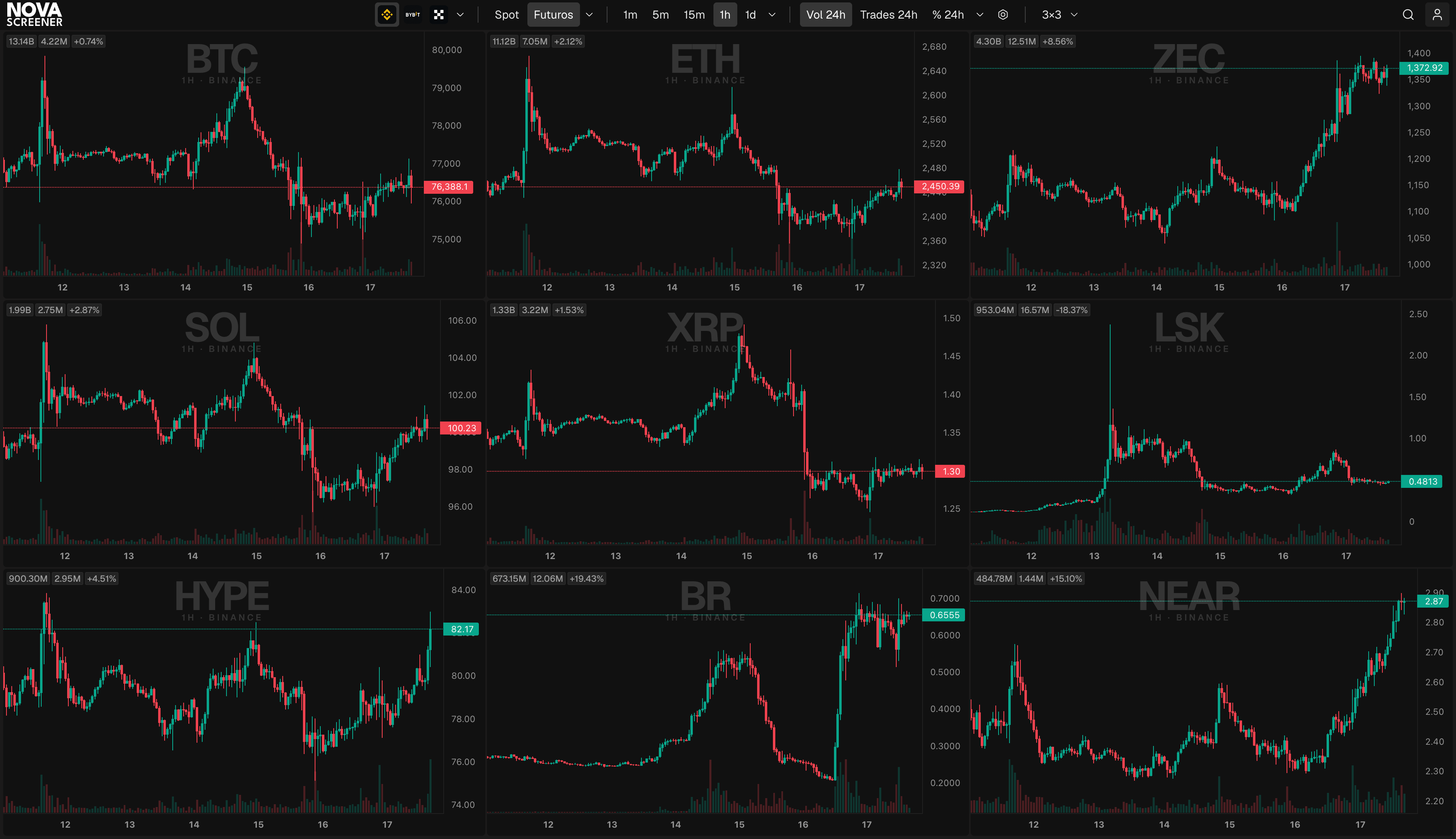
Duas ações do mouse importam aqui:
- Clique esquerdo em um gráfico copia o nome do ticker. Útil quando você quer abrir a mesma moeda na sua exchange: clica, vai para a exchange, cola.
- Clique direito em um gráfico abre o gráfico expandido.
O gráfico expandido
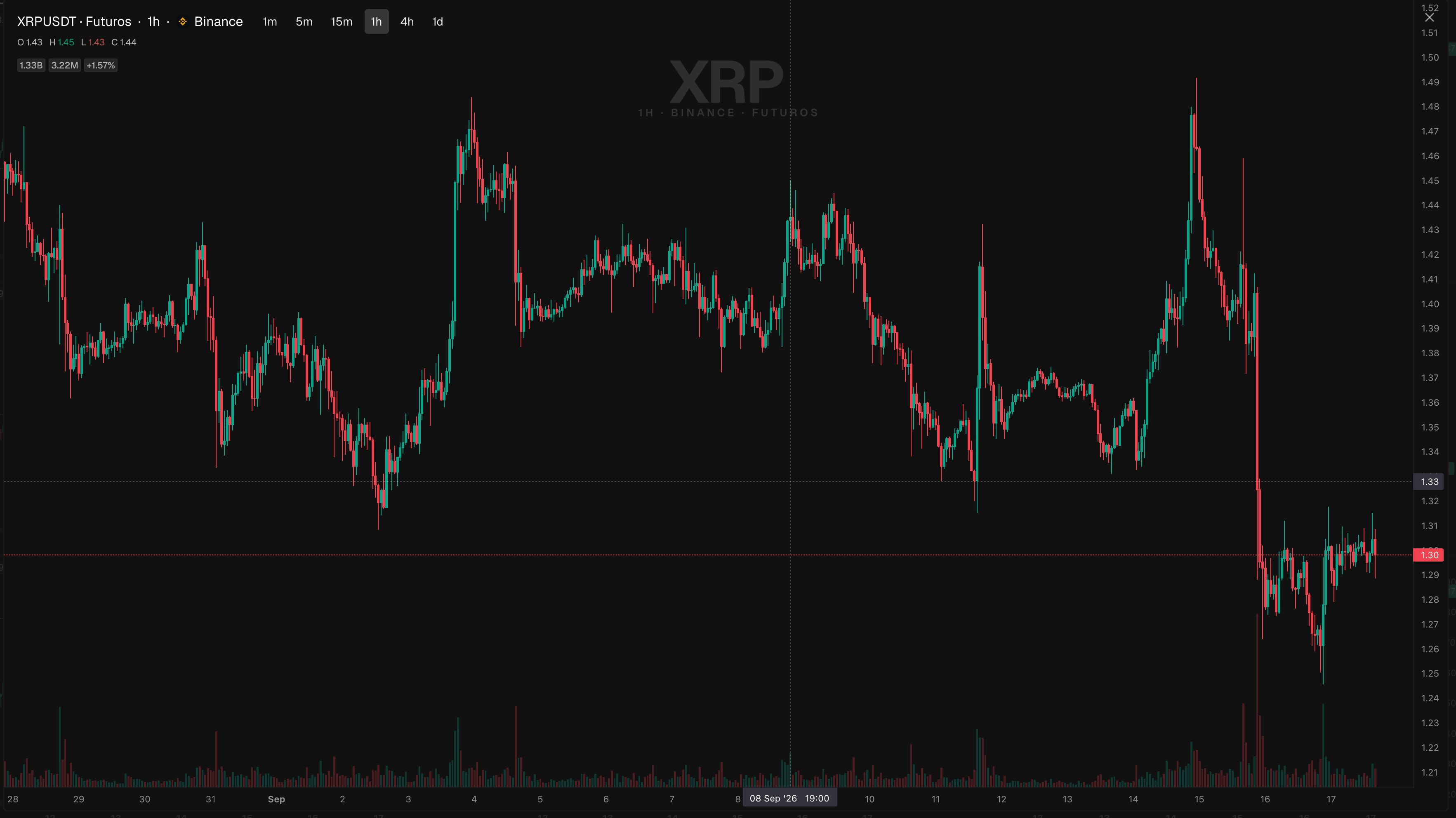
O gráfico expandido é onde você olha uma moeda mais de perto. Ele abre com um histórico longo e ocupa a tela toda.
- Troque o tempo gráfico aqui mesmo. O gráfico recarrega com o novo tempo gráfico em instantes.
- Role para a esquerda e o histórico mais antigo carrega sozinho, até onde a exchange guarda dados.
- Crie um alerta de preço em qualquer nível com o botão de alerta. Os alertas de preço têm um guia próprio.
A ferramenta de medição
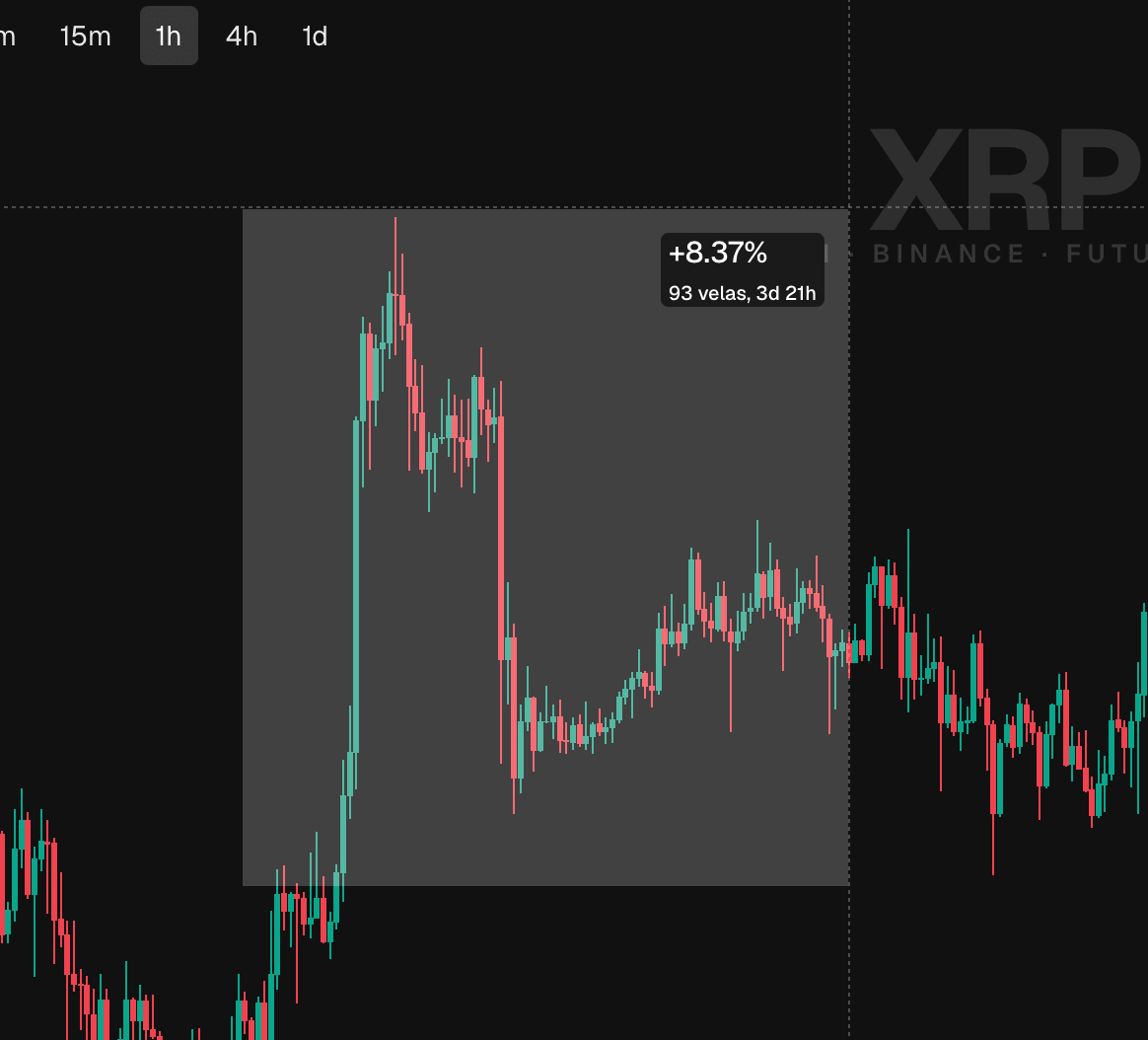
Você também pode medir qualquer movimento. Segure a tecla Shift e mova o mouse sobre o gráfico. Uma caixa de medição segue o cursor e mostra a variação de preço em porcentagem entre o ponto de âncora e o cursor. Solte Shift e ela some. Sem cliques, sem ferramentas de desenho para limpar depois.
Dica: meça do início de um pico até o preço atual. Assim você vê quanto do movimento já passou antes de entrar.
Idiomas e tema
O NOVA Screener está disponível em 11 idiomas e tem tema escuro e claro. Os dois ficam em Configurações. O idioma e o tema são salvos no seu navegador, então você configura uma vez só.
Perguntas frequentes
O NOVA Screener é grátis?
Sim. O screener, o monitor e os alertas são grátis.
Preciso de uma conta?
Para o screener, não. Ele funciona assim que você abre o site. Você só faz login para recursos pessoais como alertas de preço e alertas complexos, para que fiquem salvos na sua conta.
Os dados são rápidos?
São ao vivo. Gráficos, badges e preços se atualizam em tempo real conforme os trades acontecem na exchange, não por um timer de atualização.
Quais exchanges são suportadas?
Várias exchanges grandes, com mercados spot e de futuros. A lista completa está no menu de exchanges, e continua crescendo.