

Aperçu de NOVA Screener
Comment utiliser le screener crypto gratuit : exchanges, spot et futures, unités de temps, filtres de tri, panneau de filtres, badges de graphique et graphique étendu avec son outil de mesure.
NOVA Screener est un screener crypto gratuit avec des graphiques en direct. Au lieu d'un graphique à la fois, vous avez une grille de graphiques pour les cryptos qui comptent en ce moment, et toute la grille se met à jour en temps réel. Rien à installer, pas d'inscription pour commencer. Ouvrez novascreener.com et ça marche.
Il y a deux façons d'apprendre l'écran principal. Regardez la vidéo de deux minutes ci-dessous, ou passez-la et suivez les étapes écrites en dessous. Les deux couvrent la même chose, et chaque étape ici est accompagnée d'une capture d'écran.
La barre du haut
Tout ce qui change ce que vous voyez se trouve dans la barre du haut. De gauche à droite :
- Exchange : quel exchange vous suivez
- Marché : spot ou futures
- Unité de temps : la taille des bougies, de 1 minute à 1 jour
- Filtre de tri : quelles cryptos entrent dans la grille
- Taille de la grille : combien de graphiques vous voyez en même temps, de 2×2 à 4×4
Exchange
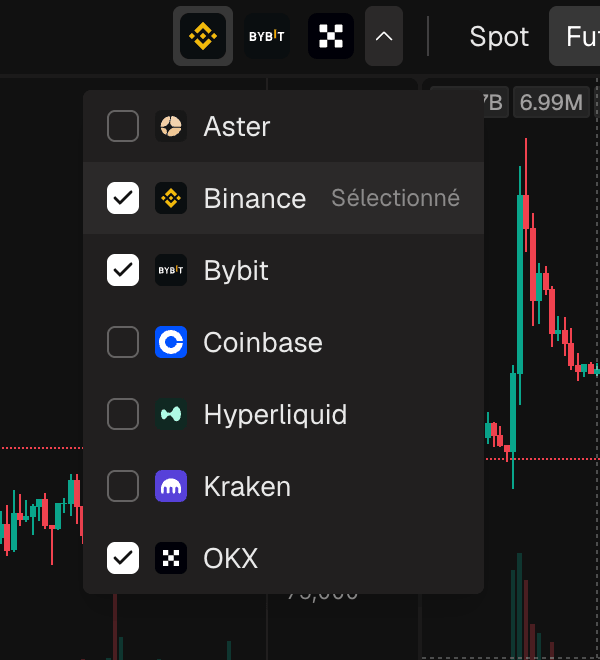
Cliquez sur un exchange pour le suivre. Pour ajouter ou retirer des exchanges, ouvrez le menu déroulant à côté des icônes d'exchanges et cochez ou décochez simplement. Seuls les exchanges cochés restent dans la barre : elle reste courte et vous passez d'un exchange à l'autre en un clic.
Astuce : ne gardez dans la barre que les exchanges sur lesquels vous tradez vraiment. Moins d'icônes, changement plus rapide.
Marché : spot ou futures
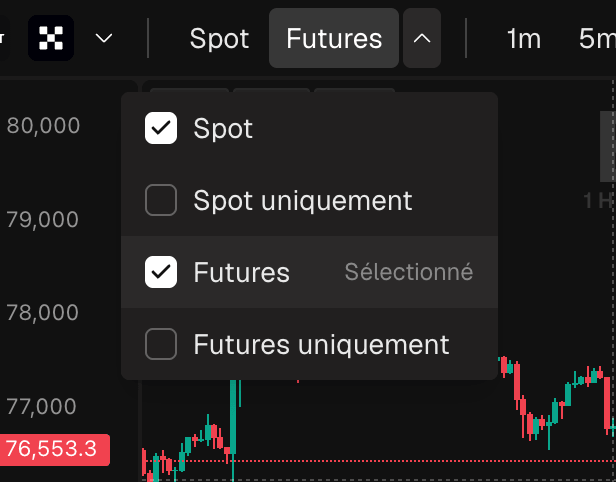
Vient ensuite le sélecteur de marché. Il a quatre options :
- Spot : les paires spot
- Futures : les paires futures
- Spot uniquement : les cryptos tradées en spot qui n'ont pas de paire futures sur cet exchange
- Futures uniquement : l'inverse
Les deux modes « uniquement » sont utiles quand vous voulez des cryptos qui n'existent que sur un seul marché, par exemple de nouveaux listings pas encore arrivés en futures.
Unités de temps
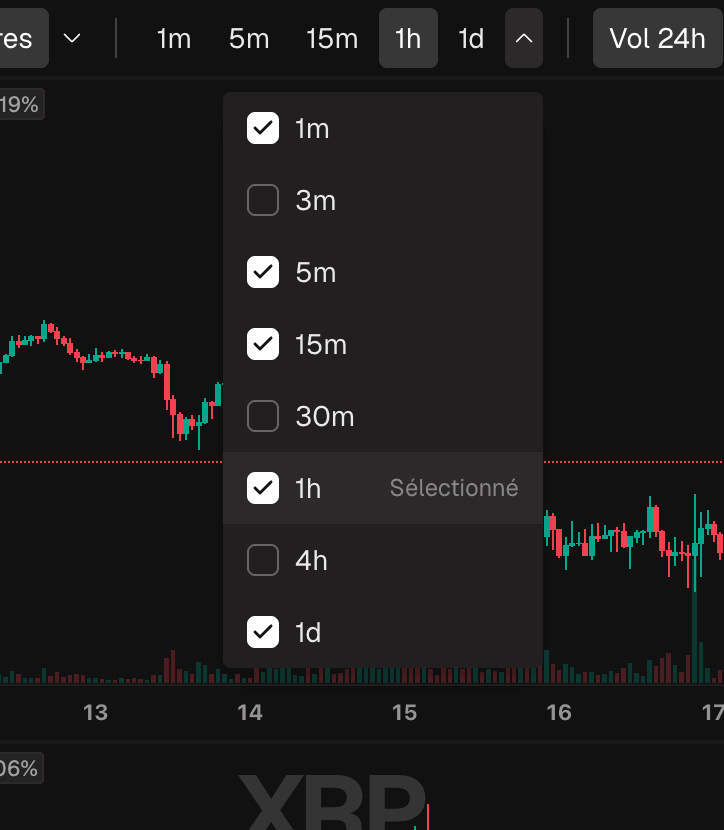
NOVA Screener a 8 unités de temps :
- Court terme :
1m,3m,5m - Moyen terme :
15m,30m,1h - Long terme :
4h,1d
Le menu fonctionne comme celui des exchanges. Cochez les unités de temps que vous utilisez, puis cliquez pour passer de l'une à l'autre. Le changement est instantané : la grille ne se recharge pas, elle se redessine simplement avec les nouvelles bougies.
Astuce : les scalpers gardent en général
1m,5met15mcochés, les swing traders1h,4het1d. Le reste ne fait que prendre de la place dans la barre.
Filtres de tri
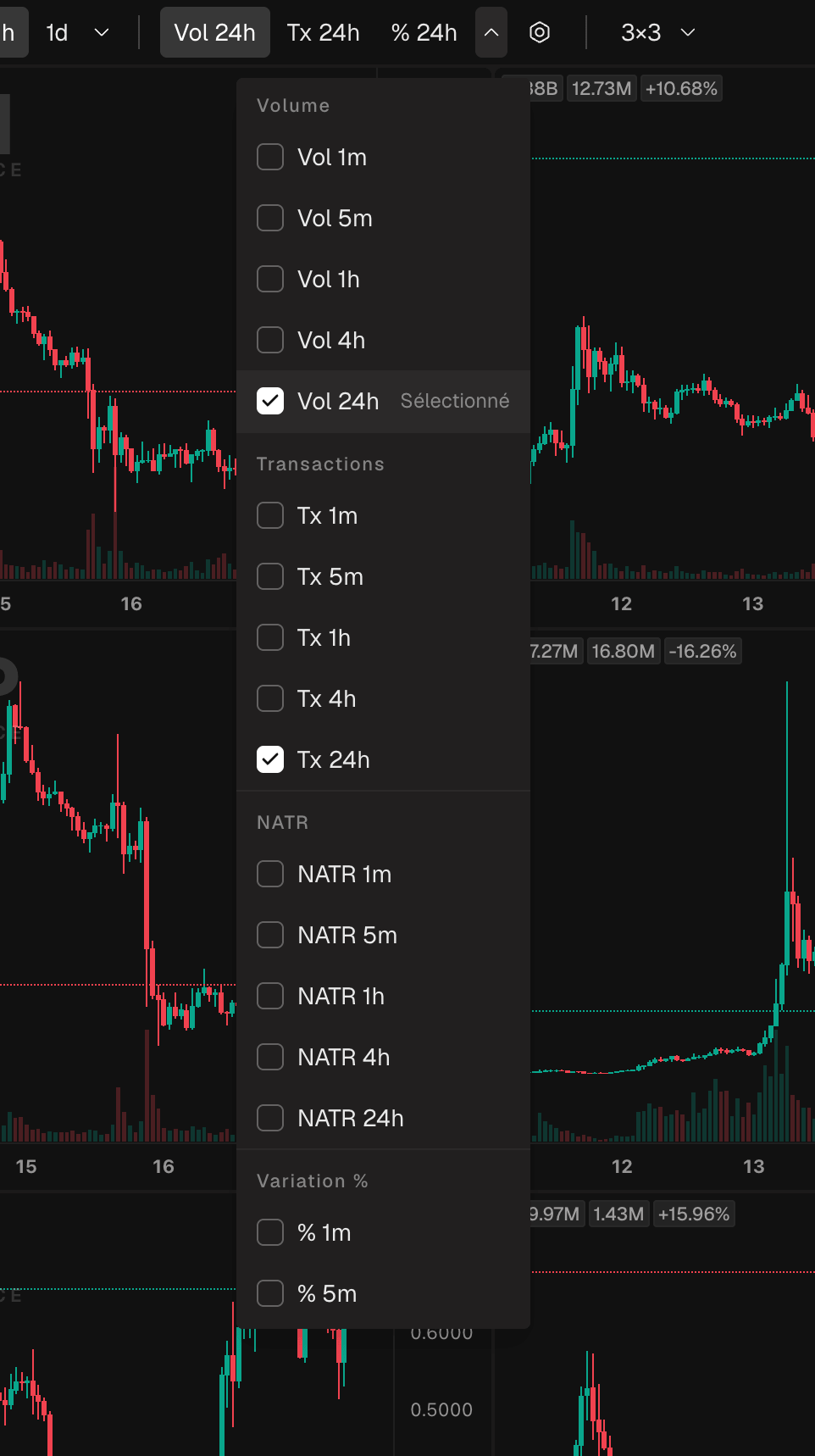
C'est le réglage le plus important de l'écran. Le filtre de tri décide quelles cryptos vous voyez. La grille montre toujours les meilleures cryptos pour la métrique choisie, donc l'écran n'est jamais aléatoire. Ce sont toujours les leaders sur quelque chose.
Il y a 29 filtres de tri en cinq familles :
| Famille | Ce qu'elle classe |
|---|---|
| Volume | le volume échangé sur la fenêtre de temps |
| Trades | le nombre de trades sur la fenêtre de temps |
| Variation | la variation de prix en pourcentage |
| Volatilité | l'ampleur des mouvements de prix |
| Pics | un bond soudain du volume ou des trades par rapport à la moyenne récente |
Chaque famille existe en plusieurs fenêtres de temps, de la dernière minute aux dernières 24 heures.
Un exemple rapide. Choisissez pic de volume 1m et la grille se réorganise avec les cryptos dont le volume vient de bondir. C'est ainsi que vous attrapez un mouvement pendant qu'il a lieu, sans faire défiler des centaines de cryptos.
Astuce : les filtres de pics sont le moyen le plus rapide de voir ce qui bouge en ce moment. Combinez-les avec un volume minimum sur 24 heures dans le panneau de filtres, pour que des cryptos peu liquides avec un seul trade au hasard ne remplissent pas votre grille.
Taille de la grille
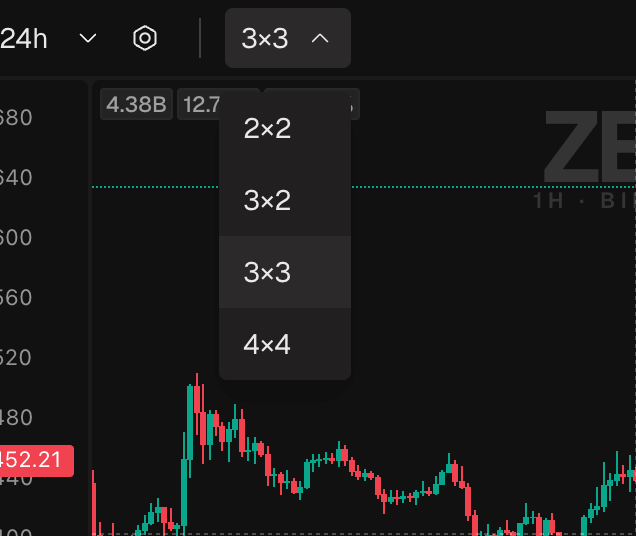
Le dernier menu de la barre du haut règle combien de graphiques vous voyez en même temps : 2×2, 3×2, 3×3 ou 4×4, soit 4, 6, 9 ou 16 graphiques.
- Moins de graphiques : des graphiques plus grands, plus faciles à lire pour une seule crypto.
- Plus de graphiques : une vue plus large du marché d'un coup d'œil.
Le panneau de filtres
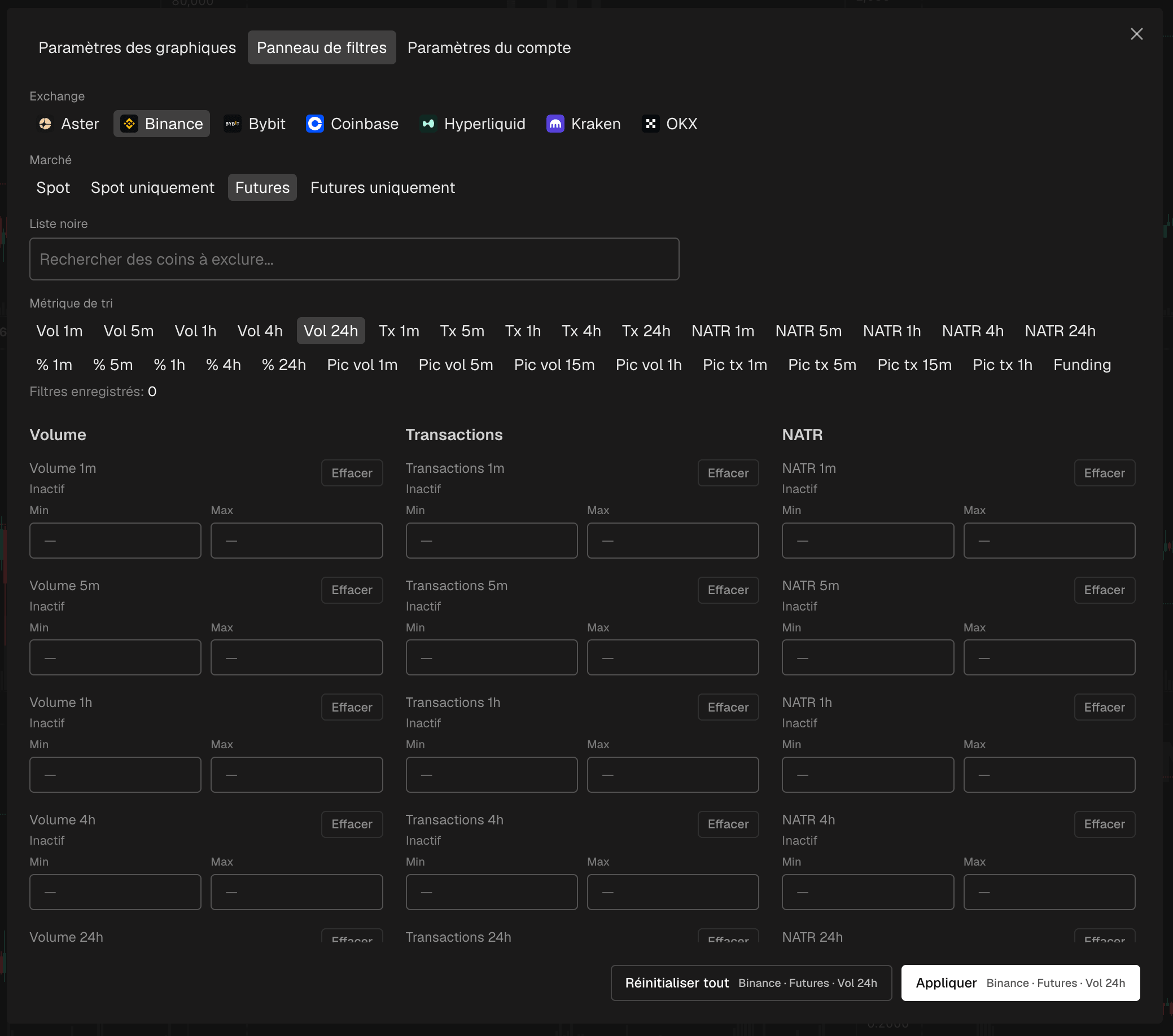
L'icône d'engrenage ouvre le panneau de filtres. C'est ici que vous affinez la grille.
En haut, vous choisissez l'exchange, le marché et la métrique de tri, comme dans la barre du haut. En dessous, vous fixez une valeur minimale et maximale pour n'importe quelle métrique. Deux exemples :
- Un volume minimum sur 24 heures, pour masquer les cryptos qui ne s'échangent presque pas.
- Une variation de prix minimale, pour ne voir que les cryptos qui bougent vraiment.
La logique est toujours la même : les filtres d'abord, le tri ensuite. Tous les filtres actifs s'appliquent, puis ce qui reste est trié selon le filtre choisi dans la barre du haut.
Liste noire
Le panneau de filtres a aussi une liste noire. Ajoutez les tickers que vous ne voulez jamais voir et ils disparaissent de la grille pour cet exchange et ce marché.
Astuce : la liste noire est la solution pour les cryptos qui reviennent sans cesse dans vos filtres pour de mauvaises raisons, comme une paire de stablecoins avec un volume énorme et aucun mouvement de prix.

Les badges de graphique
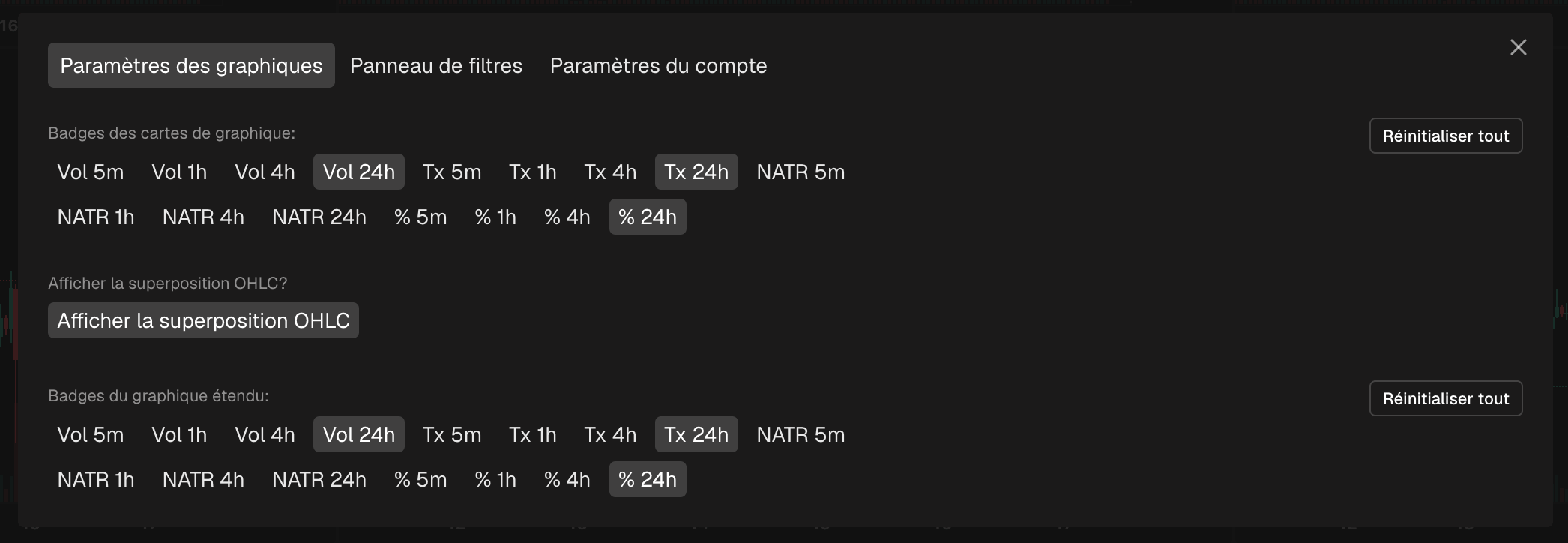
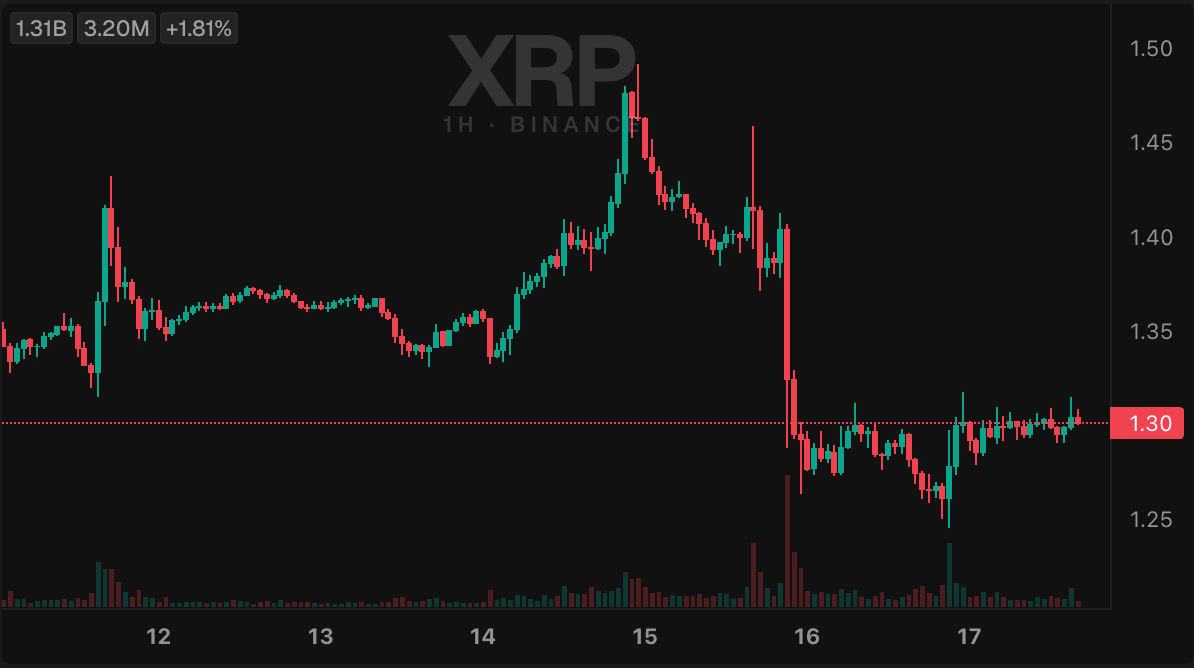
Chaque graphique a de petites étiquettes de données dans son coin. Ce sont les badges de graphique. Ils affichent des chiffres comme le volume, le nombre de trades ou la variation de prix, pour lire les données clés sans ouvrir le graphique.
Vous choisissez les badges à afficher dans les Réglages, onglet Réglages des graphiques. Les graphiques de la grille et le graphique étendu ont des jeux de badges séparés : vous pouvez garder les petits graphiques épurés et montrer plus de détails sur le grand.
La grille de graphiques
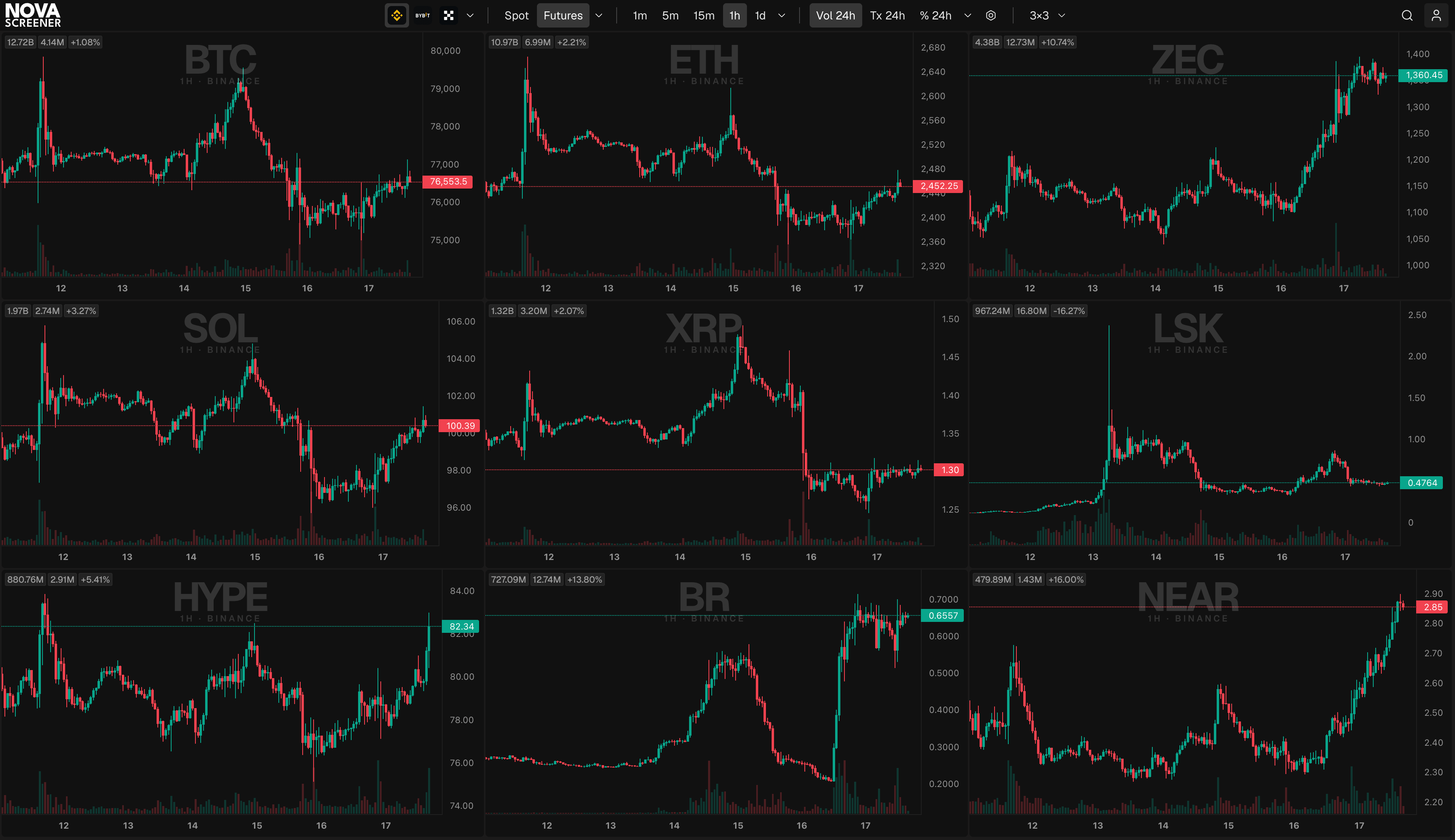
Passons à la partie principale de l'écran. Chaque graphique de la grille affiche des données en direct. Les bougies se mettent à jour à chaque trade, et les badges et le prix actuel avec elles.
Deux actions de la souris comptent ici :
- Clic gauche sur un graphique copie le nom du ticker. Pratique pour ouvrir la même crypto sur votre exchange : clic, passage sur l'exchange, coller.
- Clic droit sur un graphique ouvre le graphique étendu.
Le graphique étendu
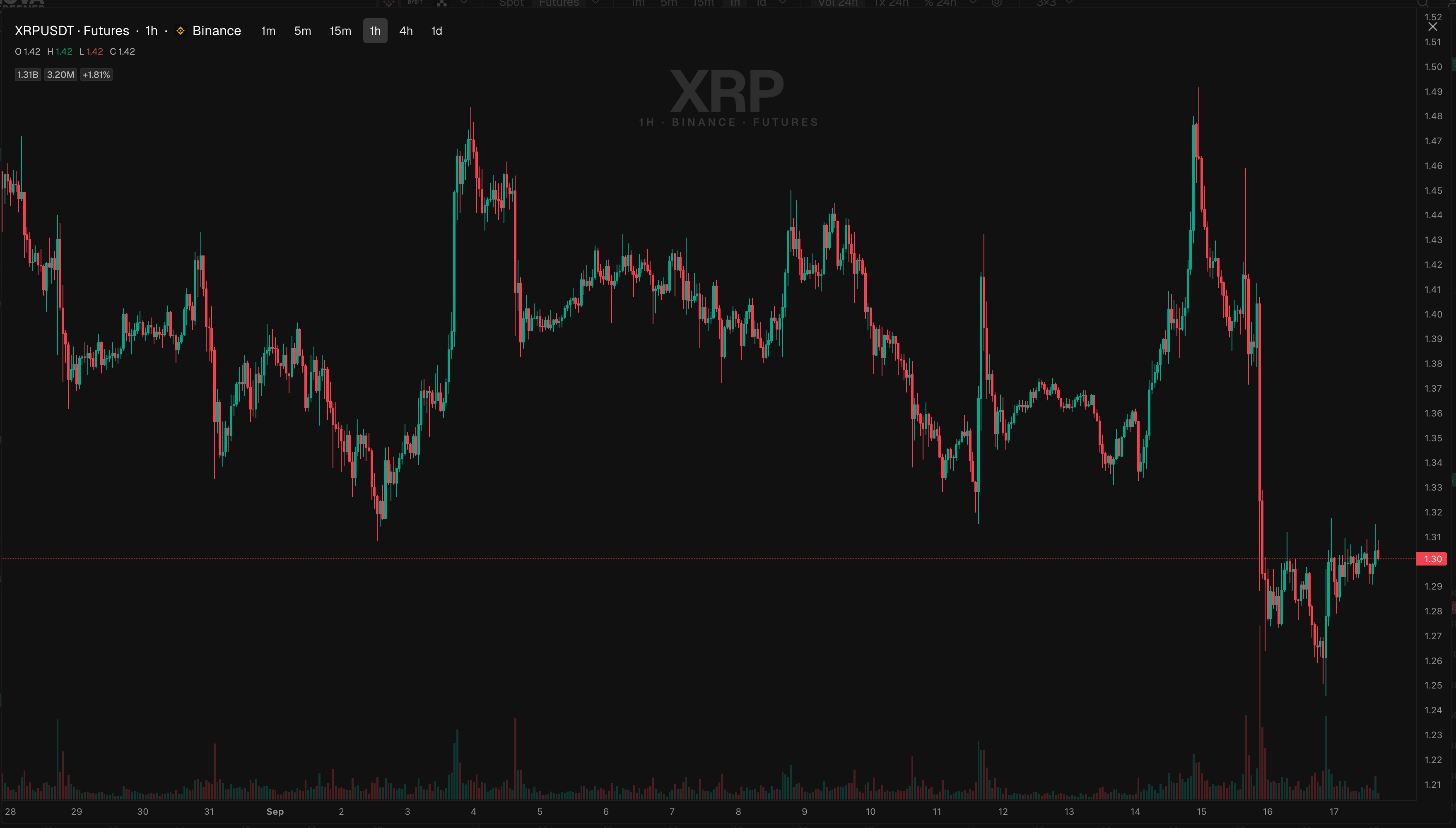
Le graphique étendu, c'est là où vous regardez une crypto de plus près. Il s'ouvre avec un long historique et remplit l'écran.
- Changez d'unité de temps directement ici. Le graphique se recharge pour la nouvelle unité de temps en un instant.
- Faites défiler vers la gauche et l'historique plus ancien se charge tout seul, aussi loin que l'exchange conserve des données.
- Posez une alerte de prix à n'importe quel niveau avec le bouton d'alerte. Les alertes de prix ont leur propre guide.
L'outil de mesure
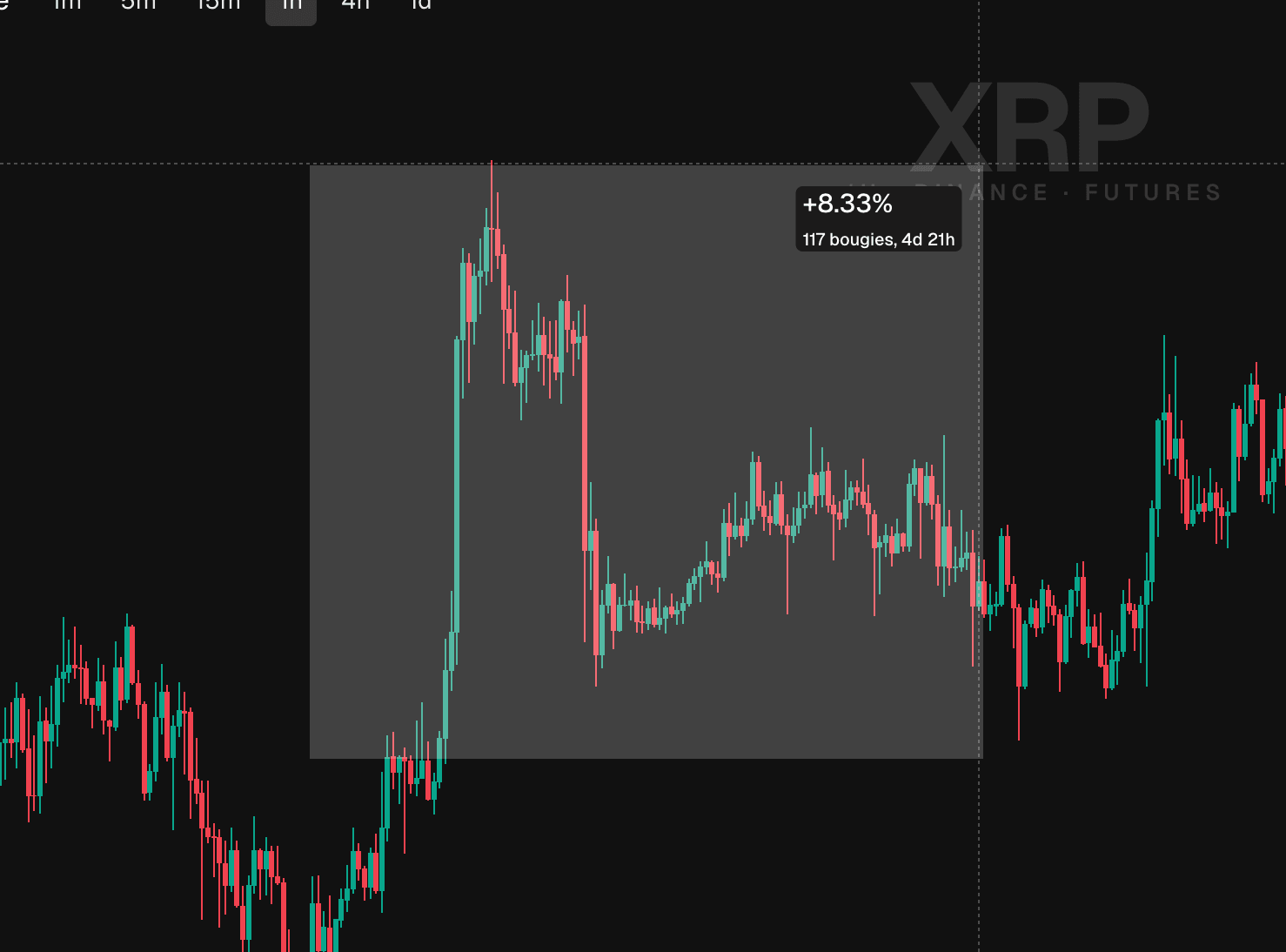
Vous pouvez aussi mesurer n'importe quel mouvement. Maintenez la touche Shift et déplacez la souris sur le graphique. Un cadre de mesure suit le curseur et affiche la variation de prix en pourcentage entre le point d'ancrage et le curseur. Relâchez Shift et il disparaît. Pas de clics, pas d'outils de dessin à nettoyer.
Astuce : mesurez du début d'un pic jusqu'au prix actuel. Vous voyez ainsi quelle part du mouvement est déjà passée avant d'entrer.
Langues et thème
NOVA Screener est disponible en 11 langues et propose un thème sombre et un thème clair. Les deux sont dans les Réglages. La langue et le thème sont enregistrés dans votre navigateur : vous les réglez une seule fois.
Questions fréquentes
NOVA Screener est-il gratuit ?
Oui. Le screener, le monitor et les alertes sont gratuits.
Faut-il un compte ?
Pas pour le screener. Il fonctionne dès que vous ouvrez le site. Vous ne vous connectez que pour les fonctions personnelles comme les alertes de prix et les alertes complexes, afin qu'elles soient enregistrées dans votre compte.
Les données sont-elles rapides ?
Elles sont en direct. Graphiques, badges et prix se mettent à jour en temps réel au fil des trades sur l'exchange, pas selon un minuteur de rafraîchissement.
Quels exchanges sont pris en charge ?
Plusieurs grands exchanges, avec les marchés spot et futures. La liste complète est dans le menu des exchanges, et elle continue de s'allonger.