

Resumen de NOVA Screener
Cómo usar el screener de criptomonedas gratuito: exchanges, spot y futuros, temporalidades, filtros de orden, el panel de filtros, las insignias del gráfico y el gráfico ampliado con su herramienta de medición.
NOVA Screener es un screener de criptomonedas gratuito con gráficos en vivo. En lugar de un gráfico a la vez, tienes una cuadrícula de gráficos con las monedas que importan ahora mismo, y toda la cuadrícula se actualiza en tiempo real. No hay nada que instalar ni registro para empezar. Abre novascreener.com y funciona.
Hay dos formas de aprender la pantalla principal. Mira el video de dos minutos de abajo, o sáltatelo y sigue los pasos escritos que hay debajo. Los dos cubren lo mismo, y cada paso aquí viene con una captura de pantalla.
La barra superior
Todo lo que cambia lo que ves está en la barra superior. De izquierda a derecha:
- Exchange: qué exchange estás viendo
- Mercado: spot o futuros
- Temporalidad: el tamaño de la vela, de 1 minuto a 1 día
- Filtro de orden: qué monedas entran en la cuadrícula
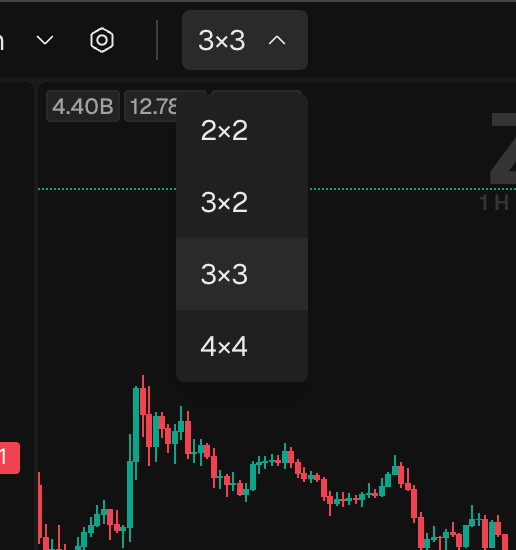
- Tamaño de la cuadrícula: cuántos gráficos ves a la vez, de 2×2 a 4×4
Exchange
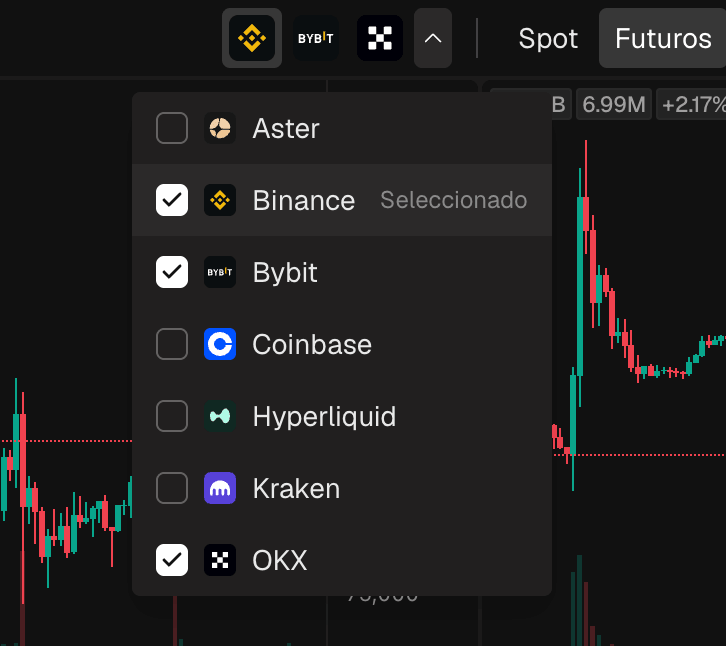
Haz clic en un exchange para verlo. Para añadir o quitar exchanges, abre el desplegable junto a los iconos de exchanges y simplemente marca o desmarca la casilla. Solo los exchanges marcados se quedan en la barra, así la barra sigue corta y cambias entre tus exchanges con un clic.
Consejo: deja en la barra solo los exchanges en los que realmente operas. Menos iconos, cambio más rápido.
Mercado: spot o futuros
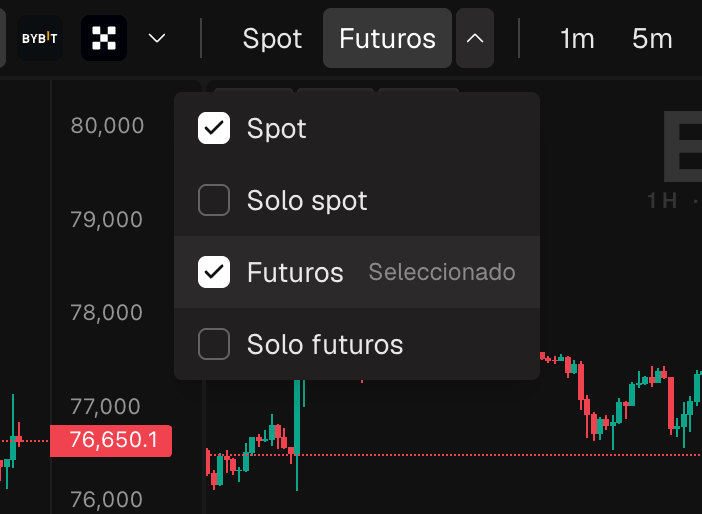
Lo siguiente es el selector de mercado. Tiene cuatro opciones:
- Spot: pares spot
- Futuros: pares de futuros
- Solo spot: monedas que se negocian en spot y no tienen par de futuros en ese exchange
- Solo futuros: al revés
Los dos modos "solo" sirven cuando quieres monedas que existen en un solo mercado, por ejemplo listados nuevos que todavía no han llegado a futuros.
Temporalidades
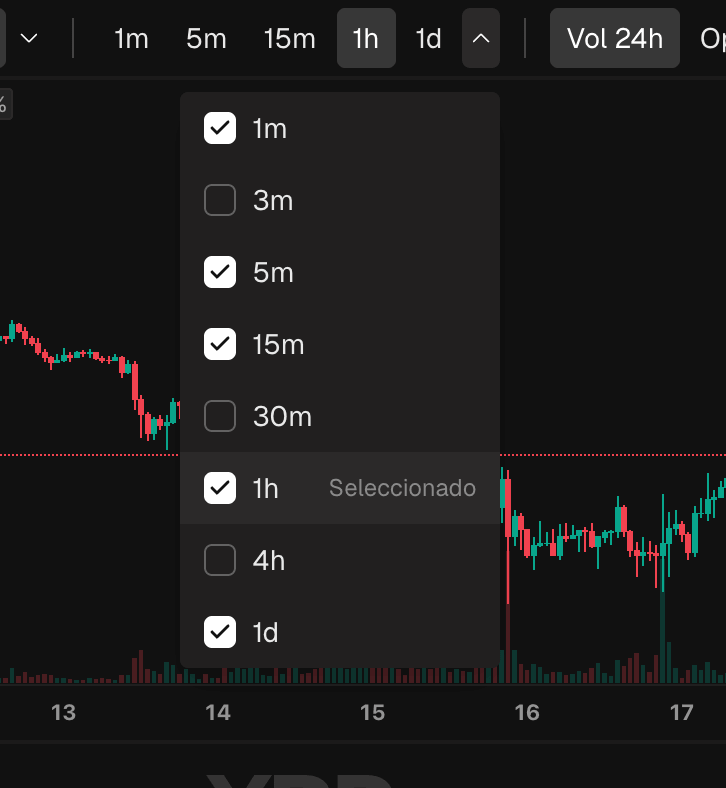
NOVA Screener tiene 8 temporalidades:
- Corto plazo:
1m,3m,5m - Medio plazo:
15m,30m,1h - Largo plazo:
4h,1d
El desplegable funciona igual que el de exchanges. Marca las temporalidades que usas y luego haz clic para cambiar entre ellas. El cambio es instantáneo: la cuadrícula no se recarga, solo se redibuja con las velas nuevas.
Consejo: los scalpers suelen dejar marcadas
1m,5my15m; los swing traders,1h,4hy1d. Todo lo demás solo ocupa espacio en la barra.
Filtros de orden
Este es el control más importante de la pantalla. El filtro de orden decide qué monedas ves. La cuadrícula siempre muestra las mejores monedas según la métrica elegida, así que la pantalla nunca es aleatoria. Siempre son las líderes en algo.
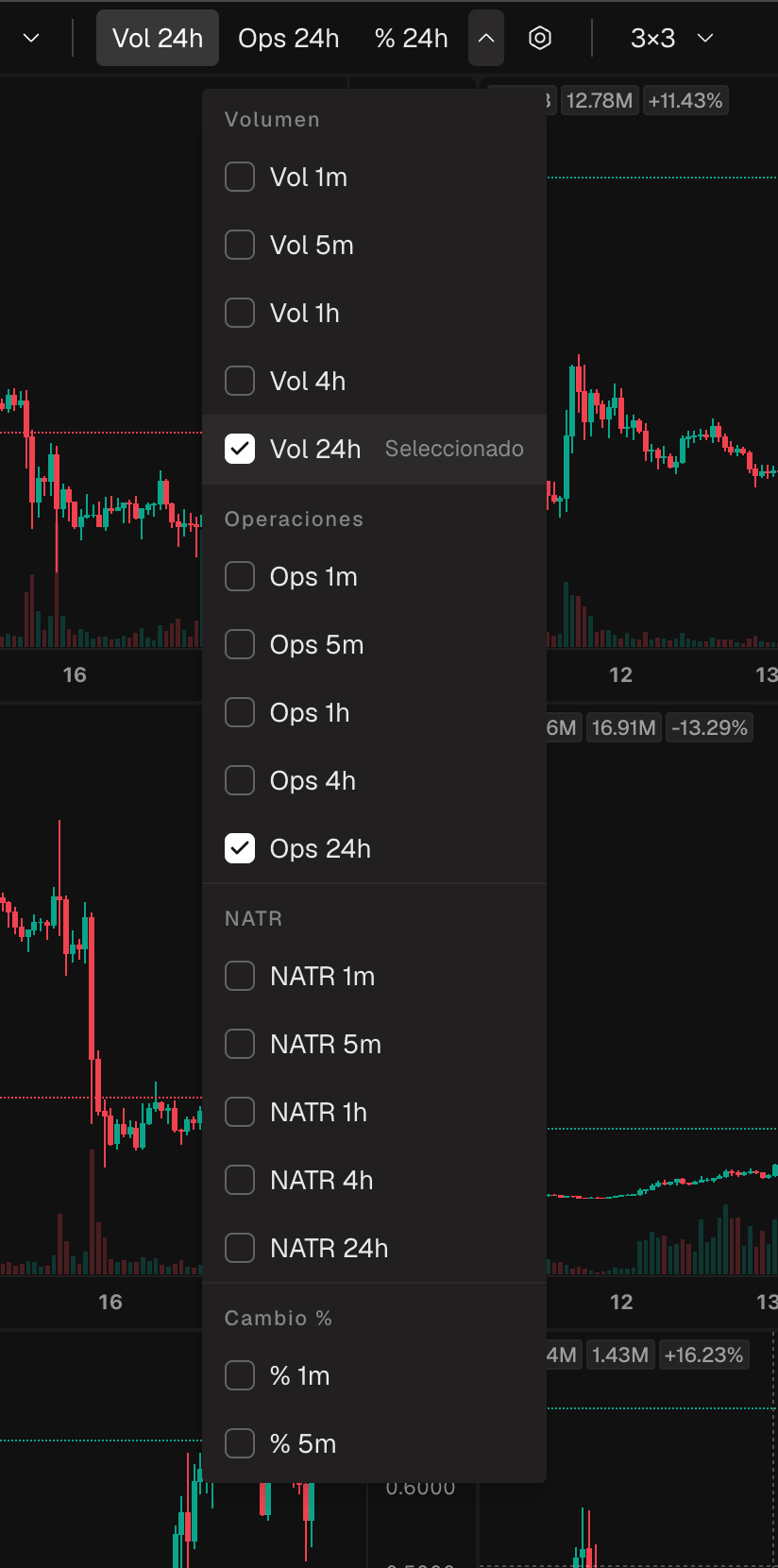
Hay 29 filtros de orden en cinco familias:
| Familia | Por qué ordena |
|---|---|
| Volumen | volumen negociado en la ventana de tiempo |
| Operaciones | número de operaciones en la ventana de tiempo |
| Cambio | cambio de precio en porcentaje |
| Volatilidad | el tamaño de los movimientos del precio |
| Picos | un salto repentino de volumen u operaciones frente a la media reciente |
Cada familia viene en varias ventanas de tiempo, desde el último minuto hasta las últimas 24 horas.
Un ejemplo rápido. Elige pico de volumen 1m y la cuadrícula se reorganiza con las monedas cuyo volumen acaba de saltar. Así atrapas un movimiento mientras todavía ocurre, sin recorrer cientos de monedas.
Consejo: los filtros de picos son la forma más rápida de ver qué se mueve ahora mismo. Combínalos con un volumen mínimo de 24 horas en el panel de filtros, para que monedas poco líquidas con una operación suelta no llenen tu cuadrícula.
Tamaño de la cuadrícula
El último desplegable de la barra superior fija cuántos gráficos ves a la vez: 2×2, 3×2, 3×3 o 4×4, es decir 4, 6, 9 o 16 gráficos.
- Menos gráficos: gráficos más grandes, más fácil leer una sola moneda.
- Más gráficos: una vista más amplia del mercado de un vistazo.
El panel de filtros
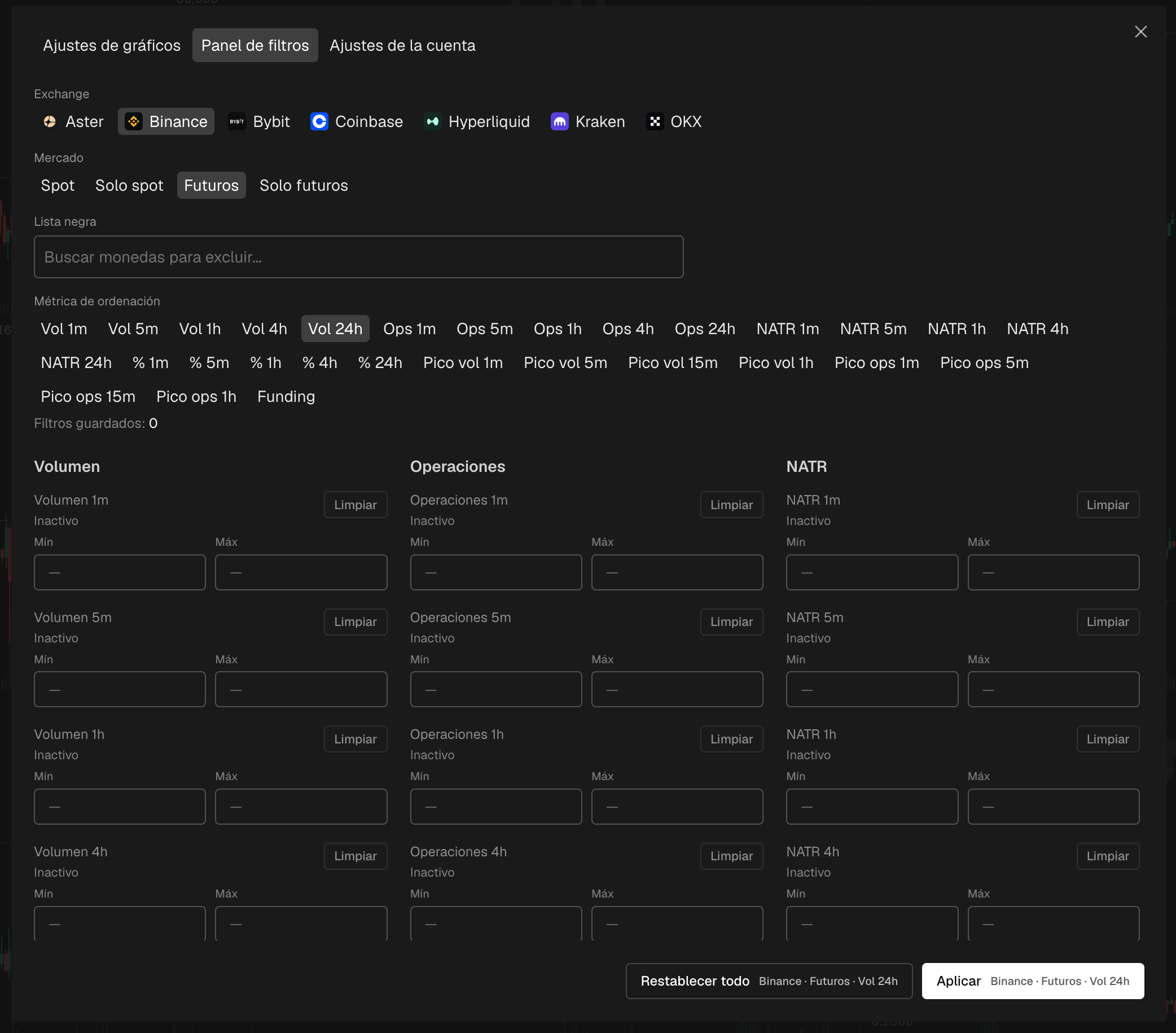
El icono del engranaje abre el panel de filtros. Aquí es donde acotas la cuadrícula.
Arriba eliges el exchange, el mercado y la métrica de orden, lo mismo que en la barra superior. Debajo fijas un valor mínimo y máximo para cualquier métrica. Dos ejemplos:
- Un volumen mínimo de 24 horas, para ocultar monedas que apenas se negocian.
- Un cambio de precio mínimo, para ver solo monedas que realmente se mueven.
La lógica es siempre la misma: primero filtros, después orden. Se aplican todos los filtros activos y lo que queda se ordena por el filtro elegido en la barra superior.
Lista negra
El panel de filtros también tiene una lista negra. Añade los tickers que no quieres ver nunca y desaparecen de la cuadrícula para ese exchange y mercado.
Consejo: la lista negra es la solución para monedas que siguen apareciendo en tus filtros por los motivos equivocados, como un par de stablecoins con un volumen enorme y sin movimiento de precio.

Insignias del gráfico
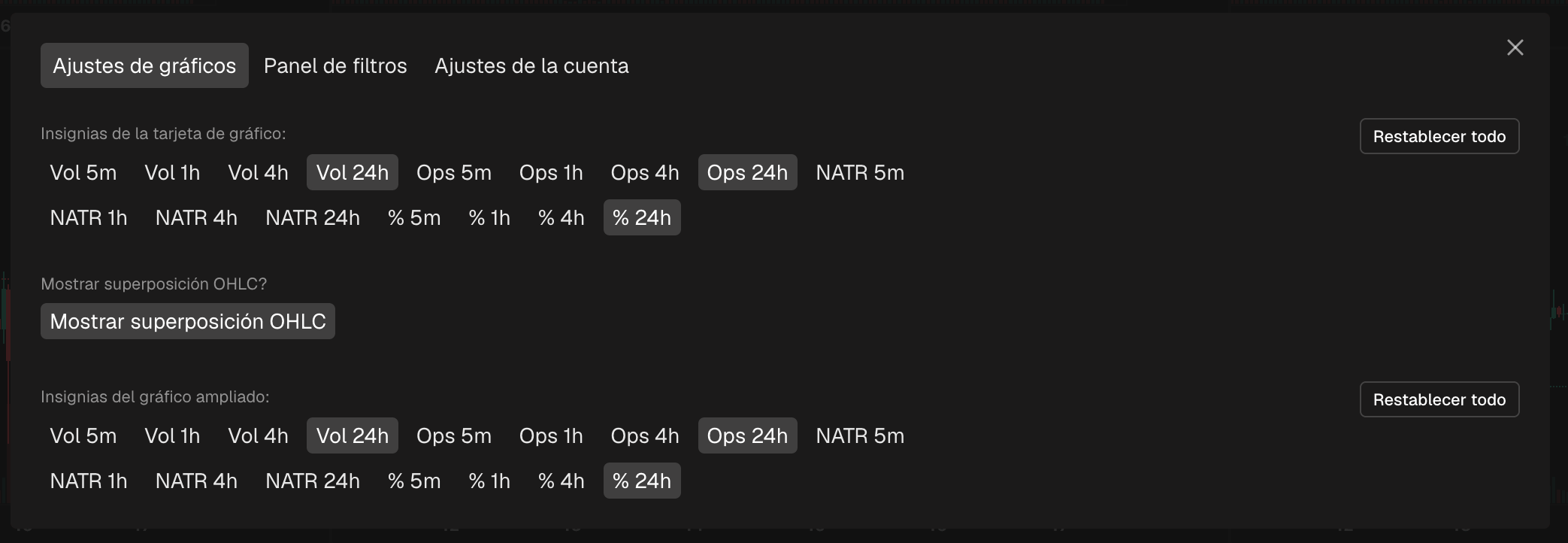
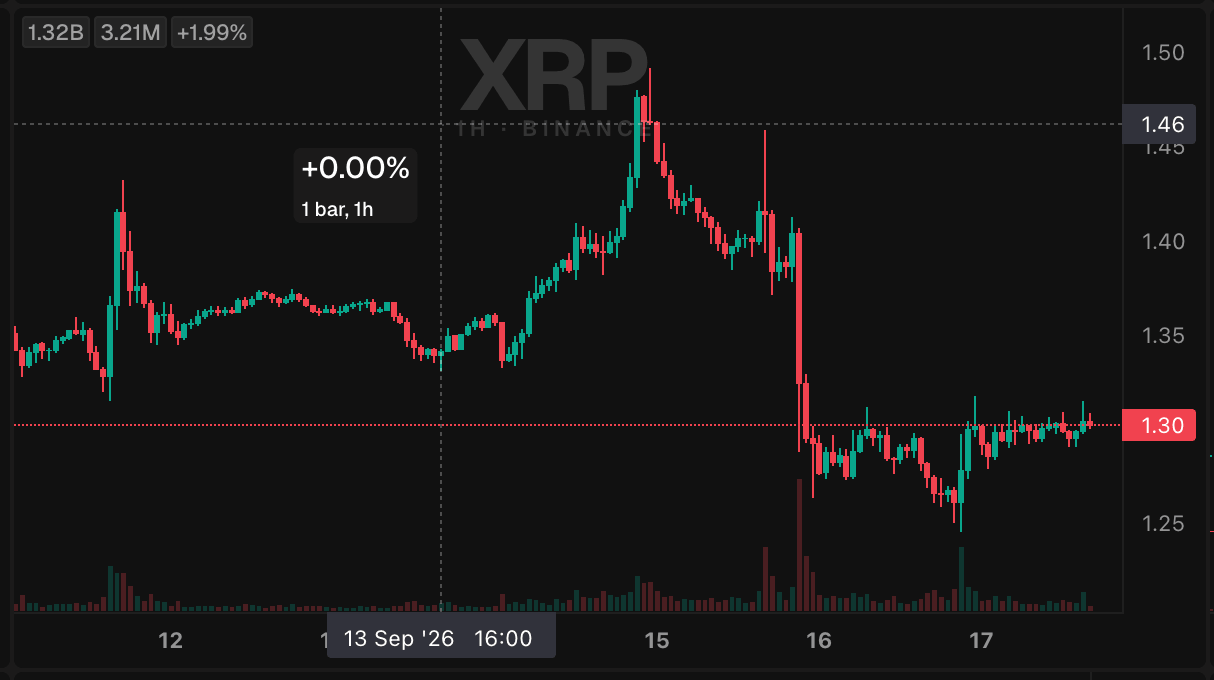
Cada gráfico tiene pequeñas etiquetas con datos en su esquina. Son las insignias del gráfico. Muestran cifras como el volumen, el número de operaciones o el cambio de precio, para que leas los datos clave sin abrir el gráfico.
Eliges qué insignias mostrar en Ajustes, en la pestaña Ajustes de gráficos. Los gráficos de la cuadrícula y el gráfico ampliado tienen conjuntos de insignias separados, así puedes mantener limpios los gráficos pequeños y mostrar más detalle en el grande.
La cuadrícula de gráficos
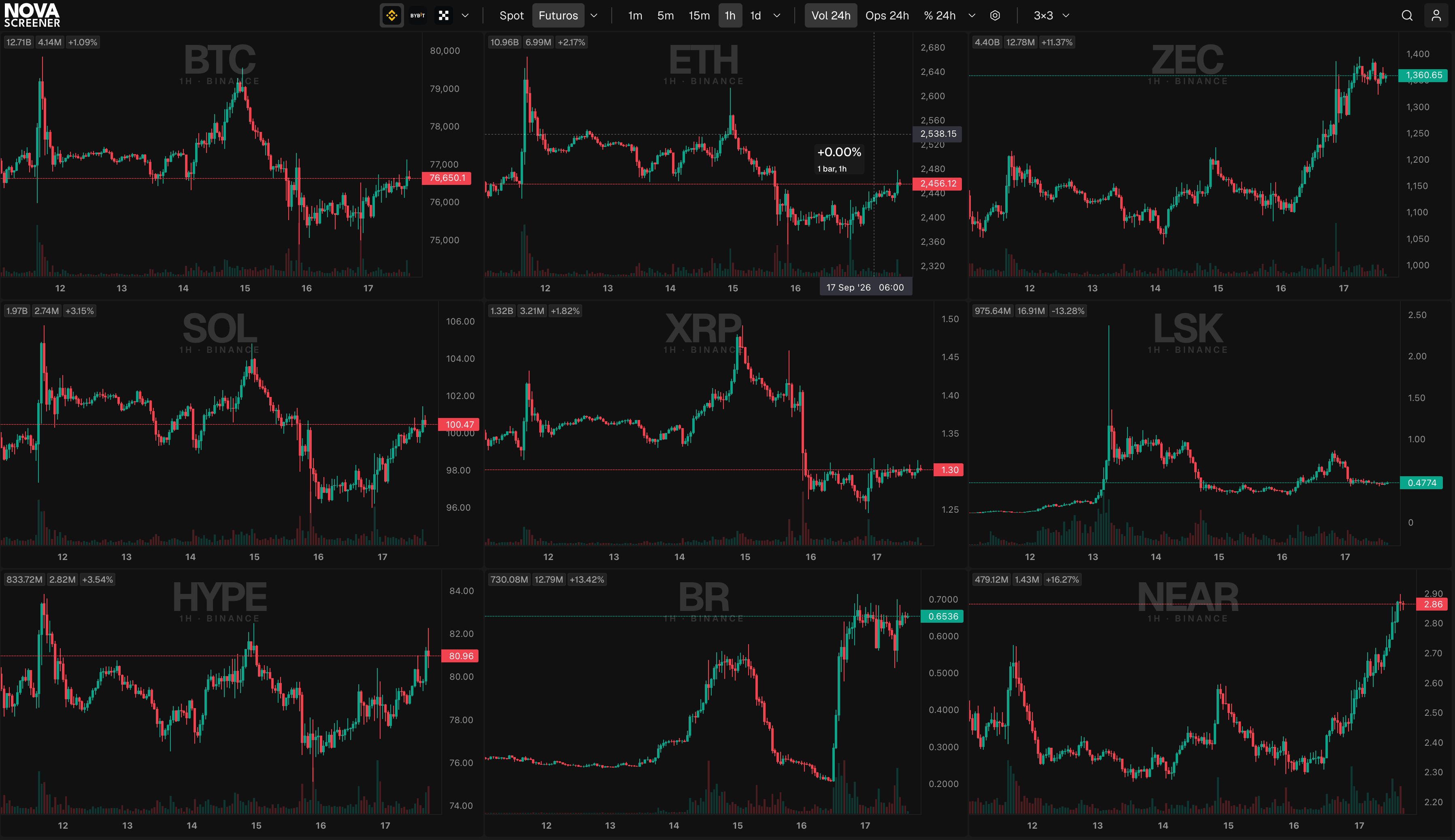
Ahora la parte principal de la pantalla. Cada gráfico de la cuadrícula muestra datos en vivo. Las velas se actualizan con cada operación, y las insignias y el precio actual se actualizan con ellas.
Aquí importan dos acciones del ratón:
- Clic izquierdo en un gráfico copia el nombre del ticker. Útil cuando quieres abrir la misma moneda en tu exchange: clic, cambia a tu exchange, pega.
- Clic derecho en un gráfico abre el gráfico ampliado.
El gráfico ampliado
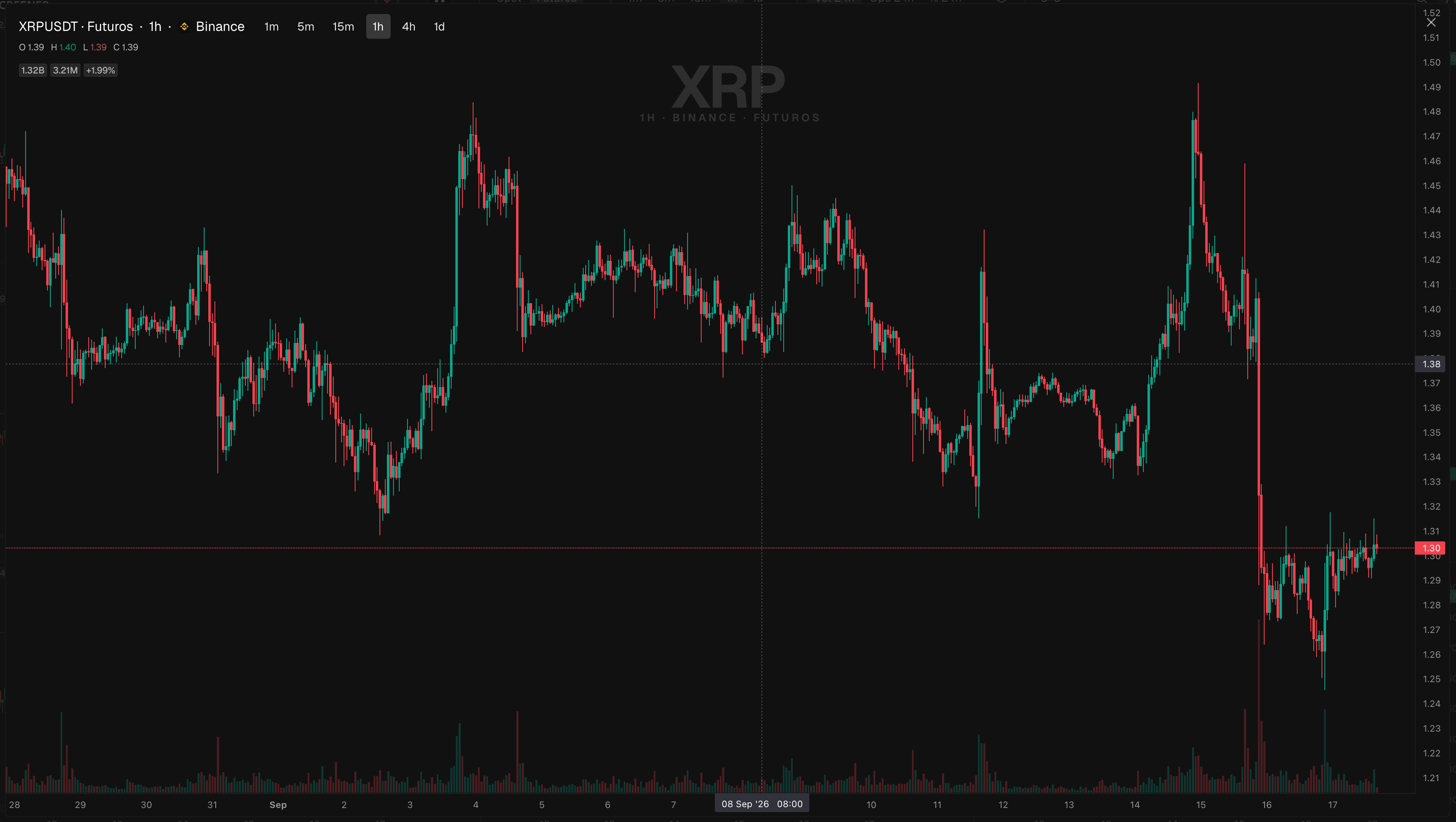
El gráfico ampliado es donde miras una moneda más de cerca. Se abre con un historial largo y llena la pantalla.
- Cambia de temporalidad aquí mismo. El gráfico se recarga con la nueva temporalidad en un momento.
- Desplázate a la izquierda y el historial más antiguo se carga solo, hasta donde el exchange guarde datos.
- Crea una alerta de precio en cualquier nivel con el botón de alerta. Las alertas de precio tienen su propia guía.
La herramienta de medición
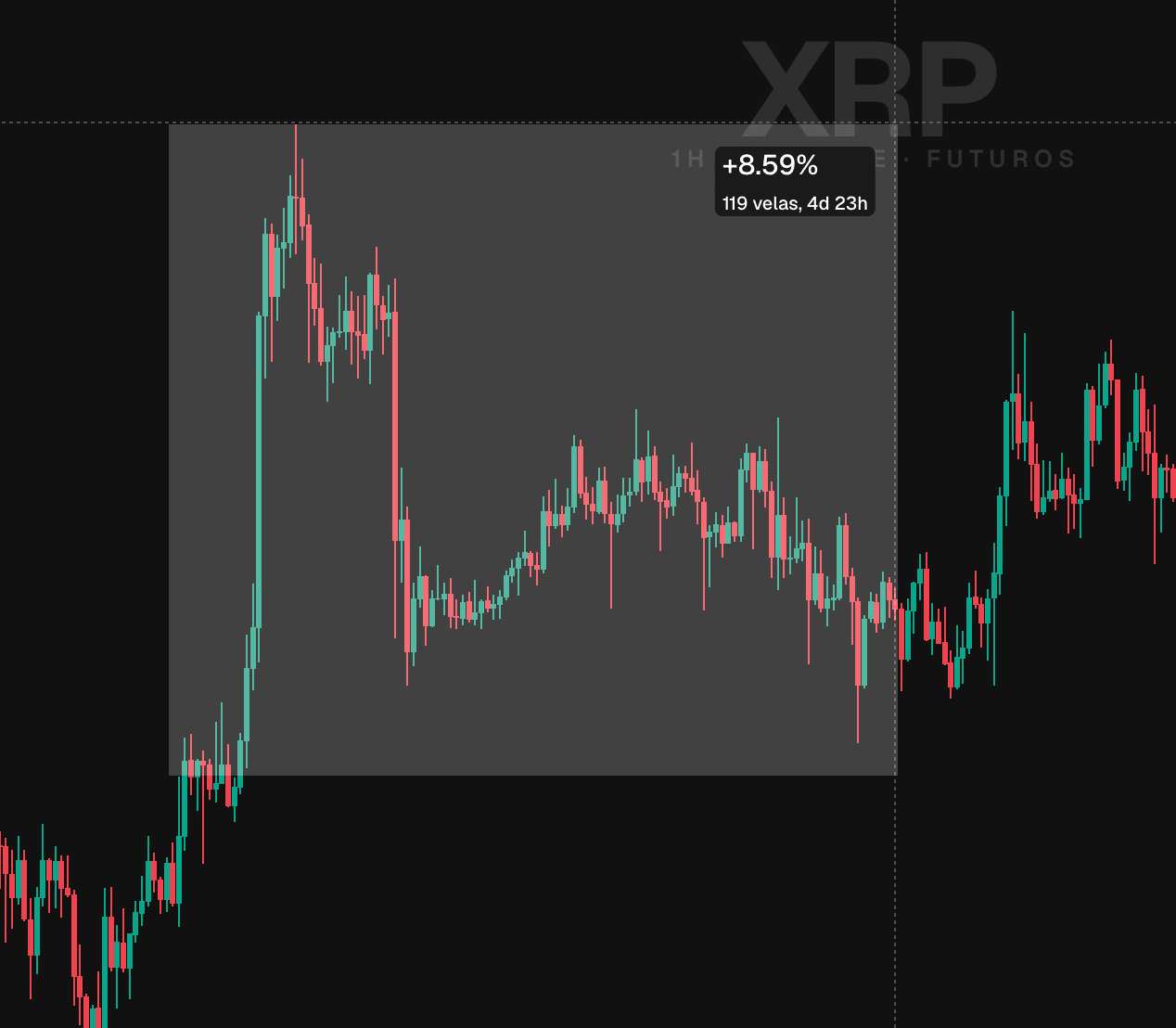
También puedes medir cualquier movimiento. Mantén pulsada la tecla Shift y mueve el ratón sobre el gráfico. Un recuadro de medición sigue al cursor y muestra el cambio de precio en porcentaje entre el punto de anclaje y el cursor. Suelta Shift y desaparece. Sin clics ni herramientas de dibujo que limpiar.
Consejo: mide desde el inicio de un pico hasta el precio actual. Te muestra cuánto del movimiento ya ha pasado antes de entrar.
Idiomas y tema
NOVA Screener está disponible en 11 idiomas y tiene un tema oscuro y uno claro. Ambos están en Ajustes. El idioma y el tema se guardan en tu navegador, así que los configuras una vez.
Preguntas frecuentes
¿NOVA Screener es gratis?
Sí. El screener, el monitor y las alertas son gratis.
¿Necesito una cuenta?
Para el screener no. Funciona en cuanto abres el sitio. Solo inicias sesión para funciones personales como las alertas de precio y las alertas complejas, para que se guarden en tu cuenta.
¿Qué tan rápidos son los datos?
Son en vivo. Gráficos, insignias y precios se actualizan en tiempo real con cada operación en el exchange, no con un temporizador de refresco.
¿Qué exchanges están soportados?
Varios exchanges importantes, con mercados spot y de futuros. La lista completa está en el desplegable de exchanges, y sigue creciendo.