

NOVA Screener im Überblick
So nutzt du den kostenlosen Krypto-Screener: Börsen, Spot und Futures, Timeframes, Sortier-Filter, das Filter-Panel, Chart-Badges und der erweiterte Chart mit seinem Mess-Tool.
NOVA Screener ist ein kostenloser Krypto-Screener mit Live-Charts. Statt eines Charts nach dem anderen bekommst du ein Raster aus Charts für die Coins, die gerade wichtig sind, und das ganze Raster aktualisiert sich in Echtzeit. Nichts zu installieren, keine Anmeldung zum Start. Öffne novascreener.com und es läuft.
Es gibt zwei Wege, den Hauptbildschirm kennenzulernen. Schau dir das zweiminütige Video unten an, oder überspring es und folge den Schritten darunter. Beide decken dasselbe ab, und zu jedem Schritt hier gibt es einen Screenshot.
Die obere Leiste
Alles, was ändert, was du siehst, sitzt in der oberen Leiste. Von links nach rechts:
- Börse: welche Börse du beobachtest
- Markt: Spot oder Futures
- Timeframe: die Kerzengröße, von 1 Minute bis 1 Tag
- Sortier-Filter: welche Coins ins Raster kommen
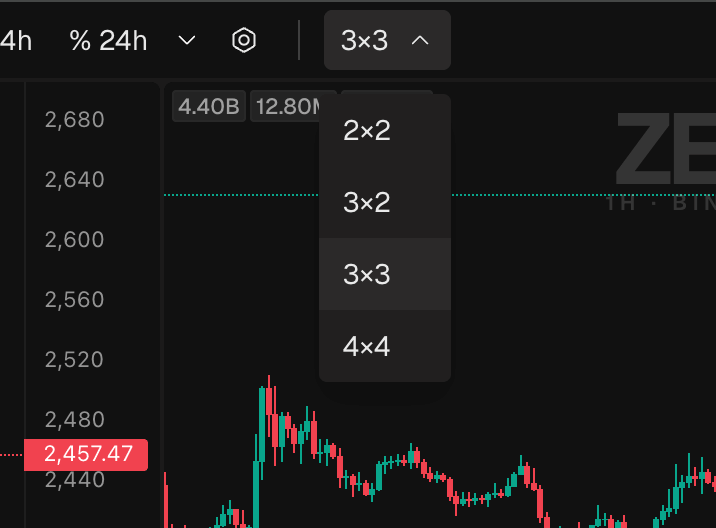
- Rastergröße: wie viele Charts du gleichzeitig siehst, von 2×2 bis 4×4
Börse
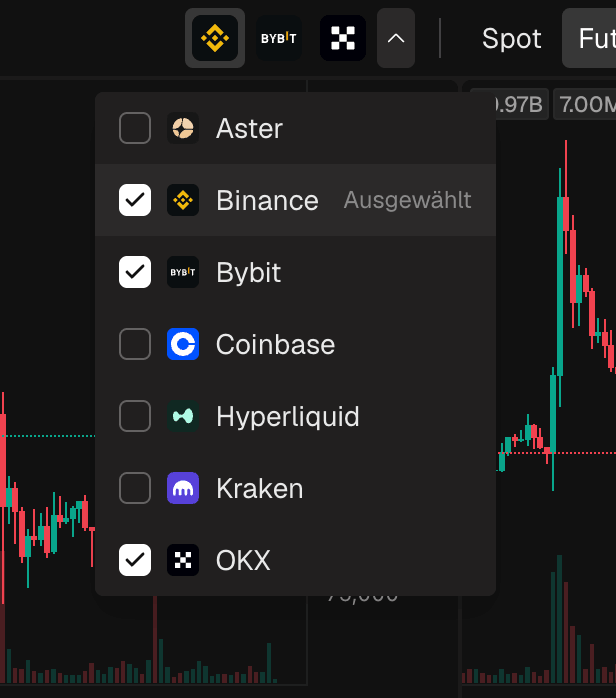
Klick auf eine Börse, um sie zu beobachten. Um Börsen hinzuzufügen oder zu entfernen, öffne das Dropdown neben den Börsen-Icons und setze oder entferne einfach das Häkchen. Nur die Börsen mit Häkchen bleiben in der Leiste, so bleibt sie kurz und du wechselst mit einem Klick.
Tipp: behalte nur die Börsen in der Leiste, auf denen du wirklich handelst. Weniger Icons, schnelleres Wechseln.
Markt: Spot oder Futures
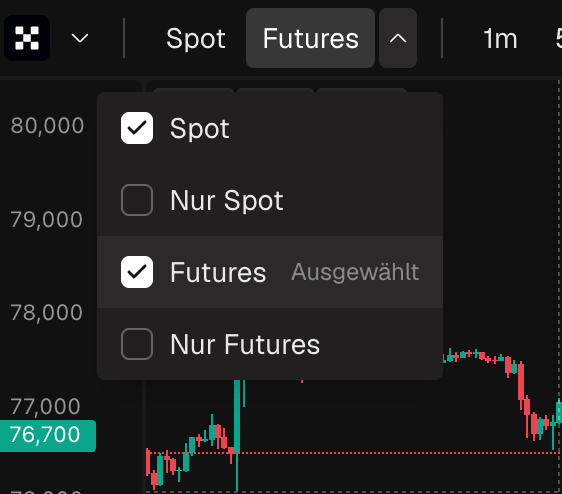
Als Nächstes kommt die Marktauswahl. Sie hat vier Optionen:
- Spot: Spot-Paare
- Futures: Futures-Paare
- Nur Spot: Coins, die auf Spot gehandelt werden und auf dieser Börse kein Futures-Paar haben
- Nur Futures: umgekehrt
Die beiden „Nur“-Modi sind nützlich, wenn du Coins willst, die es nur auf einem Markt gibt, zum Beispiel neue Listings, die noch nicht bei Futures angekommen sind.
Timeframes
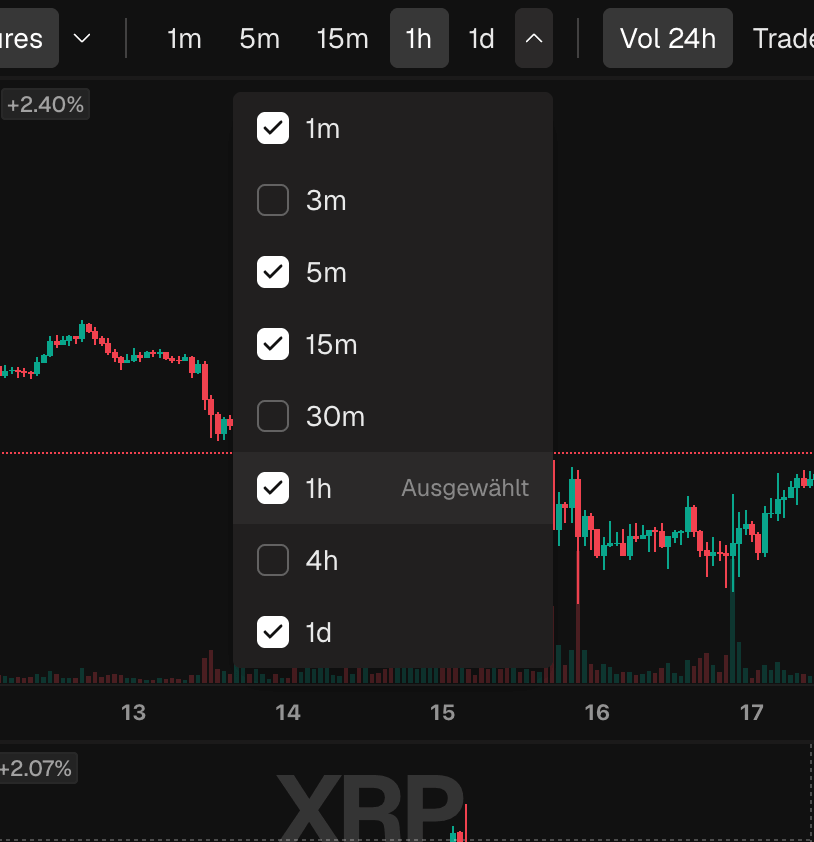
NOVA Screener hat 8 Timeframes:
- Kurzfristig:
1m,3m,5m - Mittelfristig:
15m,30m,1h - Langfristig:
4h,1d
Das Dropdown funktioniert wie das der Börsen. Hake die Timeframes an, die du nutzt, und klicke dann, um zwischen ihnen zu wechseln. Der Wechsel ist sofort: das Raster lädt nicht neu, es zeichnet nur mit den neuen Kerzen neu.
Tipp: Scalper lassen meist
1m,5mund15mangehakt, Swing-Trader1h,4hund1d. Alles andere nimmt nur Platz in der Leiste weg.
Sortier-Filter
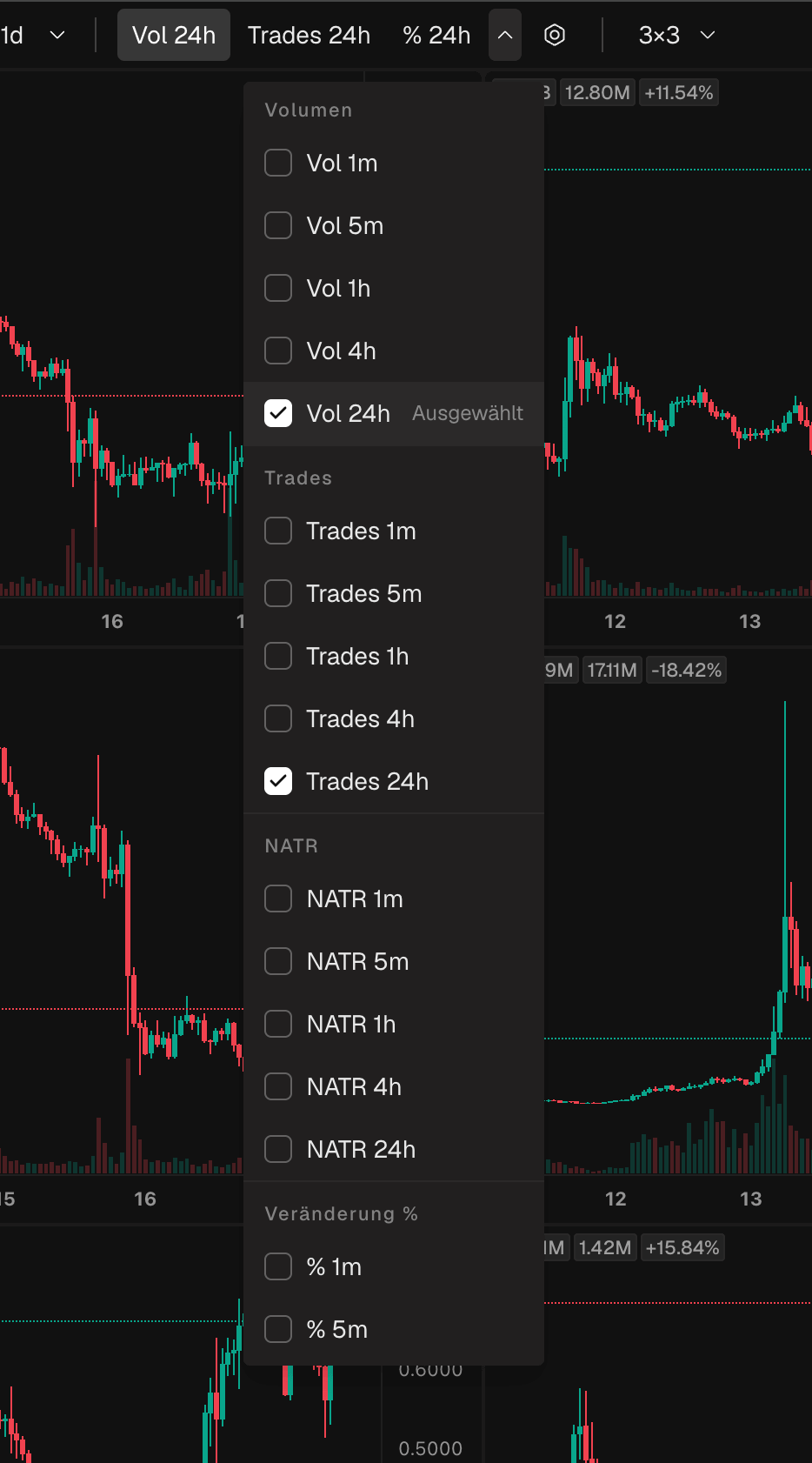
Das ist das wichtigste Element auf dem Bildschirm. Der Sortier-Filter entscheidet, welche Coins du siehst. Das Raster zeigt immer die Top-Coins für die gewählte Metrik, der Bildschirm ist also nie zufällig. Es sind immer die Anführer in irgendetwas.
Es gibt 29 Sortier-Filter in fünf Familien:
| Familie | Wonach sortiert wird |
|---|---|
| Volumen | gehandeltes Volumen im Zeitfenster |
| Trades | Anzahl der Trades im Zeitfenster |
| Änderung | Preisänderung in Prozent |
| Volatilität | die Größe der Preisschwankungen |
| Spikes | ein plötzlicher Sprung bei Volumen oder Trades im Vergleich zum jüngsten Durchschnitt |
Jede Familie gibt es in mehreren Zeitfenstern, von der letzten Minute bis zu den letzten 24 Stunden.
Ein kurzes Beispiel. Wähle Volumen-Spike 1m und das Raster ordnet sich neu zu den Coins, bei denen das Volumen gerade gesprungen ist. So erwischst du eine Bewegung, während sie noch läuft, ohne durch hunderte Coins zu scrollen.
Tipp: Spike-Filter sind der schnellste Weg zu sehen, was sich gerade bewegt. Kombiniere sie mit einem Mindest-24h-Volumen im Filter-Panel, damit dünne Coins mit einem einzigen zufälligen Trade dein Raster nicht füllen.
Rastergröße
Das letzte Dropdown in der oberen Leiste legt fest, wie viele Charts du gleichzeitig siehst: 2×2, 3×2, 3×3 oder 4×4, also 4, 6, 9 oder 16 Charts.
- Weniger Charts: größere Charts, leichter einen einzelnen Coin zu lesen.
- Mehr Charts: ein breiterer Blick auf den Markt auf einen Blick.
Das Filter-Panel
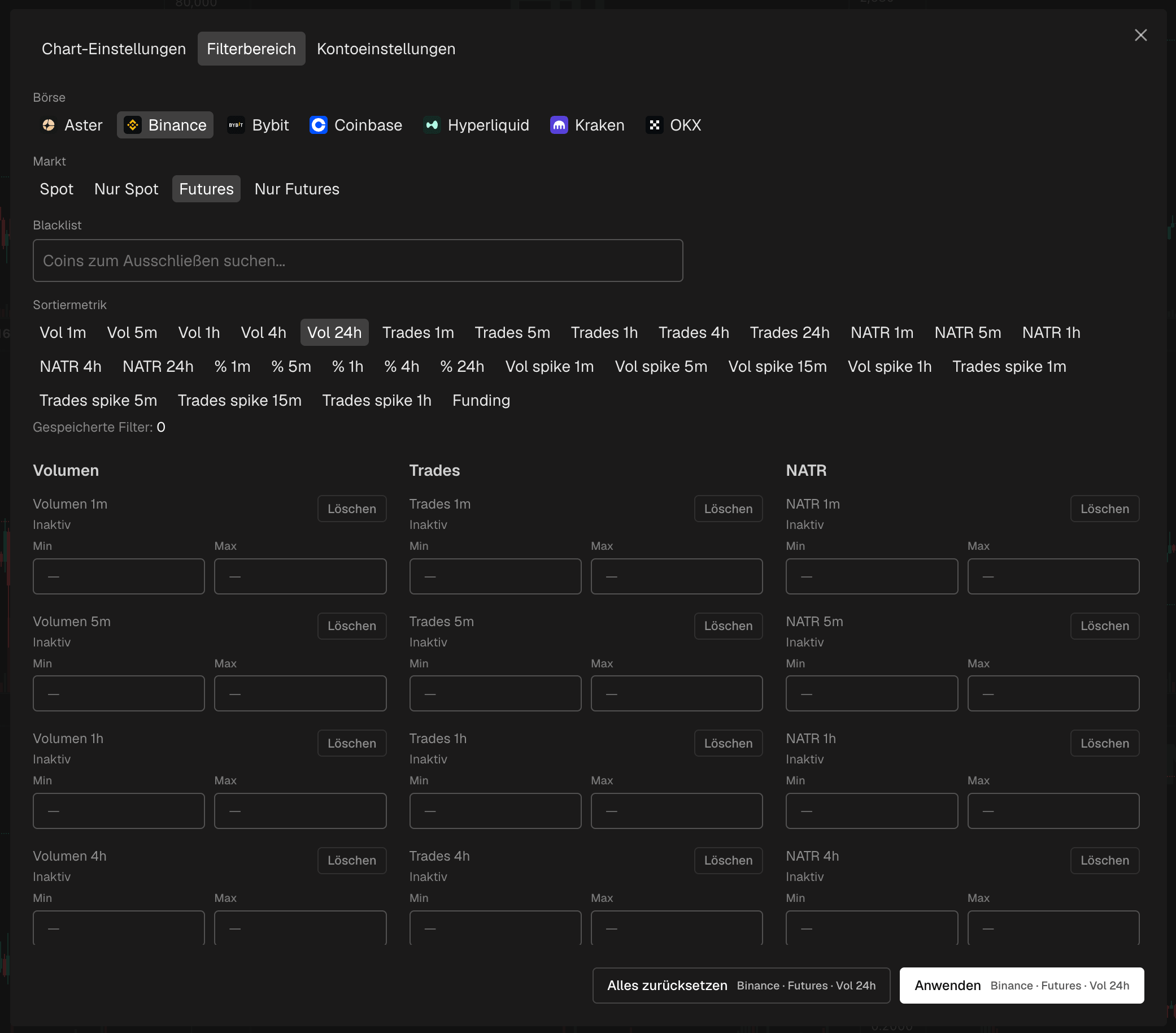
Das Zahnrad-Symbol öffnet das Filter-Panel. Hier grenzt du das Raster ein.
Oben wählst du Börse, Markt und Sortier-Metrik, dasselbe wie in der oberen Leiste. Darunter setzt du einen Minimal- und einen Maximalwert für jede Metrik. Zwei Beispiele:
- Ein Mindest-24h-Volumen, um Coins auszublenden, die kaum gehandelt werden.
- Eine Mindest-Preisänderung, um nur Coins zu sehen, die sich wirklich bewegen.
Die Logik ist immer dieselbe: erst filtern, dann sortieren. Alle aktiven Filter werden angewendet, und was übrig bleibt, wird nach dem Filter aus der oberen Leiste sortiert.
Blacklist
Das Filter-Panel hat auch eine Blacklist. Füge Ticker hinzu, die du nie sehen willst, und sie verschwinden für diese Börse und diesen Markt aus dem Raster.
Tipp: die Blacklist ist die Lösung für Coins, die aus den falschen Gründen immer wieder in deinen Filtern auftauchen, etwa ein Stablecoin-Paar mit riesigem Volumen und ohne Preisbewegung.

Chart-Badges
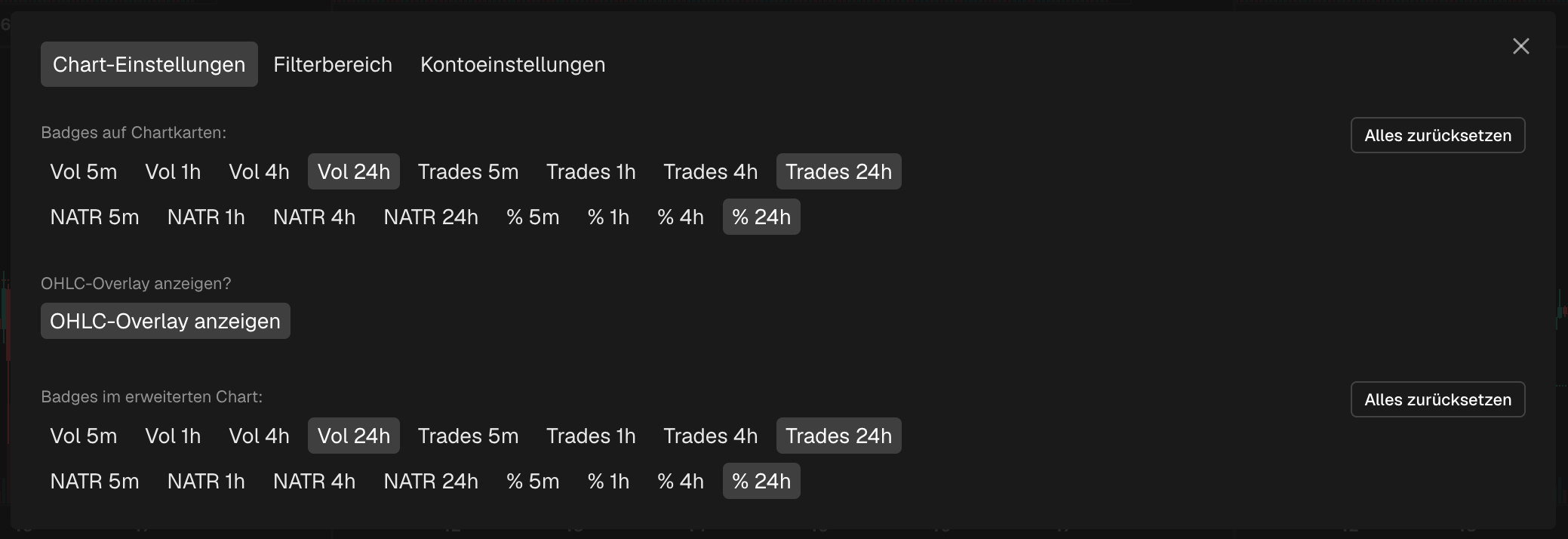
Jeder Chart hat kleine Datenlabels in der Ecke. Das sind die Chart-Badges. Sie zeigen Zahlen wie Volumen, Anzahl der Trades oder Preisänderung, damit du die wichtigsten Werte liest, ohne den Chart zu öffnen.
Welche Badges gezeigt werden, wählst du in den Einstellungen im Tab Chart-Einstellungen. Raster-Charts und der erweiterte Chart haben getrennte Badge-Sets, so bleiben die kleinen Charts sauber und der große zeigt mehr Details.
Das Chart-Raster
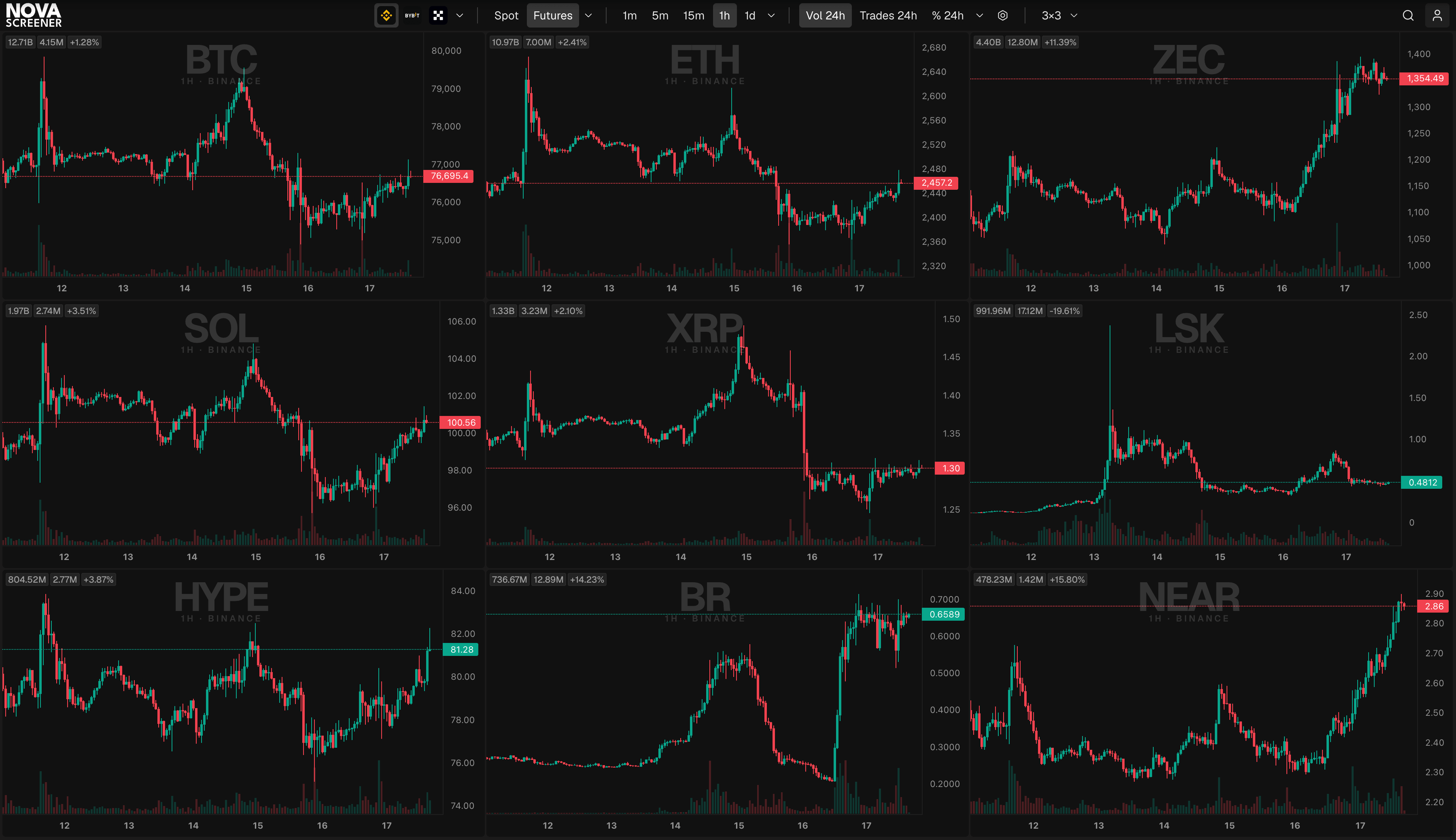
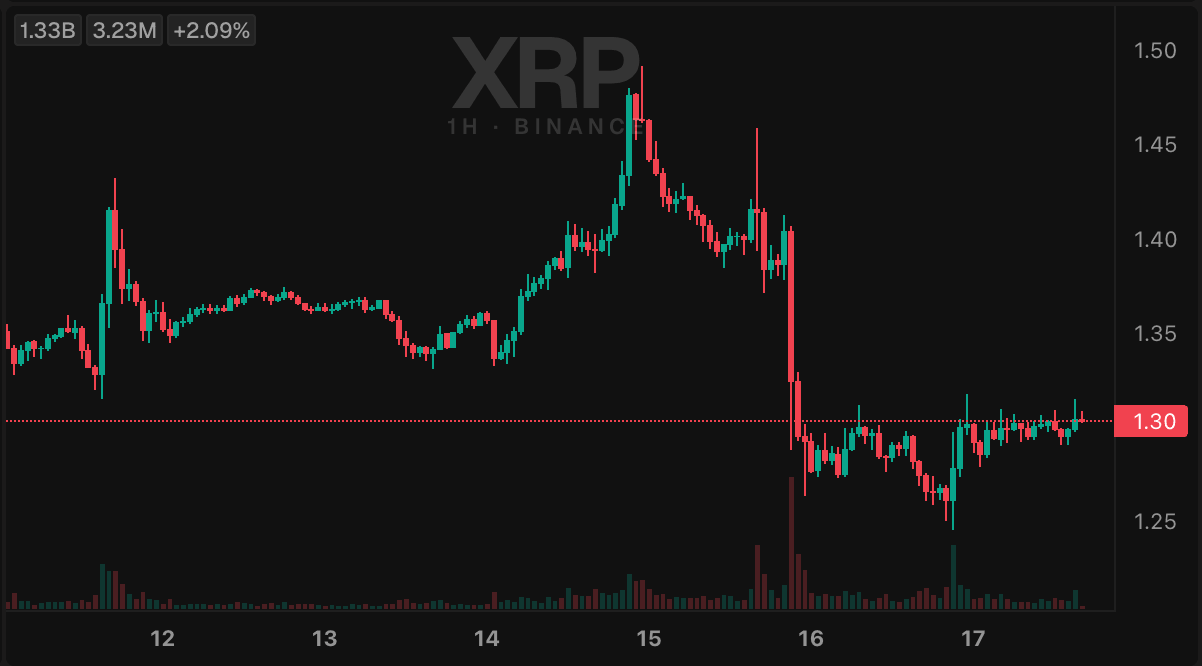
Jetzt zum Hauptteil des Bildschirms. Jeder Chart im Raster zeigt Live-Daten. Kerzen aktualisieren sich mit jedem Trade, und Badges und der aktuelle Preis ziehen mit.
Zwei Mausaktionen sind hier wichtig:
- Linksklick auf einen Chart kopiert den Ticker-Namen. Praktisch, wenn du denselben Coin auf deiner Börse öffnen willst: klicken, zur Börse wechseln, einfügen.
- Rechtsklick auf einen Chart öffnet den erweiterten Chart.
Der erweiterte Chart
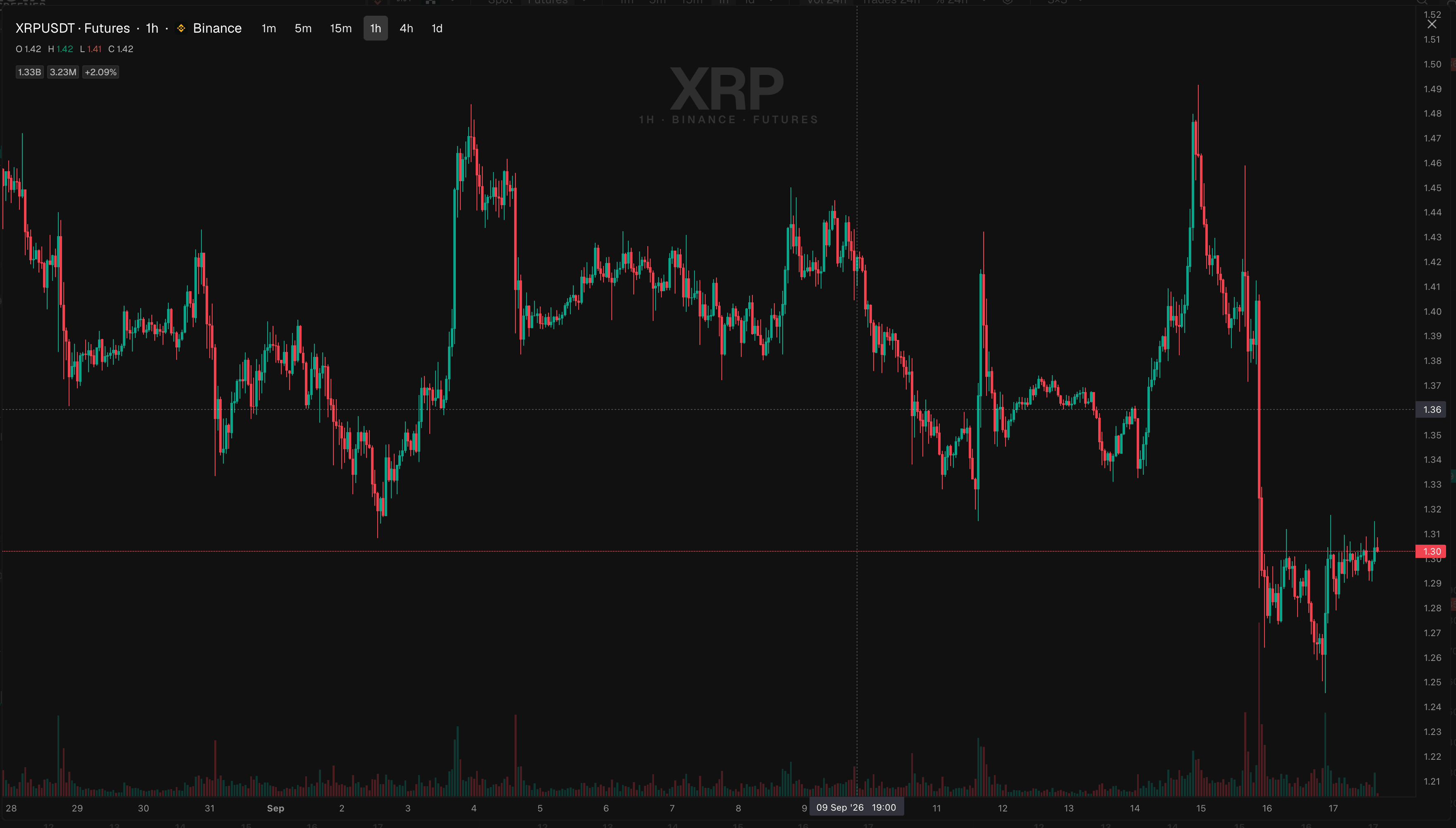
Im erweiterten Chart siehst du dir einen Coin genauer an. Er öffnet mit langer Historie und füllt den Bildschirm.
- Timeframes wechseln direkt hier. Der Chart lädt im Nu für den neuen Timeframe.
- Nach links scrollen, und ältere Historie lädt automatisch, so weit die Börse Daten hat.
- Preisalarm setzen auf jedem Niveau mit dem Alarm-Button. Preisalarme haben ihre eigene Anleitung.
Das Mess-Tool
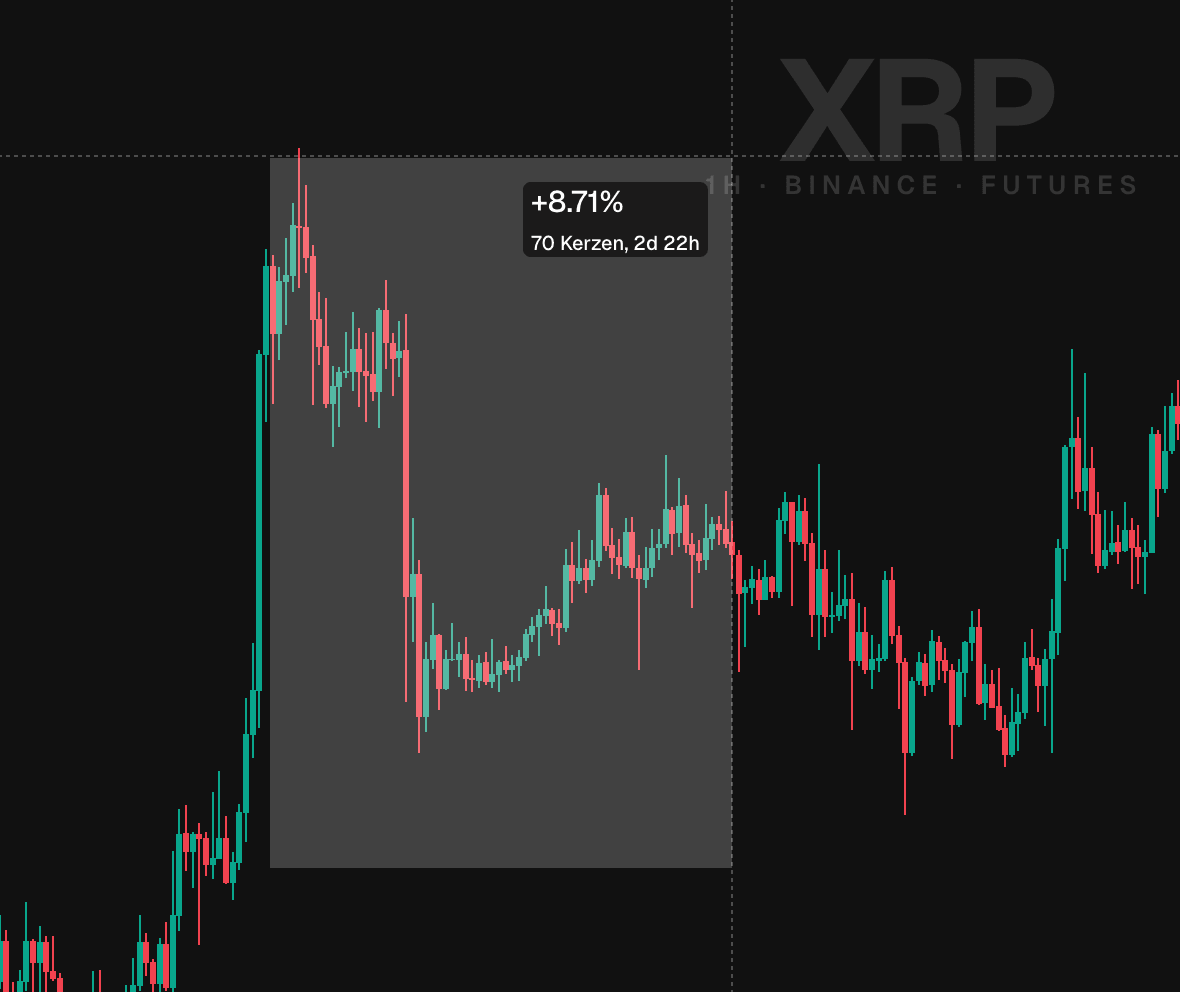
Du kannst auch jede Bewegung messen. Halte die Shift-Taste und bewege die Maus über den Chart. Ein Messfeld folgt dem Cursor und zeigt die Preisänderung in Prozent zwischen Ankerpunkt und Cursor. Lass Shift los und es ist weg. Keine Klicks, keine Zeichenwerkzeuge zum Aufräumen.
Tipp: miss vom Beginn eines Spikes bis zum aktuellen Preis. So siehst du, wie viel der Bewegung schon vorbei ist, bevor du einsteigst.
Sprachen und Theme
NOVA Screener gibt es in 11 Sprachen, mit dunklem und hellem Theme. Beides findest du in den Einstellungen. Sprache und Theme werden im Browser gespeichert, du stellst sie also nur einmal ein.
Häufige Fragen
Ist NOVA Screener kostenlos?
Ja. Screener, Monitor und Alarme sind kostenlos.
Brauche ich ein Konto?
Nicht für den Screener. Er läuft, sobald du die Seite öffnest. Du loggst dich nur für persönliche Funktionen wie Preisalarme und komplexe Alarme ein, damit sie in deinem Konto gespeichert werden.
Wie schnell sind die Daten?
Sie sind live. Charts, Badges und Preise aktualisieren sich in Echtzeit mit den Trades an der Börse, nicht nach einem Aktualisierungstimer.
Welche Börsen werden unterstützt?
Mehrere große Börsen, mit Spot- und Futures-Märkten. Die vollständige Liste steht im Börsen-Dropdown und wächst weiter.